Какво заема паметта на мобилния телефон: Практическо ръководство
Anúncios
Спирали ли сте някога да помислите какво поглъща цялата памет на телефона ви? Откриването кои приложения и файлове заемат място е от съществено значение, за да поддържате устройството безпроблемно и да избягвате чести сривове.
В това удобно ръководство ще научите как да идентифицирате какво точно поглъща паметта ви, от тежки приложения до ненужно кеширане, и все пак ще получите пълен контролен списък, за да организирате телефона си ефективно.
Защо паметта ви е пълна: основните причини
Паметта на телефона ви може да е заета от няколко типа съдържание, което не винаги забелязвате Инсталираните приложения са най-големите злодеи, особено тези, които рядко използвате, но които продължават да съхраняват и натрупват допълнителни данни с течение на времето, Социалните мрежи, браузърите и приложенията за съобщения са известни с това, че консумират големи количества пространство чрез снимки, видеоклипове и кеш.
Освен приложенията, трябва да имате предвид натрупването на снимки и видеоклипове, които обикновено се запазват в галерията на телефона Много потребители правят стотици снимки, без изобщо да организират или изтриват тези, които са излезли от фокус или са се развалилиТези мултимедийни файлове заемат значително място, особено когато не архивирате редовно или не прехвърляте данните в облака.
Кеширането на приложения е друг важен фактор, който допринася за бързото запълване на паметта Всеки път, когато използвате приложение, той съхранява временни данни, за да се зарежда по-бързо следващия път, но тези файлове могат да се натрупват доста с течение на времето Изтеглените файлове, които не са били организирани, временните документи и дори разговорите с прикачени снимки също консумират значително място на вашето устройство.
 Чист телефон: Освободете място
яя:
”я, че е.
4.65
я я:
я я я
Автор:
Възстановяване на файлове, App Manager и Phone Cleaner
Платформа:
Android
Цена:
Безплатно
▶Изтегляне в Google Play
Чист телефон: Освободете място
яя:
”я, че е.
4.65
я я:
я я я
Автор:
Възстановяване на файлове, App Manager и Phone Cleaner
Платформа:
Android
Цена:
Безплатно
▶Изтегляне в Google Play
Идентифициране на това, което заема място: стъпка по стъпка
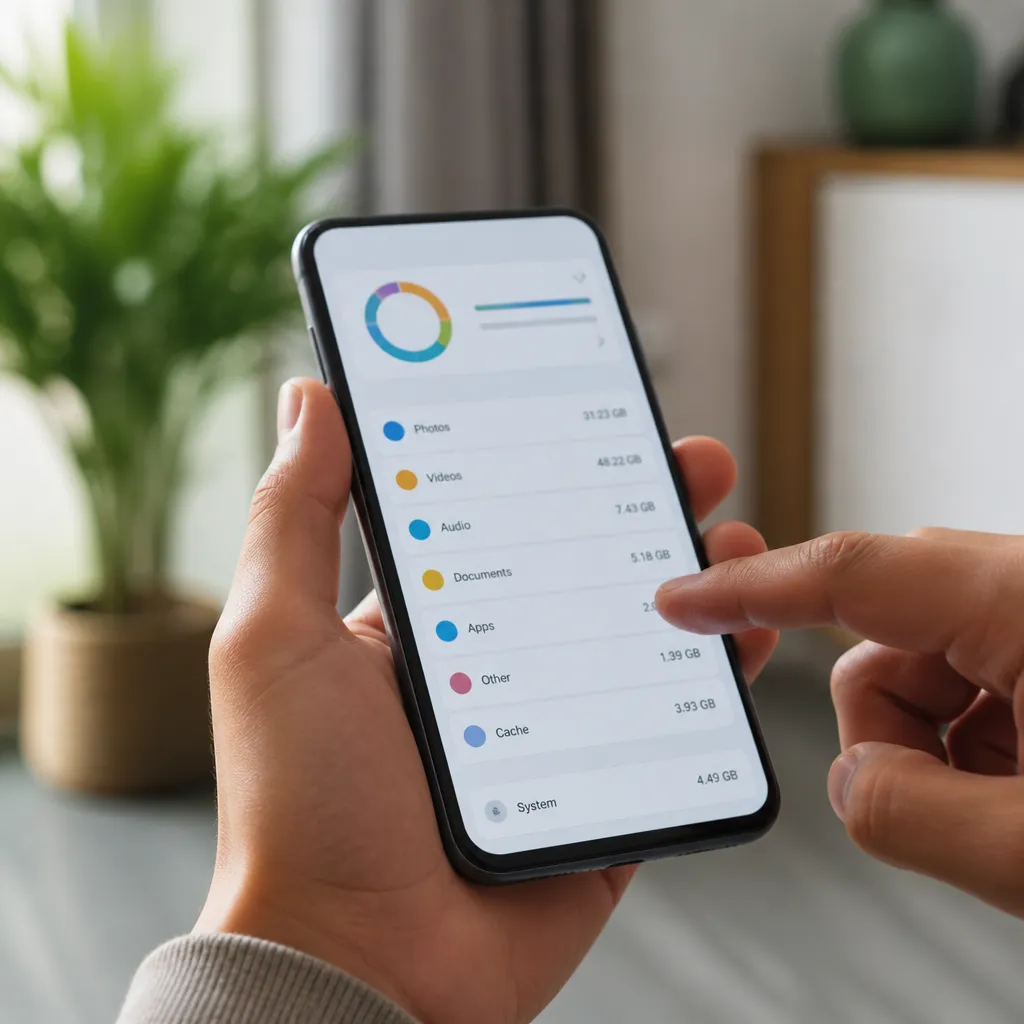
За да разберете какво точно заема паметта на телефона ви, трябва да отидете в настройките на устройството и да проверите хранилището На устройства с Android отидете в Настройки, след това отидете в Storage или Storage Manager, където ще намерите преглед на това колко място използва всяка категория файлове На iPhone отидете в Настройки, след това Общи и съхранение на iPhone, за да видите подробното разделение.
Когато преглеждате тази информация, обикновено виждате категории като Приложения, Снимки и Видео, Съобщения и Други Категорията Други често е най-мистериозната, тъй като групира заедно няколко типа файлове, които не отговарят на другите класификации, За да проучите по-нататък, можете да докоснете всяка категория приложение и да проверите колко място отнема всеки поотделно.
Приложенията за управление на съхранението също са полезни инструменти за идентифициране на това, което заема място, Тези приложения на трети страни предоставят по-подробни и графични изгледи на вашето хранилище, което ви позволява конкретно да видите кои приложения ядат най-много памет Много от тези инструменти също предлагат предложения за почистване и улесняват изтриването на ненужни файлове директно от интерфейса.
Видове файлове, които консумират повече памет
Снимките и видеоклиповете представляват голям процент от пространството, заемано на повечето мобилни телефони Една снимка с висока резолюция може да заема от 2 до 5 MB, а ако правите стотици снимки на месец, говорите само за цели гигабайти в тази категория Видеоклиповете са още по-лоши, като минута видео с 4 K качество лесно заема от 200 до 500 MB или повече.
Приложения като социални мрежи, игри и стрийминг приложения също консумират впечатляващи количества памет Instagram, например, може лесно да заемат от 300 до 500 MB след няколко седмици употреба, включително кеширане на гледани снимки, Мобилните игри могат да заемат до 2 GB или повече, в зависимост от сложността и графичното качество Всеки път, когато използвате тези приложения, те натрупват повече временни данни, които увеличават общия им размер.
Аудио файлове, като музика и подкасти, също допринасят значително за потреблението на памет, особено ако държите големи библиотеки, записани локално на вашето устройство Документи, PDF файлове и електронни таблици, които сте натрупали с течение на времето, също заемат място, често в папки за изтегляния, които рядко се почистват, И накрая, данните за приложения като история на разговорите, синхронизирани данни за контакти и локални резервни копия могат да добавят до допълнителни гигабайти.
Ефективно почистване: Практически стратегии
Започвайки с почистване на стари снимки и видеоклипове обикновено е най-бързият начин да се освободи значително място, Можете да използвате галерията на телефона си, за да идентифицирате и изтриете дублирани, размазани или ненужни снимки в партида Инструментите за управление също могат да ви помогнат, като автоматично идентифицират тези снимки за изтриване, спестявайки ви време и предотвратявайки изтриването на нещо важно по погрешка.
Деинсталиране на приложения, които вече не използвате, е друга съществена стратегия, Прегледайте списъка си с приложения и бъдете честни за това кои всъщност използвате редовно Приложенията, които сте опитали веднъж, но никога не сте отворили отново, трябва да отидат в кошчето Ако се притеснявате да не загубите приложението, знайте, че повечето могат да бъдат преинсталирани лесно, когато е необходимо, тогава няма риск да се отървете от тях.
Изчистването на кеша на приложението е действие, което трябва да правите периодично В Android можете да отидете в Настройки, да изберете всяко приложение поотделно и да изчистите кеша, без да губите важни данни за приложението Това действие премахва само временни файлове, като същевременно запазва настройките и основните ви данни непокътнати, На iPhone можете да използвате опцията Изтегляне на приложението, за да премахнете приложението, като същевременно запазите данните си, или да оставите iOS автоматично да управлява пространството според нуждите.
Прехвърлянето на данните ви в облака е интелигентна стратегия за поддържане на телефона чист, като същевременно запазвате важните си файлове Услуги като Google Photos, Dropbox, OneDrive или iCloud ви позволяват автоматично да качвате снимки и видеоклипове, освобождавайки локално пространство на вашето устройство.
Сравнителна таблица: Типове файлове и консумирано пространство
| Тип файл | Среден размер | Месечна консумация (умерена употреба) | Приоритет на почистването |
| Снимка с висока резолюция | 3 до 5 MB | 1,5 до 2,5 GB | Много високо |
| Видео 1 минута (4 K) | 200 до 500 MB | 500 MB до 1,5 GB | Много високо |
| Приложение за социална мрежа | 300 до 500 MB | 500 MB до 1 GB | Висока |
| Мобилна игра | 500 MB до 2 GB | Стабилен (допълнителни данни) | Висока |
| Музика (единичен файл) | 5 до 10 MB | 200 MB до 1 GB | Средно |
| Документ/PDF | 1 до 50 MB | 100 MB до 500 MB | Средно |
| Кеш на приложения | 50 до 200 MB (на приложение) | 1 до 3 GB | Висока |
Пълен контролен списък за безплатна памет от вашия мобилен телефон
Използвайте този удобен контролен списък, за да проверявате и почиствате систематично паметта на устройството си и да сте сигурни, че няма да оставите нищо важно след себе си.
Първоначална диагноза
☐ Проверете общото налично пространство в настройките на телефона
☐ Достъп до мениджъра за съхранение, за да видите разделението по категории
Определете коя категория заема най-много място (приложения, снимки, видеоклипове и други)
Запишете колко свободно пространство искате да постигнете като цел
инсталирайте приложение за анализ на хранилището, ако искате повече подробности
архивирайте най-важните данни в облака, преди да започнете почистването
Почистване на снимки и видеоклипове
☐ Отворете галерията и използвайте функцията за търсене по дата (по-стари снимки)
☐ Преглед на размазани, дублирани или некачествени снимки
изберете и изтрийте снимки в партида, за да ускорите процеса
☐ Преглед на случайно записани видеоклипове или видеоклипове с ниско качество
изтриване на видеоклипове, които вече сте запазили другаде или в облака
☐ Използвайте инструмент за автоматично почистване, ако има такъв (идентифицира лоши снимки)
☐ Проверете папките за архивиране или скорошната галерия от екранни снимки
Настройте автоматично синхронизиране с Google Photos или Apple Photos
Управление на приложения
☐ Отворен списък с инсталирани приложения
Подреждане по размер за идентифициране на най-големите потребители
☐ Преглед на приложения, които не сте отваряли повече от 30 дни
деинсталиране на ненужни или недостатъчно използвани приложения
☐ За основни приложения изчистете кеша поотделно
Проверете за уеб версии на тежки приложения (социални мрежи), които можете да използвате в браузъра си
Помислете за използването на леки версии на приложения, ако има такива
☐ Преглед на разрешенията за приложения за деактивиране на ненужни
Кеш и временно почистване на данни
☐ В Android: Настройки > Мениджър за съхранение > Кошче (ако е налично)
изчистване на кеша на браузъра (Chrome, Safari, Firefox)
☐ Изчистете пълната история на сърфирането
изчистване на кеша на всяко приложение поотделно
☐ Проверете папката Downloads и изтрийте ненужните файлове
Празно Наскоро изтрита папка на iPhone (издава място за постоянно)
Изчистване на данни от приложения за съобщения, които съхраняват прикачени снимки
☐ Преглед и изчистване на временен файл на повечето приложения
Архивна организация
☐ Преглед на съдържанието на папката Документи
☐ Преглед на съдържанието на папката Изтегляния
Организирайте важни документи в структурирани папки
Преместване на обемисти документи в облачно хранилище
Изтриване на стари версии на документи, които съхранявате дубликати
☐ Проверете за компресирани (.zip) файлове, които могат да бъдат извлечени и организирани
Конфигуриране на селективна синхронизация на папки в облака (запазете само локално)
Конфигурация за синхронизация на облака
☐ Изберете облачна услуга (Google Drive, OneDrive, Dropbox, iCloud)
създайте акаунт или влезте, ако все още нямате такъв
☐ Активиране на автоматична синхронизация на снимки
конфигурирайте да синхронизирате само на Wi-Fi, ако искате да запазите данни
☐ Активиране на автоматично архивиране на контакти и календар
☐ Настройте синхронизация на важни документи
☐ Задайте количество локални данни, които искате да запазите на телефона
Тествайте дали данните се синхронизират правилно
Непрекъснато наблюдение
установете седмична рутинна проверка на наличното пространство
преглеждайте новите инсталирани приложения всяка седмица
изчистване на изтегляния и кеша на браузъра седмично
архивирайте или изтривайте снимки месечно
деинсталирайте неизползваните приложения месечно
☐ Проверете актуализацията на наличните приложения и инсталирайте
☐ Активиране на предупреждения за ниско съхранение в настройките
☐ Прегледайте наличното пространство, когато получавате известия за пълно съхранение
Полезни инструменти за управление на паметта ви
Има няколко приложения на трети страни, които могат да ви помогнат да управлявате паметта на телефона си по-ефективно и автоматично Тези инструменти предлагат интуитивни графични интерфейси и подробен анализ, които улесняват идентифицирането и елиминирането на ненужните файлове, без да се налага да навигирате в собствените настройки на телефона Много от тези приложения също предлагат автоматично планиране на почистването, което ви позволява да поддържате телефона си оптимизиран без непрекъснато ръчно усилие.
Собственият мениджър за съхранение на телефона ви винаги е солидна първа опция, тъй като идва вече инсталиран и не заема допълнително място, Въпреки това, ако искате повече функционалност, много безплатни приложения на трети страни предлагат разширени функции като визуален анализ на кръгови диаграми, почистване с едно кликване и персонализирани препоръки въз основа на навиците ви за използване, Винаги проверявайте разрешенията, поискани от приложението и потребителските отзиви, преди да инсталирате нов инструмент.
Някои специализирани инструменти се фокусират специално върху почистването на дублирани или нискокачествени снимки, като ви помагат автоматично да идентифицирате изображения, които могат безопасно да бъдат изтрити Други се специализират в изчистването на кеш и остатъчни данни от приложенията, премахвайки само временни данни, без да се засягат настройките ви или запазените данни Изборът на правилния инструмент зависи от вашите специфични нужди и от това как предпочитате да взаимодействате с управлението на телефона си.
Съвети за избягване на бъдещо натрупване на памет
Поддържането на телефона чист е по-лесно, ако установите превантивни навици от самото начало, Една проста практика е да преглеждате галерията си периодично и да изтривате лоши или дублиращи се снимки веднага щом ги направите, вместо да ги оставяте да се натрупват стотици за по-късно, По същия начин деинсталирането на приложения веднага, когато разберете, че вече не използвате, гарантира, че ненужният кеш не продължава да расте безшумно.
Настройването на автоматична синхронизация в облака е може би най-добрата стратегия за превенция, тъй като гарантира, че важните ви файлове са винаги безопасни и можете да изтриете локалните версии, без да губите нищо, Също така трябва редовно да преглеждате кои приложения имат право да съхраняват снимки и видеоклипове, като деактивирате тези разрешения, когато не са необходими Изчистването на кеша на браузъра ви често също предотвратява отнемането на прекомерно пространство с течение на времето от временни данни за сърфиране.
Друга ефективна стратегия е да се използват уеб версии на приложения, когато е възможно, особено за платформи, които предлагат и двете опции Социалните мрежи например работят добре в мобилните браузъри и консумират значително по-малко място от родното приложение Накрая задайте редовни напомняния в календара си, за да направите общ преглед на съхранението, може би веднъж месечно, като се уверите, че проблемът не се връща безшумно.