Google TV: এক জায়গায় আপনার স্ট্রিমিং সংগঠিত করুন
আননসিওস
কি দেখতে হবে তা খুঁজতে সময় নষ্ট করা বন্ধ করুন। কিভাবে সবকিছু এক জায়গায় একসাথে রাখা যায় তা খুঁজে বের করুন ‘সহজ, বিনামূল্যে এবং স্মার্ট।
আসল সমস্যা: ডিজিটাল এন্টারটেইনমেন্ট মেস
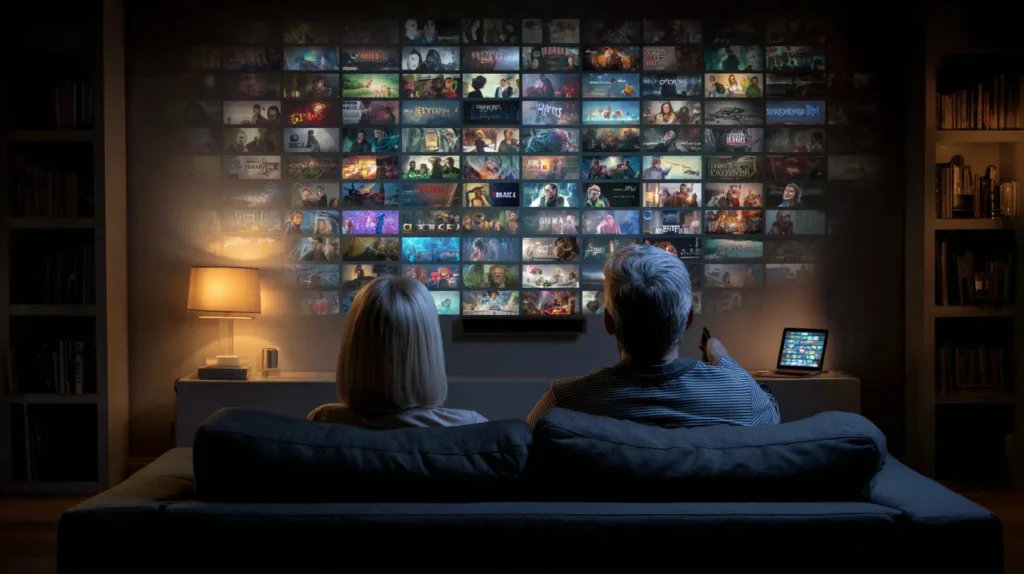
আমরা হাজার হাজার বিনোদনের বিকল্পগুলির সাথে একটি যুগে বাস করি: সেগুলি হল সিনেমা, সিরিজ, লাইভ চ্যানেল, স্ট্রিমিং অ্যাপ, বিনামূল্যে এবং অর্থপ্রদানের প্ল্যাটফর্ম৷ কিন্তু এই প্রাচুর্য একটি সমস্যা নিয়ে এসেছে যা অনেকেই উপেক্ষা করে: অব্যবস্থাপনা৷।
- আমরা একাধিক অ্যাপ খুলতে সময় নষ্ট করেছি।
- আমরা ক্যাটালগ থেকে ক্যাটালগ এড়িয়ে যাই।
- ব্যক্তিগতকৃত সুপারিশ অনুপস্থিত।
ফলাফল? মানসিক ক্লান্তি এবং সময় নষ্ট, এমনকি খেলার আগেই।
স্মার্ট সমাধান: গুগল টিভি কি?
Google TV হল একটি বিনামূল্যের প্ল্যাটফর্ম যা আপনার স্ট্রিমিং অ্যাপ এবং প্রিয় বিষয়বস্তুকে একটি একক, কাস্টম ইন্টারফেসে সংগঠিত করে৷ একটি Android এবং iOS অ্যাপ হিসাবে উপলব্ধ বা Google TV-এর সাথে Chromecast-এর মতো ডিভাইসগুলিতে একত্রিত, এটি আপনার বিনোদনের একটি কেন্দ্রীয় ড্যাশবোর্ড হিসাবে কাজ করে৷।
তার সাথে, আপনার আছে:
- এর সমস্ত স্ট্রিমিং পরিষেবা একত্রিত।
- ব্যক্তিগতকৃত পরামর্শ।
- আপনার ওয়াচলিস্ট অ্যাক্সেস।
- বিজ্ঞাপন সমর্থন সহ বিনামূল্যে চ্যানেল (সমর্থিত ডিভাইসে)।
- ভয়েস কমান্ডের জন্য Google সহকারীর সাথে একীকরণ।
আপনার অ্যাপ স্টোরের জন্য বোতামের নিচে ক্লিক করে ডাউনলোড করুন।


এটা কিভাবে অনুশীলনে কাজ করে?
- আপনার ফোনে Google TV অ্যাপটি ডাউনলোড করুন বা Google TV দিয়ে Chromecast এর মাধ্যমে অ্যাক্সেস করুন।
- আপনি যে স্ট্রিমিং পরিষেবাগুলি ব্যবহার করেন তা চয়ন করুন৷।
- এক জায়গায় জড়ো হওয়া ক্যাটালগগুলি অন্বেষণ করুন।
- পরে দেখতে ওয়াচলিস্টে শিরোনাম সংরক্ষণ করুন।
- আপনার রুচির উপর ভিত্তি করে ব্যক্তিগতকৃত সুপারিশ পান।
সামঞ্জস্যতা: আমি কোথায় গুগল টিভি ব্যবহার করতে পারি?
| যন্ত্র | সামঞ্জস্যপূর্ণ? |
|---|---|
| গুগল টিভি সহ স্মার্ট টিভি | হ্যাঁ |
| গুগল টিভির সাথে ক্রোমকাস্ট | হ্যাঁ |
| অ্যান্ড্রয়েড সেলফোন | হ্যাঁ |
| আইফোন (আইওএস) | হ্যাঁ |
| অ্যান্ড্রয়েড/আইপ্যাড ট্যাবলেট | হ্যাঁ |
| ব্রাউজার (গুগল অনুসন্ধানের মাধ্যমে) | আংশিক |
সম্পদ যে মৌলিক বিষয় অতিক্রম যান
ইউনিভার্সাল ওয়াচলিস্ট
আপনার Google অ্যাকাউন্টের সাথে যেকোনো ডিভাইস থেকে যেকোনো শিরোনাম এবং অ্যাক্সেস যোগ করুন।
ভয়েস দ্বারা অনুসন্ধান করুন
“ঠিক আছে, গুগল” কমান্ড দিয়ে বলুন আপনি কী দেখতে চান এবং ফলাফলগুলি সংগঠিত দেখতে চান।
স্মার্ট পরামর্শ
সিস্টেমটি আপনার পছন্দগুলি বিশ্লেষণ করে এবং জেনার, শৈলী বা জনপ্রিয়তা অনুসারে নতুন শিরোনাম প্রস্তাব করে।
গুগল ফটো ইন্টিগ্রেশন
আপনার ব্যক্তিগত ফটো দিয়ে আপনার টিভিকে একটি ডিজিটাল ছবির ফ্রেমে পরিণত করুন।
বিনামূল্যে লাইভ চ্যানেল
বিজ্ঞাপন সমর্থন সহ কিছু ডিভাইসে শত শত চ্যানেল উপলব্ধ, সদস্যতা নেই।
গুগল টিভি বনাম অন্যান্য প্ল্যাটফর্ম
| ফাংশন | টিভি | ফায়ার টিভি | রোকু | অ্যাপল টিভি |
|---|---|---|---|---|
| স্ট্রিমিং পরিষেবাগুলিকে একীভূত করে৷ | হ্যাঁ | হ্যাঁ | হ্যাঁ | হ্যাঁ |
| সুপারিশের জন্য AI | হ্যাঁ | লিমিটেড | না | হ্যাঁ |
| সিঙ্ক্রোনাইজড ওয়াচলিস্ট | হ্যাঁ | না | হ্যাঁ | হ্যাঁ |
| ইন্টিগ্রেটেড ফ্রি চ্যানেল | হ্যাঁ | লিমিটেড | হ্যাঁ | না |
| ভয়েস নিয়ন্ত্রণ | হ্যাঁ (গুগল) | হ্যাঁ (আলেক্সা) | না | হ্যাঁ (সিরি) |
| বিনামূল্যে | হ্যাঁ | হ্যাঁ | হ্যাঁ | না |
মোবাইলে ইন্টারফেস: লাইটওয়েট, সংগঠিত এবং কার্যকরী
গুগল টিভি অ্যাপে, আপনি করতে পারেন:
- ট্রেলার এবং সারসংক্ষেপ দেখুন।
- সিনেমা কেনা বা ভাড়া করা।
- ওয়াচলিস্টে শিরোনাম যোগ করুন।
- সরাসরি আপনার টিভিতে স্ট্রিম করুন।
একটি পরিষ্কার চেহারা এবং স্বজ্ঞাত নেভিগেশন সঙ্গে সব।
নিরাপত্তা এবং গোপনীয়তা
গুগল টিভি ব্যবহারকারীর গোপনীয়তাকে সম্মান করে। আপনার কাছে এর জন্য বিকল্প আছে:
- কোন অ্যাপ সংযুক্ত আছে তা নিয়ন্ত্রণ করুন।
- দেখার ইতিহাস সাফ বা অক্ষম করুন।
- কাস্টম পরামর্শ অক্ষম করুন।
স্মার্ট বিজ্ঞপ্তি
অ্যাপটি আপনাকে শুধুমাত্র এই বিষয়ে অবহিত করে:
- আপনার ওয়াচলিস্ট চালু করা হচ্ছে।
- সংযুক্ত পরিষেবাগুলিতে নতুন৷।
- বিনামূল্যে সামগ্রীর ব্যক্তিগতকৃত টিপস।
সমস্ত কনফিগারযোগ্য এবং অ আক্রমণাত্মক।
কিভাবে বিনামূল্যে চ্যানেল দেখতে
সমর্থিত ডিভাইসগুলিতে (যেমন Google TV সহ Chromecast), আপনার চ্যানেলগুলিতে অ্যাক্সেস রয়েছে যেমন:
- খবর
- খেলাধুলা
- রিয়েলিটি শো
- ক্লাসিক সিনেমা
- শিশুদের আঁকা
এই চ্যানেলগুলি প্লুটো টিভি এবং টিউবির মতো অংশীদারদের মাধ্যমে অফার করা হয়।
অতিরিক্ত টিপ: আপনার অবসর সময় সংগঠিত করুন
আপনি আরও ভারসাম্যপূর্ণ ডিজিটাল রুটিন তৈরি করতে প্রতিষ্ঠানের অ্যাপের সাথে Google TV ব্যবহার করতে পারেন:
- সিরিজ দেখার জন্য একটি সময় ব্লক করুন।
- ওয়াচলিস্টটিকে “অবসর লক্ষ্যের তালিকা” হিসাবে ব্যবহার করুন।
- হালকা এবং আরামদায়ক বিষয়বস্তু সহ একটি বিশ্রামের আচার তৈরি করুন।
স্মার্ট হোম ইন্টিগ্রেশন
Google TV Google ইকোসিস্টেমের অন্যান্য ডিভাইসের সাথে কথা বলে, যেমন:
- গুগল নেস্ট (ভয়েস কমান্ড এবং অটোমেশনের জন্য)
- গুগল হোম (টিভি, ভলিউম, অ্যাপের পরিবর্তন ভয়েস দ্বারা নিয়ন্ত্রণ করতে)
- স্মার্ট ল্যাম্প (সিনেমা থেকে “দৃশ্য” তৈরি করতে)
এইভাবে, আপনি আপনার রুমটিকে একটি আধুনিক বিনোদন কেন্দ্রে পরিণত করতে পারেন যেমন:
- “ঠিক আছে গুগল, আলো বন্ধ করুন এবং আমার সিনেমা শুরু করুন।”
- “ঠিক আছে গুগল, নিউজ চ্যানেল দেখুন।”
40+ ব্যবহারকারীর শর্তাবলী শব্দকোষ
স্ট্রিমিং: ডাউনলোড না করে কীভাবে ইন্টারনেটে সামগ্রী দেখতে হয়।
ওয়াচলিস্ট: আপনি পরে দেখার জন্য সংরক্ষণ করা সিনেমা এবং সিরিজের তালিকা।
এআই (কৃত্রিম বুদ্ধিমত্তা): সিস্টেম যা আপনার স্বাদ থেকে শেখে এবং ব্যক্তিগতকৃত পরামর্শ দেয়।
অ্যাপ: অ্যাপ্লিকেশন, প্রোগ্রাম যা আপনি মোবাইল বা টিভিতে ইনস্টল করেন।
ভয়েস কমান্ড: ভার্চুয়াল সহকারীর সাথে কথা বলে কীভাবে আপনার টিভি বা অ্যাপগুলি নিয়ন্ত্রণ করবেন।
ঘোষণা সহ বিনামূল্যে: কোনো খরচ ছাড়াই বিষয়বস্তু, কিন্তু প্লেব্যাকের সময় বিজ্ঞাপন প্রদর্শন করে।
Chromecast: যে ডিভাইস যেকোনো টিভিকে স্মার্ট টিভিতে পরিণত করে।
গুগল টিভির আরও ভালো ব্যবহার করার টিপস
আপনি যদি ইতিমধ্যেই প্রতিদিন Google TV ব্যবহার করেন, তাহলে প্ল্যাটফর্ম থেকে আরও বেশি কিছু পেতে এখানে কিছু টিপস রয়েছে:
1। আগ্রহ দ্বারা প্রোফাইল তৈরি করুন
থিম অনুসারে সংগঠিত করতে ওয়াচলিস্ট ব্যবহার করুন: “সাসপেন্স সিরিজ”, “পরিবার হিসাবে দেখার জন্য চলচ্চিত্র”, “মাসের প্রিয়” ইত্যাদি।
2। সম্পূর্ণ বাক্য সহ ভয়েস কমান্ড ব্যবহার করুন
কমান্ড চেষ্টা করুন যেমন:
- “আমি 90 এর দশকের কমেডি দেখতে চাই।”
- “অস্কার বিজয়ী চলচ্চিত্র দেখান”
- “ব্রেকিং ব্যাডের মতো সিরিজ”
3। “আপনার জন্য” ট্যাবটি অন্বেষণ করুন৷
এই ট্যাবটি সময়ের সাথে সাথে আপনার স্বাদের সাথে খাপ খায়। আপনি যত বেশি দেখেন এবং মূল্যায়ন করেন, তত বেশি সঠিক হয়।
4। বিরল সিনেমা ভাড়া বা কিনুন
ইন্টিগ্রেটেড স্টোর আপনাকে এমন সিনেমা কিনতে দেয় যা সবসময় সাবস্ক্রিপশন প্ল্যাটফর্মে থাকে না।
5। ডেটা সেভিং মোড
আপনি যদি মোবাইল সংযোগ ব্যবহার করেন, ইন্টারনেট খরচ কমাতে গুণমানের সেটিংস পরিবর্তন করুন।
এই অনুশীলনগুলির সাহায্যে, আপনি Google TV কে একটি ব্যক্তিগতকৃত, শক্তিশালী টুলে পরিণত করতে পারেন যা আপনার সামগ্রী ব্যবহারের শৈলীর সাথে সামঞ্জস্যপূর্ণ।
আমি ভ্রমণ করলে কি হবে?
ওয়াচলিস্ট এবং সুপারিশ ক্লাউডে সংরক্ষিত হয়। বিশ্বের যেকোন স্থানে যেকোন সামঞ্জস্যপূর্ণ ডিভাইসে আপনার Google অ্যাকাউন্টে লগ ইন করুন এবং আপনি যেখান থেকে ছেড়েছিলেন সেখান থেকে শুরু করুন।
কিভাবে 3 ধাপে শুরু করবেন
- প্লে স্টোর বা অ্যাপ স্টোর থেকে গুগল টিভি অ্যাপ ডাউনলোড করুন।
- . Google . . আপনার.
- আপনার প্রিয় স্ট্রিমিং পরিষেবাগুলি চয়ন করুন এবং দেখা শুরু করুন৷।
সম্ভাব্য ভবিষ্যতের খবর
- পরিবার ব্যবহারকারী প্রতি কাস্টম প্রোফাইল
- বিনামূল্যের অ্যাপের সাথে আরও ইন্টিগ্রেশন
- সময় নিয়ন্ত্রণ সঙ্গে শিশুদের মোড
- প্রসারিত পডকাস্ট এবং YouTube প্রিমিয়াম সমর্থন
গুগল টিভি সম্পর্কে প্রায়শই জিজ্ঞাসিত প্রশ্নাবলী এবং প্রায়শই জিজ্ঞাসিত প্রশ্ন
1। গুগল টিভি কি সত্যিই বিনামূল্যে?
হ্যাঁ! অ্যাপটি সম্পূর্ণ বিনামূল্যে। আপনি এটির সাথে যে স্ট্রিমিং পরিষেবাগুলি ব্যবহার করেন তার দাম কত হতে পারে৷।
2। গুগল টিভি ব্যবহার করার জন্য আমার কি একটি স্মার্ট টিভি দরকার?
না। আপনি আপনার ফোন বা ট্যাবলেটে অ্যাপটি ব্যবহার করতে পারেন। টিভির জন্য, শুধু Google TV এর সাথে একটি Chromecast রাখুন৷।
3। আমি কি সরাসরি গুগল টিভিতে সিনেমা দেখতে পারি?
হ্যাঁ, যতক্ষণ আপনার পরিষেবাগুলিতে সাবস্ক্রিপশন থাকে। অ্যাপটি আপনাকে মুভিটি কোথায় আছে তা সংগঠিত করে এবং নির্দেশ করে।
4। কোন অ্যাপগুলি সামঞ্জস্যপূর্ণ?
Netflix, Prime Video, Disney+, HBO Max, Globoplay, Apple TV+, Pluto TV, YouTube এবং অন্যান্য।
5। ওয়াচলিস্ট কিভাবে কাজ করে?
এটি ক্লাউডে সংরক্ষিত হয় এবং মোবাইল, ব্রাউজার এবং টিভির মধ্যে সিঙ্ক হয়। শুধু “তালিকায় যোগ করুন” এ ক্লিক করুন।
6। গুগল টিভি কি অন্যান্য অ্যাপ প্রতিস্থাপন করে?
তিনি ইতিমধ্যে বিদ্যমান যা পরিপূরক এবং সংগঠিত।
7। আমার কি একটি Google অ্যাকাউন্ট দরকার?
হ্যাঁ। Google অ্যাকাউন্ট আপনাকে ডেটা সিঙ্ক করতে, কাস্টমাইজ করতে এবং আপনার ওয়াচলিস্ট অ্যাক্সেস করতে দেয়৷।
8। যদি আমি কোনো স্ট্রিমিং পরিষেবা না দিই?
Google TV বিজ্ঞাপন-সমর্থিত প্ল্যাটফর্মের মাধ্যমে বিনামূল্যে অ্যাক্সেস সহ চলচ্চিত্র এবং সিরিজের জন্য বিনামূল্যে চ্যানেল এবং সুপারিশ অফার করে।
9। যারা প্রযুক্তি সম্পর্কে অনেক কিছু বোঝেন না তাদের জন্য এটা কি সহজ?
হ্যাঁ। ইন্টারফেসটি সহজ এবং স্বজ্ঞাত, ভয়েস কমান্ড এবং পরিষ্কার মেনু সহ।
10। এটা কি অনেক ইন্টারনেট খরচ করে?
গুগল টিভি নিজেই করে না, তবে ভিডিও অ্যাপগুলি বেশি ডেটা ব্যবহার করে। যখনই সম্ভব Wi-Fi ব্যবহার করুন।
চূড়ান্ত উপসংহার
যারা বেশি দেখতে এবং কম সার্চ করতে চান তাদের জন্য গুগল টিভি হল নিখুঁত সমাধান। বিনামূল্যে, স্মার্ট এবং সমন্বিত, এটি যেকোনো স্ক্রীনকে একটি সম্পূর্ণ বিনোদন কেন্দ্রে পরিণত করে।
এখন ডাউনলোড করুন এবং আপনার মজা সংগঠিত করার নতুন উপায় চেষ্টা করুন!