Co zabírá paměť mobilního telefonu: Praktická příručka
Oznámení
Už jste někdy přestali přemýšlet o tom, co spotřebovává veškerou paměť vašeho telefonu? Zjištění, které aplikace a soubory zabírají místo, je nezbytné pro hladký chod zařízení a zabránění častým pádům.
V tomto praktickém průvodci se naučíte, jak přesně identifikovat, co spotřebovává vaši paměť, od náročných aplikací až po zbytečné ukládání do mezipaměti, a stále získáte úplný kontrolní seznam pro efektivní uspořádání telefonu.
Proč je vaše paměť plná: hlavní příčiny
Paměť vašeho telefonu může být obsazena několika typy obsahu, kterých si ne vždy všimnete, Instalované aplikace jsou největší padouši, zejména ty, které používáte zřídka, ale které i nadále ukládat a hromadit další data v průběhu času, Sociální sítě, prohlížeče a aplikace pro zasílání zpráv jsou známé, že spotřebovávají velké množství prostoru prostřednictvím fotografií, videí a mezipaměti.
Kromě aplikací byste měli zvážit hromadění fotografií a videí, které se obvykle ukládají v galerii telefonu Mnoho uživatelů pořizuje stovky fotografií, aniž by někdy organizovali nebo odstranili ty, které se rozostřily nebo se pokazilyTyto multimediální soubory zabírají značné množství místa, zejména když data pravidelně nezálohujete nebo nepřenášíte do cloudu.
Ukládání aplikací do mezipaměti je dalším důležitým faktorem, který přispívá k rychlému vyplnění paměti Pokaždé, když používáte aplikaci, ukládá dočasná data pro rychlejší načítání příště, ale tyto soubory mohou časem nashromáždit poměrně hodně Stažené soubory, které nebyly uspořádány, dočasné dokumenty a dokonce i konverzace s připojenými fotografiemi také spotřebovávají značný prostor na vašem zařízení.
 Čistý telefon: Uvolněte místo
Klasifikace
”’Myslím, že je.
4.65
Klasifikace veku:
Bezplatná
Autor:
Obnova souborů, App Manager a Phone Cleaner
Platforma:
Android
Scéna:
Volný
LEDStáhnout na Google Play
Čistý telefon: Uvolněte místo
Klasifikace
”’Myslím, že je.
4.65
Klasifikace veku:
Bezplatná
Autor:
Obnova souborů, App Manager a Phone Cleaner
Platforma:
Android
Scéna:
Volný
LEDStáhnout na Google Play
Identifikace toho, co zabírá prostor: Krok za krokem
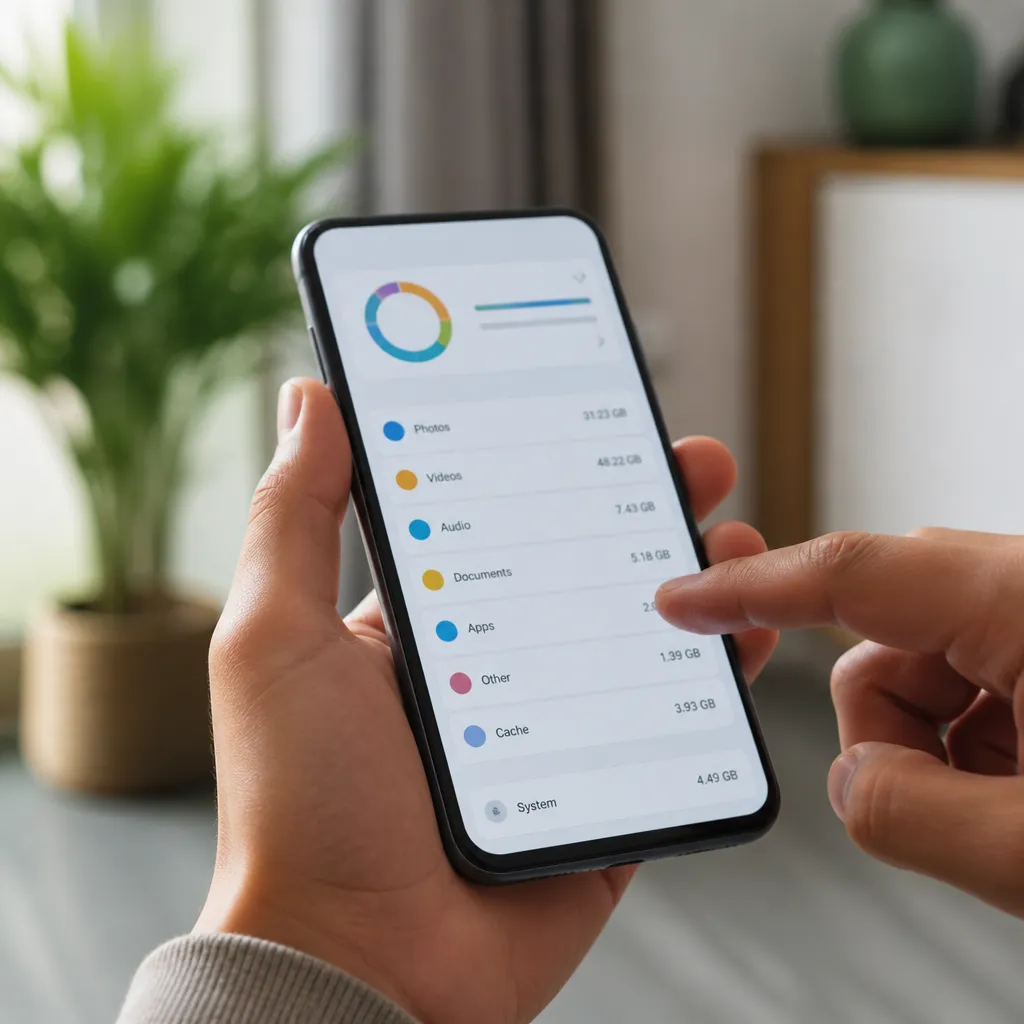
Chcete-li zjistit, co přesně zabírá paměť vašeho telefonu, musíte přejít do nastavení zařízení a zkontrolovat úložiště Na zařízeních Android přejděte do Nastavení a poté přejděte do Storage nebo Storage Manager, kde najdete přehled o tom, kolik místa jednotlivé kategorie souborů využívá, Na iPhonech přejděte do Nastavení a poté Obecné a úložiště iPhone pro zobrazení podrobného rozdělení.
Když si tyto informace prohlížíte, obvykle vidíte kategorie jako Aplikace, Fotografie a videa, Zprávy a další Kategorie Ostatní je často nejzáhadnější, protože seskupuje několik typů souborů, které neodpovídají ostatním klasifikacím. Chcete-li dále prozkoumat, můžete klepnout na každou kategorii aplikací a zkontrolovat, kolik místa každý spotřebovává jednotlivě.
Aplikace pro správu úložiště jsou také užitečné nástroje pro identifikaci toho, co zabírá místo Tyto aplikace třetích stran poskytují podrobnější a grafické pohledy na vaše úložiště, což vám umožní konkrétně zjistit, které aplikace požírají nejvíce paměti. Mnoho z těchto nástrojů také nabízí návrhy na čištění a usnadňuje odstranění nepotřebných souborů přímo z rozhraní.
Typy souborů, které spotřebovávají více paměti
Fotografie a videa tvoří velké procento místa obsazeného na většině mobilních telefonůJedna fotografie ve vysokém rozlišení může zabrat 2 až 5 MB, a pokud fotíte stovky fotografií měsíčně, mluvíte o celých gigabajtech jen v této kategoriiVidea jsou ještě horší, přičemž minuta videa v kvalitě 4 K snadno zabírá 200 až 500 MB nebo více.
Aplikace jako sociální sítě, hry a streamovací aplikace také spotřebovávají působivé množství paměti. Instagram například může po několika týdnech používání snadno zabírat 300 až 500 MB, včetně ukládání prohlížených fotografií do mezipaměti Mobilní hry mohou zabírat až 2 GB nebo více, v závislosti na složitosti a grafické kvalitě Pokaždé, když tyto aplikace používáte, shromažďují více dočasných dat, která zvyšují jejich celkovou velikost.
Zvukové soubory, jako je hudba a podcasty, také významně přispívají ke spotřebě paměti, zejména pokud na svém zařízení uchováváte velké knihovny uložené lokálně Dokumenty, PDF a tabulky, které jste nashromáždili v průběhu času, také zabírají místo, často ve složkách Stahování, které jsou jen zřídka vyčištěny A konečně, data aplikací, jako je historie konverzací, synchronizovaná kontaktní data a místní zálohy, mohou přidat další gigabajty.
Efektivní čištění: Praktické strategie
Začít s vyčištěním starých fotografií a videí je obvykle nejrychlejší způsob, jak uvolnit značný prostor, Můžete použít galerii svého telefonu k identifikaci a odstranění duplicitních, rozmazaných nebo nepotřebných fotografií v dávce. Nástroje pro správu mohou také pomoci tím, že automaticky identifikují tyto fotografie pro odstranění, což vám ušetří čas a zabrání vám smazat něco důležitého omylem.
Další zásadní strategií je odinstalování aplikací, které již nepoužíváte Prohlédněte si svůj seznam aplikací a buďte upřímní, které z nich skutečně pravidelně používáte Aplikace, které jste jednou vyzkoušeli, ale už nikdy neotevřeli, by měly jít do koše Pokud se obáváte ztráty aplikace, vězte, že většinu lze v případě potřeby snadno přeinstalovat, pak neexistuje žádné riziko, že se jich zbavíte.
Vymazání mezipaměti aplikací je akce, kterou byste měli provádět pravidelně V systému Android můžete přejít do Nastavení, vybrat každou aplikaci individuálně a vymazat mezipaměť bez ztráty důležitých dat aplikace Tato akce odstraní pouze dočasné soubory a zároveň zachová vaše nastavení a základní data nedotčená V telefonech iPhone můžete použít možnost Stáhnout aplikaci k odstranění aplikace a zároveň zachovat data nebo nechat systém iOS automaticky spravovat místo podle potřeby.
Přenos dat do cloudu je chytrá strategie, jak udržet telefon čistý a zároveň zachovat důležité soubory. Služby jako Fotky Google, Dropbox, OneDrive nebo iCloud vám umožňují automaticky nahrávat fotografie a videa, čímž se uvolní místní prostor na vašem zařízení.
Srovnávací tabulka: Typy souborů a spotřebované místo
| Typ souboru | Střední velikost | Měsíční spotřeba (střední použití) | Priorita čištění |
| Fotografie s vysokým rozlišením | 3 až 5 MB | 1,5 až 2,5 GB | Velmi vysoká |
| Video 1 minuta (4K) | 200 až 500 MB | 500 MB až 1,5 GB | Velmi vysoká |
| Aplikace sociální sítě | 300 až 500 MB | 500 MB až 1 GB | Vysoký |
| Mobilní hra | 500 MB až 2 GB | Stabilní (dodatečné údaje) | Vysoký |
| Hudba (jednosoubor) | 5 až 10 MB | 200 MB až 1 GB | Průměr |
| Dokument/PDF | 1 až 50 MB | 100 MB až 500 MB | Průměr |
| Cache aplikace | 50 až 200 MB (na aplikaci) | 1 až 3 GB | Vysoký |
Kompletní kontrolní seznam pro bezplatnou paměť z mobilního telefonu
Použijte tento praktický kontrolní seznam k systematickému auditu a čištění paměti vašeho zařízení a ujistěte se, že po sobě nenecháte nic důležitého.
Počáteční diagnóza
☐ Zkontrolujte celkový dostupný prostor v nastavení telefonu
☐ Přístup ke správci úložiště pro zobrazení rozdělení podle kategorií
Identifikujte, která kategorie zabírá nejvíce místa (aplikace, fotografie, videa, další)
Zapište si, kolik volného místa chcete dosáhnout jako cíle
pokud chcete další podrobnosti, nainstalujte aplikaci pro analýzu úložiště
před zahájením čištění zálohujte nejdůležitější data v cloudu
Čištění fotografií a videí
☐ Otevřete galerii a použijte funkci vyhledávání podle data (starší fotografie)
☐ Recenze rozmazaných, duplicitních nebo nekvalitních fotografií
výběr a odstranění fotografií v dávce pro urychlení procesu
☐ Recenze náhodně nahraná videa nebo videa s nízkou kvalitou
smažte videa, která jste již uložili jinde nebo v cloudu
☐ Použijte automatický čisticí nástroj, pokud je k dispozici (identifikuje špatné fotografie)
☐ Zkontrolujte záložní složky nebo nedávnou galerii snímků obrazovky
Nastavení automatické synchronizace s Fotkami Google nebo Fotkami Apple
Správa aplikací
☐ Otevřít seznam nainstalovaných aplikací
Pořadí podle velikosti pro identifikaci největších spotřebitelů
☐ Zkontrolujte aplikace, které jste neotevřeli déle než 30 dní
odinstalujte nepotřebné nebo nedostatečně používané aplikace
☐ Pro základní aplikace vymažte mezipaměť jednotlivě
Zkontrolujte, zda webové verze těžkých aplikací (sociálních sítí), které můžete použít ve svém prohlížeči
Zvažte použití lite verzí aplikací, pokud jsou k dispozici
oprávnění aplikace L☐ Review zakázat nepotřebné
Cache a dočasné čištění dat
☐ V systému Android: Nastavení > Správce úložišť > Koš (pokud je k dispozici)
vymazat mezipaměť prohlížeče (Chrome, Safari, Firefox)
☐ Vymazat úplnou historii prohlížení
vymažte mezipaměť každé aplikace jednotlivě
☐ Kontrola Stahuje složku a odstraňuje nepotřebné soubory
Prázdná Naposledy smazaná složka na iPhone (uvolňuje místo trvale)
Vymazat data z aplikací zpráv, které ukládají připojené fotografie
☐ Kontrola a vymazání dočasného souboru většiny aplikací
Organizace archivu
☐ Obsah recenze složky Dokumenty
☐ Obsah recenze složky Downloads
Uspořádejte důležité dokumenty do strukturovaných složek
Přesuňte objemné dokumenty do cloudového úložiště
Odstraňte staré verze dokumentů, které si ponecháváte duplikáty
☐ Zkontrolujte komprimované (.zip) soubory, které lze extrahovat a organizovat
Nakonfigurujte selektivní synchronizaci složek v cloudu (udržujte pouze místní potřebu)
Konfigurace synchronizace cloudu
☐ Vyberte si cloudovou službu (Google Drive, OneDrive, Dropbox, iCloud)
vytvořte si účet nebo se přihlaste, pokud jej ještě nemáte
☐ Povolit automatickou synchronizaci fotografií
nakonfigurujte synchronizaci pouze na Wi-Fi, pokud chcete ukládat data
☐ Povolit automatické zálohování kontaktů a kalendáře
☐ Nastavte synchronizaci důležitých dokumentů
☐ Nastavte množství místních dat, která chcete uchovávat v telefonu
Otestujte, zda jsou data správně synchronizována
Průběžné monitorování
vytvořte týdenní kontrolní rutinu dostupného prostoru
každý týden kontrolujte nové nainstalované aplikace
vymazat Stahování a cache prohlížeče týdně
archivujte nebo odstraňujte fotografie měsíčně
odinstalujte nepoužívané aplikace měsíčně
☐ Zkontrolujte aktualizaci dostupných aplikací a nainstalujte
☐ Povolit upozornění na nízké úložiště v nastavení
☐ Zkontrolujte dostupný prostor, když obdržíte oznámení o plném úložišti
Užitečné nástroje pro správu paměti
Existuje několik aplikací třetích stran, které vám mohou pomoci efektivněji a automatickyji spravovat paměť telefonu Tyto nástroje nabízejí intuitivní grafická rozhraní a detailní analýzu, které usnadňují identifikaci a eliminaci nepotřebných souborů, aniž byste museli procházet nativním nastavením telefonu Mnoho z těchto aplikací také nabízí automatické plánování čištění, které vám umožní udržet telefon optimalizovaný bez nepřetržitého manuálního úsilí.
Nativní správce úložiště vašeho telefonu je vždy solidní první možností, protože je již nainstalován a nezabírá další místo. Pokud však chcete více funkcí, mnoho bezplatných aplikací třetích stran nabízí pokročilé funkce, jako je vizuální analýza na koláčových grafech, čištění jedním kliknutím a personalizovaná doporučení na základě vašich zvyklostí při používání. Před instalací jakéhokoli nového nástroje vždy zkontrolujte oprávnění požadovaná aplikací a uživatelskými recenzemi.
Některé specializované nástroje se specificky zaměřují na čištění duplicitních nebo nekvalitních fotografií, což vám pomůže automaticky identifikovat obrázky, které lze bezpečně smazat. Jiné se specializují na vymazání mezipaměti a zbytkových dat z aplikací, odstranění pouze dočasných dat bez ovlivnění vašeho nastavení nebo uložených dat. Výběr správného nástroje závisí na vašich konkrétních potřebách a na tom, jak dáváte přednost interakci se správou telefonu.
Tipy, jak se vyhnout budoucí akumulaci paměti
Udržování čistého telefonu je snazší, pokud si od začátku vytvoříte preventivní návyky Jednoduchým postupem je pravidelně kontrolovat svou galerii a mazat špatné nebo duplicitní fotografie, jakmile je pořídíte, místo toho, abyste je nechali nashromáždit stovky na později. Podobně odinstalování aplikací okamžitě, když si uvědomíte, že je již nepoužíváte, zajišťuje, že zbytečná mezipaměť neustále tiše neroste.
Nastavení automatické synchronizace v cloudu je pravděpodobně nejlepší strategií prevence, protože zajišťuje, že vaše důležité soubory jsou vždy v bezpečí a můžete odstranit místní verze, aniž byste cokoli ztratili Měli byste také pravidelně kontrolovat, které aplikace mají povoleno ukládat fotografie a videa, a tato oprávnění zakázat, když nejsou potřeba Vymazání mezipaměti prohlížeče často také zabraňuje dočasnému procházení dat spotřebovávat nadměrný prostor v průběhu času.
Další efektivní strategií je používat webové verze aplikací, pokud je to možné, zejména pro platformy, které nabízejí obě možnosti Sociální sítě například fungují dobře v mobilních prohlížečích a spotřebovávají podstatně méně místa než nativní aplikace Nakonec nastavte pravidelné připomenutí ve vašem kalendáři, abyste provedli obecnou kontrolu úložiště, možná jednou za měsíc, a zajistili tak, že se problém nevrátí tiše.