Was den Handyspeicher beschäftigt: Praktischer Leitfaden
Ankündigungen
Haben Sie jemals angehalten, um darüber nachzudenken, was den gesamten Speicher Ihres Telefons verbraucht? herauszufinden, welche Anwendungen und Dateien Platz beanspruchen, ist wichtig, um den reibungslosen Betrieb des Geräts zu gewährleisten und häufige Abstürze zu vermeiden.
In dieser praktischen Anleitung erfahren Sie, wie Sie genau identifizieren, was Ihren Speicher verbraucht, von schweren Apps bis hin zu unnötigem Caching, und erhalten dennoch eine vollständige Checkliste, um Ihr Telefon effizient zu organisieren.
Warum Ihre Erinnerung voll ist: Die Hauptursachen
Der Speicher Ihres Telefons kann von mehreren Arten von Inhalten belegt sein, die Sie nicht immer bemerken Installierte Apps sind die größten Bösewichte, vor allem solche, die Sie selten verwenden, die aber im Laufe der Zeit weiterhin zusätzliche Daten speichern und ansammeln Soziale Netzwerke, Browser und Messaging-Anwendungen verbrauchen bekanntermaßen große Mengen an Speicherplatz durch Fotos, Videos und Cache.
Neben den Anwendungen sollte man die Häufung von Fotos und Videos in Betracht ziehen, die üblicherweise in der Telefongalerie gespeichert werden Viele Nutzer machen hunderte Fotos, ohne jemals die aus dem Fokus geratenen oder schlecht gewordenen zu organisieren oder zu löschenDiese Multimedia-Dateien nehmen einen erheblichen Platz ein, insbesondere wenn man nicht regelmäßig sichert oder die Daten nicht in die Cloud überträgt.
Das Caching von Anwendungen ist ein weiterer wichtiger Faktor, der zu einer schnellen Speicherfüllung beiträgt. Jedes Mal, wenn Sie eine App verwenden, werden temporäre Daten gespeichert, um sie beim nächsten Mal schneller zu laden. Diese Dateien können sich jedoch im Laufe der Zeit ziemlich stark ansammeln. Heruntergeladene Dateien, die nicht organisiert wurden, temporäre Dokumente und sogar Gespräche mit beigefügten Fotos verbrauchen ebenfalls viel Platz auf Ihrem Gerät.
 Clean Phone: Platz freigeben
Klassifizierung:
”Ich glaube, es IST.
4,65
Altersklassifizierung:
Freie Klassifikation
Autor:
Dateiwiederherstellung, App-Manager und Telefonreiniger
Plattform:
Android
Preis:
Kostenlos
Auf Google Play herunterladen
Clean Phone: Platz freigeben
Klassifizierung:
”Ich glaube, es IST.
4,65
Altersklassifizierung:
Freie Klassifikation
Autor:
Dateiwiederherstellung, App-Manager und Telefonreiniger
Plattform:
Android
Preis:
Kostenlos
Auf Google Play herunterladen
Identifizieren, was den Raum einnimmt: Schritt für Schritt
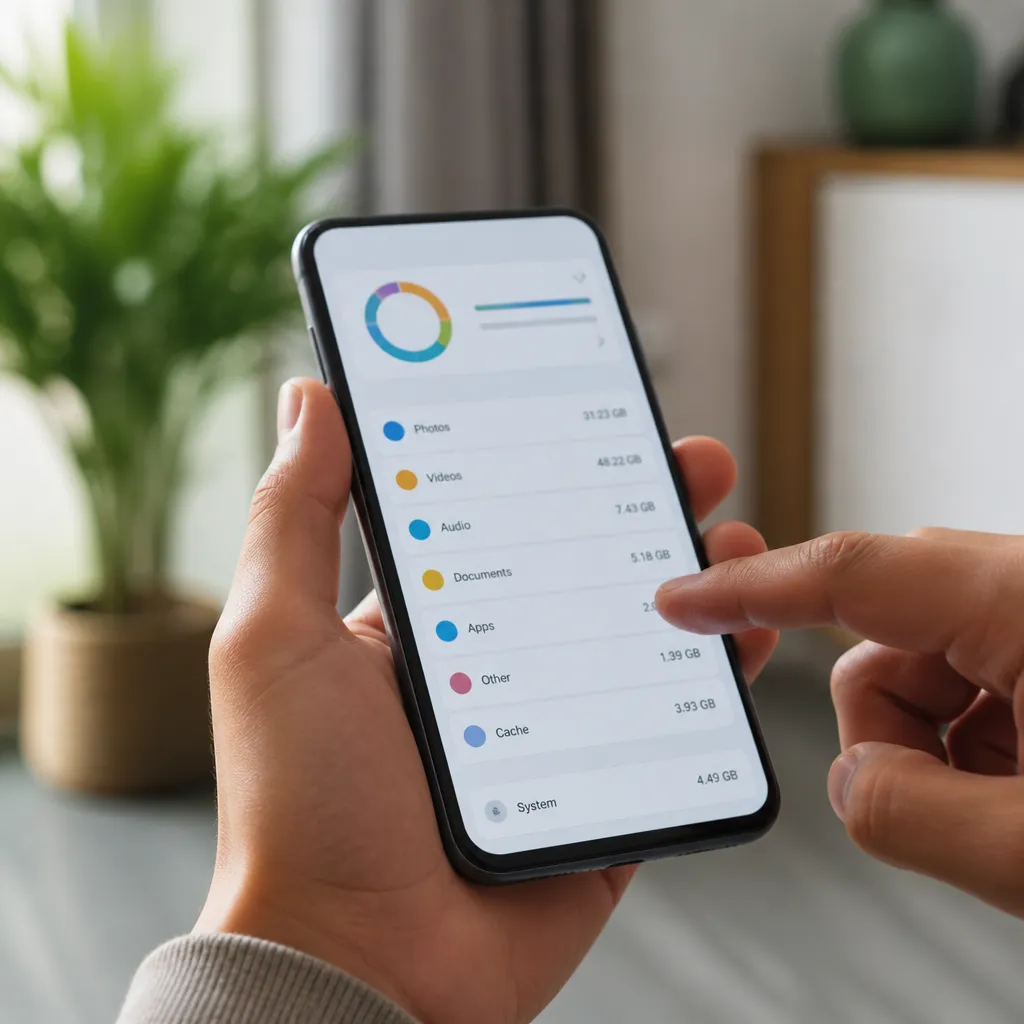
Um genau herauszufinden, was den Speicher Ihres Telefons belegt, müssen Sie zu den Geräteeinstellungen gehen und den Speicher überprüfen. Gehen Sie auf Android-Geräten zu Einstellungen und dann zum Speicher- oder Speichermanager, wo Sie eine Übersicht darüber finden, wie viel Speicherplatz jede Dateikategorie verbraucht. Gehen Sie auf iPhones zu Einstellungen und dann zu Allgemein und Speicher des iPhones, um die detaillierte Aufteilung anzuzeigen.
Wenn Sie diese Informationen ansehen, sehen Sie normalerweise Kategorien wie Apps, Fotos und Videos, Nachrichten und andere Die Kategorie Andere ist oft die geheimnisvollste, da sie mehrere Arten von Dateien zusammenfasst, die nicht zu den anderen Klassifizierungen passen Um weiter zu untersuchen, können Sie jede Kategorie von Anwendungen anzapfen und überprüfen, wie viel Platz jeder einzeln verbraucht.
Speicherverwaltungs-Apps sind auch nützliche Tools, um zu identifizieren, was Platz beansprucht Diese Drittanbieter-Apps bieten detailliertere und grafischere Ansichten Ihres Speichers, sodass Sie gezielt sehen können, welche Apps den meisten Speicher fressen. Viele dieser Tools bieten auch Reinigungsvorschläge und machen es einfach, unnötige Dateien direkt von der Oberfläche zu löschen.
Arten von Dateien, die mehr Speicher verbrauchen
Fotos und Videos machen einen großen Prozentsatz des Platzes aus, der auf den meisten Mobiltelefonen belegt ist Ein einzelnes hochauflösendes Foto kann 2 bis 5 MB einnehmen, und wenn Sie Hunderte von Fotos im Monat machen, sprechen Sie nur in dieser Kategorie von ganzen Gigabyte Videos sind noch schlimmer, mit einer Minute Video in 4 K-Qualität, die leicht 200 bis 500 MB oder mehr belegt.
Auch Apps wie soziale Netzwerke, Spiele und Streaming-Apps verbrauchen beeindruckende Mengen an Speicher, Instagram beispielsweise kann nach einigen Wochen Nutzung problemlos 300 bis 500 MB belegen, inklusive Caching von angesehenen Fotos Mobile Spiele können je nach Komplexität und Grafikqualität bis zu 2 GB oder mehr belegen, jedes Mal, wenn Sie diese Apps nutzen, sammeln sie temporärere Daten an, die ihre Gesamtgröße erhöhen.
Audiodateien, wie Musik und Podcasts, tragen ebenfalls erheblich zum Speicherverbrauch bei, insbesondere wenn Sie große Bibliotheken lokal auf Ihrem Gerät gespeichert halten Dokumente, PDFs, Tabellenkalkulationen, die Sie im Laufe der Zeit angesammelt haben, nehmen ebenfalls Platz ein, oft in Downloads-Ordnern, die selten bereinigt werden, schließlich können sich Anwendungsdaten wie Konversationsverlauf, synchronisierte Kontaktdaten, lokale Backups zu zusätzlichen Gigabyte summieren.
Effiziente Reinigung: Praktische Strategien
Beginnend mit dem Aufräumen alter Fotos und Videos ist normalerweise der schnellste Weg, um erheblichen Platz freizugeben. Sie können die Galerie Ihres Telefons verwenden, um doppelte, unscharfe oder unnötige Fotos im Stapel zu identifizieren und zu löschen. Verwaltungstools können auch helfen, indem sie diese Fotos automatisch zum Löschen identifizieren, wodurch Sie Zeit sparen und verhindern, dass Sie versehentlich etwas Wichtiges löschen.
Nicht mehr verwendete Apps deinstallieren ist eine weitere wesentliche Strategie Überprüfen Sie Ihre Liste der Apps und seien Sie ehrlich, welche Sie tatsächlich regelmäßig nutzen Apps, die Sie einmal ausprobiert, aber nie wieder geöffnet haben, sollten in die Papierkiste gehen Wenn Sie Angst haben, die App zu verlieren, wissen Sie, dass die meisten bei Bedarf problemlos wieder installiert werden können, dann besteht kein Risiko, sie loszuwerden.
Das Löschen des App-Caches ist eine Aktion, die Sie regelmäßig durchführen sollten. Unter Android können Sie zu Einstellungen gehen, jede App einzeln auswählen und den Cache löschen, ohne wichtige App-Daten zu verlieren. Diese Aktion entfernt nur temporäre Dateien, während Ihre Einstellungen und wesentlichen Daten intakt bleiben. Auf iPhones können Sie die Option App herunterladen verwenden, um die App zu entfernen und gleichzeitig Ihre Daten beizubehalten, oder iOS den Speicherplatz automatisch nach Bedarf verwalten lassen.
Die Übertragung Ihrer Daten in die Cloud ist eine intelligente Strategie, um Ihr Telefon sauber zu halten und gleichzeitig Ihre wichtigen Dateien zu bewahren. Mit Diensten wie Google Photos, Dropbox, OneDrive oder iCloud können Sie automatisch Fotos und Videos hochladen und so lokalen Speicherplatz auf Ihrem Gerät freigeben.
Vergleichstabelle: Dateitypen und verbrauchter Speicherplatz
| Dateityp | Mittlere Größe | Monatlicher Verbrauch (moderate Nutzung) | Reinigungspriorität |
| Foto mit hoher Auflösung | 3 bis 5 MB | 1,5 bis 2,5 GB | Sehr hoch |
| Video 1 Minute (4 K) | 200 bis 500 MB | 500 MB bis 1,5 GB | Sehr hoch |
| App für soziale Netzwerke | 300 bis 500 MB | 500 MB bis 1 GB | Hoch |
| Mobiles Spiel | 500 MB bis 2 GB | Stabil (zusätzliche Daten) | Hoch |
| Musik (Einzeldatei) | 5 bis 10 MB | 200 MB bis 1 GB | Durchschnittlich |
| Dokument/PDF | 1 bis 50 MB | 100 MB bis 500 MB | Durchschnittlich |
| Anwendungscache | 50 bis 200 MB (pro App) | 1 bis 3 GB | Hoch |
Vollständige Checkliste, um Speicher von Ihrem Mobiltelefon zu befreien
Verwenden Sie diese praktische Checkliste, um den Speicher Ihres Geräts systematisch zu prüfen und zu reinigen und sicherzustellen, dass Sie nichts Wichtiges zurücklassen.
Erstdiagnose
Überprüfen Sie den gesamten verfügbaren Speicherplatz in den Telefoneinstellungen
Greifen Sie auf den Speichermanager zu, um die Aufteilung nach Kategorie anzuzeigen
Identifizieren Sie, welche Kategorie den meisten Platz einnimmt (Apps, Fotos, Videos, andere)
Notieren Sie sich als Ziel, wie viel Freiraum Sie erreichen wollen
Installieren Sie eine Speicheranalyseanwendung, wenn Sie weitere Details wünschen
Sichern Sie die wichtigsten Daten in der Cloud, bevor Sie mit der Reinigung beginnen
Reinigungsfotos und -videos
Öffnen Sie die Galerie und nutzen Sie die Suchfunktion nach Datum (ältere Fotos)
Bewertung unscharfer, doppelter oder minderwertiger Fotos
Fotos im Stapel auswählen und löschen, um den Vorgang zu beschleunigen
Review versehentlich aufgenommene Videos oder Videos mit geringer Qualität
Videos löschen, die Sie bereits an anderer Stelle oder in der Cloud gespeichert haben
Verwenden Sie, sofern verfügbar, ein automatisches Reinigungstool (zeigt schlechte Fotos an)
Sicherungsordner oder aktuelle Galerie von Screenshots überprüfen
Automatische Synchronisierung mit Google Fotos oder Apple Fotos einrichten
Anwendungsmanagement
of Liste der installierten Anwendungen öffnen
Reihenfolge nach Größe zur Identifizierung der größten Verbraucher
‘ Bewerten Sie Apps, die Sie seit mehr als 30 Tagen nicht mehr geöffnet haben
Unnötige oder nicht ausreichend genutzte Anwendungen deinstallieren
Für wesentliche Apps den Cache einzeln löschen
Suchen Sie nach Webversionen schwerer Apps (soziale Netzwerke), die Sie in Ihrem Browser verwenden können
Erwägen Sie die Verwendung von Lite-Versionen von Anwendungen, sofern verfügbar
issions Überprüfen Sie App-Berechtigungen, um unnötige zu deaktivieren
Cache und temporäre Datenreinigung
Unter Android: Einstellungen > Speichermanager > Papierkorb (falls verfügbar)
Browser-Cache löschen (Chrome, Safari, Firefox)
ing Vollständiger Browserverlauf löschen
Cache jeder Anwendung einzeln löschen
s Prüfen Sie den Download-Ordner und löschen Sie unnötige Dateien
Leeren Kürzlich gelöschter Ordner auf dem iPhone (gibt dauerhaft Speicherplatz frei)
Löschen Sie Daten aus Nachrichten-Apps, die angehängte Fotos speichern
Überprüfung und Freigabe der temporären Datei der meisten Apps
Archivorganisation
Inhalt des Dokumentenordners überprüfen
Inhalt des Download-Ordners überprüfen
Organisieren Sie wichtige Dokumente in strukturierten Ordnern
Verschieben Sie sperrige Dokumente in den Cloud-Speicher
Löschen Sie alte Versionen von Dokumenten, die Sie doppelt aufbewahren
Prüfen Sie nach komprimierten (.zip) Dateien, die extrahiert und organisiert werden können
Konfigurieren Sie die selektive Ordnersynchronisierung in der Cloud (nur lokal benötigt)
Konfiguration der Cloud-Synchronisierung
Wählen Sie einen Cloud-Dienst (Google Drive, OneDrive, Dropbox, iCloud)
Konto erstellen oder sich anmelden, wenn Sie noch kein
Automatische Fotosynchronisation aktivieren
Konfigurieren Sie, um nur über WLAN synchronisieren zu können, wenn Sie Daten speichern möchten
Automatische Sicherung von Kontakten und Kalender aktivieren
of Synchronisierung wichtiger Dokumente einrichten
to Legen Sie die Menge der lokalen Daten fest, die Sie am Telefon aufbewahren möchten
Testen Sie, dass die Daten korrekt synchronisiert werden
Kontinuierliche Überwachung
Erstellen Sie eine wöchentliche Kontrollroutine für den verfügbaren Platz
Überprüfen Sie jede Woche neue installierte Apps
Downloads und Browser-Cache wöchentlich übersichtlich
Fotos monatlich archivieren oder löschen
Ungenutzte Apps monatlich deinstallieren
of Aktualisieren Sie die verfügbaren Anwendungen und installieren Sie sie
s Aktivieren Sie Warnungen bei niedrigem Speicherplatz in den Einstellungen
Überprüfen Sie den verfügbaren Speicherplatz, wenn Sie Benachrichtigungen über den vollständigen Speicher erhalten
Nützliche Tools zur Verwaltung Ihres Speichers
Es gibt mehrere Apps von Drittanbietern, die Ihnen helfen können, den Speicher Ihres Telefons effizienter und automatischer zu verwalten Diese Tools bieten intuitive grafische Oberflächen und detaillierte Analysen, die es einfacher machen, unnötige Dateien zu identifizieren und zu eliminieren, ohne durch die nativen Einstellungen des Telefons navigieren zu müssen. Viele dieser Apps bieten auch eine automatische Reinigungsplanung, sodass Sie Ihr Telefon ohne kontinuierlichen manuellen Aufwand optimiert halten können.
Der native Speichermanager Ihres Telefons ist immer eine solide erste Option, da er bereits installiert ist und keinen zusätzlichen Platz beansprucht. Wenn Sie jedoch mehr Funktionalität wünschen, bieten viele kostenlose Apps von Drittanbietern erweiterte Funktionen wie visuelle Analyse auf Kreisdiagrammen, Reinigung mit einem Klick und personalisierte Empfehlungen basierend auf Ihren Nutzungsgewohnheiten. Überprüfen Sie immer die von der App angeforderten Berechtigungen und Benutzerbewertungen, bevor Sie ein neues Tool installieren.
Einige spezialisierte Tools konzentrieren sich speziell auf das Bereinigen von doppelten oder minderwertigen Fotos und helfen Ihnen dabei, Bilder, die sicher gelöscht werden können, automatisch zu identifizieren. Andere sind darauf spezialisiert, Cache- und Restdaten aus Anwendungen zu entfernen und nur temporäre Daten zu entfernen, ohne Ihre Einstellungen oder gespeicherten Daten zu beeinträchtigen Die Auswahl des richtigen Tools hängt von Ihren spezifischen Bedürfnissen ab und davon, wie Sie lieber mit Ihrer Telefonverwaltung interagieren möchten.
Tipps zur Vermeidung zukünftiger Gedächtnisansammlungen
Das Telefon sauber zu halten ist einfacher, wenn Sie von Anfang an präventive Gewohnheiten etablieren Eine einfache Praxis ist, Ihre Galerie regelmäßig zu überprüfen und schlechte oder doppelte Fotos zu löschen, sobald Sie sie aufnehmen, anstatt sie Hunderte für später ansammeln zu lassen Ebenso stellt die Deinstallation von Anwendungen sofort sicher, wenn Sie feststellen, dass Sie sie nicht mehr verwenden, dass unnötiger Cache nicht ständig lautlos wächst.
Die Einrichtung einer automatischen Synchronisation in der Cloud ist wahrscheinlich die beste Präventionsstrategie, da sie sicherstellt, dass Ihre wichtigen Dateien immer sicher sind und Sie lokale Versionen löschen können, ohne etwas zu verlieren Sie sollten auch regelmäßig überprüfen, welche Anwendungen Fotos und Videos speichern dürfen, und diese Berechtigungen deaktivieren, wenn sie nicht benötigt werden Das Löschen Ihres Browser-Caches verhindert oft auch, dass temporäre Browserdaten im Laufe der Zeit übermäßig viel Platz verbrauchen.
Eine weitere effektive Strategie ist es, wenn möglich Webversionen von Anwendungen zu verwenden, insbesondere für Plattformen, die beide Optionen anbieten Soziale Netzwerke funktionieren beispielsweise gut in mobilen Browsern und verbrauchen deutlich weniger Speicherplatz als die native Anwendung, schließlich legen Sie regelmäßige Erinnerungen in Ihrem Kalender fest, um eine allgemeine Speicherüberprüfung durchzuführen, vielleicht einmal im Monat, um sicherzustellen, dass das Problem nicht stillschweigend zurückkehrt.