Mis hõivab mobiiltelefoni mälu: praktiline juhend
Teated
Kas olete kunagi peatunud, et mõelda, mis tarbib kogu teie telefoni mälu? Seadme tõrgeteta töökorras hoidmiseks ja sagedaste krahhide vältimiseks on oluline teada saada, millised rakendused ja failid võtavad ruumi.
Sellest käepärasest juhendist saate teada, kuidas täpselt tuvastada, mis teie mälu tarbib, alates rasketest rakendustest kuni tarbetu vahemällu salvestamiseni, ja saate siiski täieliku kontrollnimekirja, et telefoni tõhusalt korraldada.
Miks teie mälu on täis: peamised põhjused
Teie telefoni mälu võib hõivata mitut tüüpi sisu, mida te alati ei märka. Installitud rakendused on suurimad kurikaelad, eriti need, mida te harva kasutate, kuid mis jätkavad aja jooksul täiendavate andmete salvestamist ja kogumist. Teadaolevalt tarbivad sotsiaalvõrgustikud, brauserid ja sõnumsiderakendused fotode, videote ja vahemälu kaudu suurel hulgal ruumi.
Lisaks rakendustele peaksite kaaluma fotode ja videote kogunemist, mis tavaliselt salvestatakse telefonigaleriisse. Paljud kasutajad teevad sadu fotosid, ilma et nad kunagi korraldaksid või kustutaksid neid, mis on fookusest välja läinud või halvasti läinud. Need multimeediumifailid võtavad märkimisväärse ruumi, eriti kui te ei varunda regulaarselt andmeid või ei edasta neid pilve.
Rakenduste vahemällu salvestamine on veel üks oluline tegur, mis aitab kaasa mälu kiirele täitmisele. Iga kord, kui kasutate rakendust, salvestab see ajutisi andmeid, et järgmisel korral kiiremini laadida, kuid need failid võivad aja jooksul üsna palju koguneda. Allalaaditud failid, mida pole korraldatud, ajutised dokumendid ja isegi vestlused lisatud fotodega kulutavad teie seadmes ka märkimisväärset ruumi.
 Puhas telefon: vabastage ruumi
Klassifikatsioon:
”Ma arvan, et see on.
4.65
Vanuse klassifikatsioon:
Tasuta Klassifikatsioon
Autor:
Failide taastamine, rakenduste haldur ja telefonipuhastaja
Platvorm:
Android
Hind:
Tasuta
👉Allalaadimine Google mängib
Puhas telefon: vabastage ruumi
Klassifikatsioon:
”Ma arvan, et see on.
4.65
Vanuse klassifikatsioon:
Tasuta Klassifikatsioon
Autor:
Failide taastamine, rakenduste haldur ja telefonipuhastaja
Platvorm:
Android
Hind:
Tasuta
👉Allalaadimine Google mängib
Kosmose hõivatu tuvastamine: samm-sammult
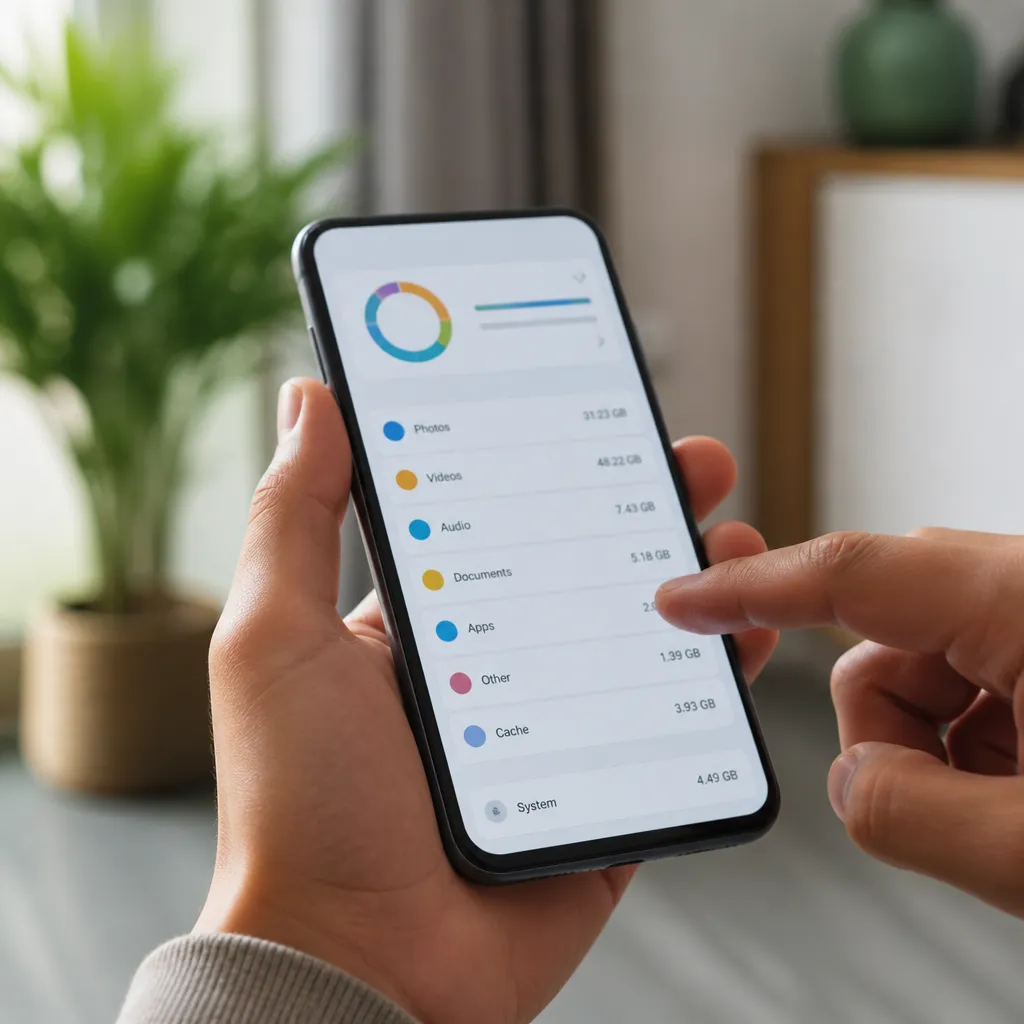
Et täpselt teada saada, mis teie telefoni mällu hõivab, peate minema seadme seadistustesse ja kontrollima salvestusruumi. Android-seadmetes minge jaotisse Seaded, seejärel minge salvestusruumi või salvestushaldurisse, kust leiate ülevaate iga failikategooria ruumi kasutamise kohta. IPhone’ides minge jaotisse Seaded, seejärel iPhone’i üldine ja salvestusruum, et vaadata üksikasjalikku jaotust.
Kui vaatate seda teavet, näete tavaliselt selliseid kategooriaid nagu rakendused, fotod ja videod, sõnumid ja muud. Kategooria Teised on sageli kõige salapärasem, kuna see koondab mitut tüüpi faile, mis ei sobi teiste klassifikatsioonidega. Edasiseks uurimiseks võite puudutada iga rakenduse kategooriat ja kontrollida, kui palju ruumi igaüks eraldi tarbib.
Salvestusruumi haldamise rakendused on kasulikud tööriistad ka ruumi võtva tuvastamiseks. Need kolmanda osapoole rakendused pakuvad teie salvestusruumist üksikasjalikumaid ja graafilisemaid vaateid, võimaldades teil konkreetselt näha, millised rakendused söövad kõige rohkem mälu. Paljud neist tööriistadest pakuvad ka puhastussoovitusi ja muudavad tarbetute failide kustutamise otse liidesest lihtsaks.
Rohkem mälu tarbivate failide tüübid
Fotod ja videod moodustavad suure protsendi enamiku mobiiltelefonide hõivatud ruumist. Üks kõrge eraldusvõimega foto võib võtta 2 kuni 5 MB ja kui teete kuus sadu fotosid, räägite ainult selles kategoorias tervetest gigabaitidest. Videod on veelgi hullemad, minut 4K kvaliteediga videot hõivab kergesti 200 kuni 500 MB või rohkem.
Sellised rakendused nagu sotsiaalvõrgustikud, mängud ja voogesituse rakendused tarbivad ka muljetavaldavas koguses mälu. Näiteks Instagram võib mõnenädalase kasutamise järel hõlpsasti hõivata 300-500 MB, sealhulgas vaadatud fotode vahemällu salvestamine. Mobiilimängud võivad sõltuvalt keerukusest ja graafilisest kvaliteedist hõivata kuni 2 GB või rohkem. Iga kord, kui kasutate neid rakendusi, koguvad nad rohkem ajutisi andmeid, mis suurendavad nende üldist suurust.
Helifailid, nagu muusika ja taskuhäälingusaated, aitavad samuti oluliselt kaasa mälutarbimisele, eriti kui hoiate oma seadmes kohapeal salvestatud suuri teeke. Aja jooksul kogunenud dokumendid, PDF-id ja arvutustabelid võtavad samuti ruumi, sageli allalaadimiskaustades, mida puhastatakse harva. Lõpuks võivad rakenduse andmed, nagu vestluste ajalugu, sünkroonitud kontaktandmed ja kohalikud varukoopiad, lisada täiendavaid gigabaite.
Tõhus puhastamine: praktilised strateegiad
Vanade fotode ja videote puhastamisega alustamine on tavaliselt kiireim viis märkimisväärse ruumi vabastamiseks. Saate kasutada oma telefoni galeriid, et tuvastada ja kustutada partiis olevad dubleerivad, hägused või mittevajalikud fotod. Haldustööriistad võivad aidata ka nende fotode automaatse tuvastamise kustutamiseks, säästes teie aega ja takistades teil kogemata midagi olulist kustutada.
Desinstallige rakendused, mida te enam ei kasuta, on veel üks oluline strateegia. Vaadake üle oma rakenduste loend ja olge aus, milliseid te tegelikult regulaarselt kasutate. Rakendused, mida proovisite üks kord, kuid mida te enam ei avanud, peaksid minema prügikasti. Kui olete mures rakenduse kaotamise pärast, siis teadke, et enamikku saab vajaduse korral hõlpsalt uuesti installida, siis pole ohtu neist vabaneda.
Rakenduse vahemälu tühjendamine on toiming, mida peaksite perioodiliselt tegema. Androidis saate minna jaotisse Seaded, valida iga rakenduse eraldi ja tühjendada vahemälu ilma olulisi rakenduseandmeid kaotamata. See toiming eemaldab ainult ajutised failid, säilitades samal ajal teie seaded ja olulised andmed puutumatuna. IPhone’ides saate rakenduse eemaldamiseks kasutada valikut Laadi rakendus alla, säilitades samal ajal oma andmed, või lasta iOS-il ruumi vastavalt vajadusele automaatselt hallata.
Andmete pilve viimine on nutikas strateegia telefoni puhtana hoidmiseks, säilitades samal ajal teie olulised failid. Teenused, nagu Google Photos, Dropbox, OneDrive või iCloud, võimaldavad teil fotosid ja videoid automaatselt üles laadida, vabastades seadmes kohaliku ruumi.
Võrdlev tabel: failitüübid ja tarbitud ruum
| Faili tüüp | Keskmine suurus | Igakuine tarbimine (mõõdukas kasutamine) | Puhastamise prioriteet |
| Kõrge resolutsiooniga foto | 3 kuni 5 MB | 1,5 kuni 2,5 GB | Väga Kõrge |
| Video 1 minut (4 K) | 200 kuni 500 MB | 500 MB kuni 1,5 GB | Väga Kõrge |
| Sotsiaalvõrgustiku rakendus | 300 kuni 500 MB | 500 MB kuni 1 GB | Kõrge |
| Mobiilne mäng | 500 MB kuni 2 GB | Stabiilne (lisaandmed) | Kõrge |
| Muusika (üks fail) | 5 kuni 10 MB | 200 MB kuni 1 GB | Keskmine |
| Dokument/PDF | 1 kuni 50 MB | 100 MB kuni 500 MB | Keskmine |
| Rakenduse vahemälu | 50 kuni 200 MB (rakenduse kohta) | 1 kuni 3 GB | Kõrge |
Täielik kontrollnimekiri mobiiltelefoni tasuta mälu saamiseks
Kasutage seda käepärast kontrollnimekirja, et auditeerida ja puhastada oma seadme mälu süstemaatiliselt ning tagada, et te ei jätaks midagi olulist maha.
Esialgne diagnoos
☐ Kontrollige telefoni seadetes vaba ruumi kokku
☐ Kategooriate kaupa jaotuse vaatamiseks pääsete juurde salvestushaldurile
Tehke kindlaks, milline kategooria võtab kõige rohkem ruumi (rakendused, fotod, videod, muud)
Pane kirja, kui palju vaba ruumi soovid eesmärgina saavutada
installige salvestusruumi analüüsirakendus, kui soovite rohkem üksikasju
varundage pilves kõige olulisemad andmed enne puhastamise alustamist
Puhastamine Fotod ja videod
☐ Avage galerii ja kasutage otsingufunktsiooni kuupäeva järgi (vanemad fotod)
☐ Arvustage udused, dubleerivad või halva kvaliteediga fotod
protsessi kiirendamiseks valige ja kustutage partiis olevad fotod
☐ Arvustage kogemata salvestatud videoid või madala kvaliteediga videoid
kustutage videod, mille olete juba mujale või pilve salvestanud
☐ Kasutage automaatset puhastusvahendit, kui see on saadaval (tuvastab halvad fotod)
☐ Kontrollige varukaustu või hiljutist ekraanipiltide galeriid
Seadistage automaatne sünkroonimine Google Photos või Apple Photos
Rakenduste haldus
☐ Installitud rakenduste avatud loend
Suurimate tarbijate tuvastamiseks tellige suuruse järgi
☐ Vaadake üle rakendused, mida te pole avanud rohkem kui 30 päeva
desinstallige mittevajalikud või alakasutatud rakendused
☐ Oluliste rakenduste jaoks tühjendage vahemälu eraldi
Kontrollige raskete rakenduste (sotsiaalvõrgustike) veebiversioone, mida saate oma brauseris kasutada
Kaaluge rakenduste lite versioonide kasutamist, kui need on saadaval
☐ Ülevaatus rakenduse õigused mittevajalike keelamiseks
Vahemälu ja ajutine andmete puhastamine
☐ Androidis: sätted > Salvestushaldur > Prügikast (kui see on saadaval)
tühjendage brauseri vahemälu (Chrome, Safari, Firefox)
☐ Kustutage täielik sirvimisajalugu
tühjendage iga rakenduse vahemälu eraldi
☐ Kontrollige kausta Allalaadimised ja kustutage mittevajalikud failid
Tühi Hiljuti kustutatud kaust iPhone’is (vabastab ruumi jäädavalt)
Tühjendage andmed sõnumirakendustest, mis salvestavad lisatud fotosid
☐ Enamiku rakenduste ülevaade ja ajutine fail tühjendage
Arhiiviorganisatsioon
☐ Dokumentide kausta sisu ülevaatamine
☐ Laadib kausta sisu üle
Korraldage olulised dokumendid struktureeritud kaustadesse
Liigutage mahukad dokumendid pilvesalvestusse
Kustutage dokumentide vanad versioonid, mida säilitate duplikaadid
☐ Kontrollige tihendatud (.zip) faile, mida saab ekstraheerida ja korraldada
Seadistage pilves valikuline kaustade sünkroonimine (hoida vaja ainult kohapeal)
Pilve sünkroonimise konfiguratsioon
☐ Valige pilveteenus (Google Drive, OneDrive, Dropbox, iCloud)
looge konto või logige sisse, kui teil seda veel pole
☐ Luba automaatne fotode sünkroonimine
konfigureerige sünkroonimine ainult Wi-Fi-s, kui soovite andmeid salvestada
☐ Luba kontaktide ja kalendri automaatne varundamine
☐ Oluliste dokumentide sünkroniseerimise seadistamine
☐ Määrake kohalike andmete hulk, mida soovite telefonis hoida
Testige, kas andmeid sünkroonitakse õigesti
Pidev jälgimine
kehtestage vaba ruumi iganädalane kontrollrutiin
vaadake igal nädalal uusi installitud rakendusi
tühjendage allalaadimised ja brauseri vahemälu kord nädalas
arhiveerige või kustutage fotosid igakuiselt
desinstallige kasutamata rakendused igakuiselt
☐ Kontrollige saadaolevate rakenduste värskendamist ja installige
☐ Luba seadetes madala salvestusmahuga hoiatused
☐ Vaadake üle vaba ruum, kui saate teateid täieliku salvestusruumi kohta
Kasulikud tööriistad mälu haldamiseks
On mitmeid kolmanda osapoole rakendusi, mis aitavad teil telefoni mälu tõhusamalt ja automaatselt hallata. Need tööriistad pakuvad intuitiivseid graafilisi liideseid ja üksikasjalikku analüüsi, mis hõlbustavad tarbetute failide tuvastamist ja kõrvaldamist, ilma et peaksite telefoni algseadete kaudu navigeerima. Paljud neist rakendustest pakuvad ka automaatset puhastamise ajakava, mis võimaldab teil hoida telefoni optimeeritud ilma pideva käsitsi pingutuseta.
Teie telefoni natiivne salvestushaldur on alati kindel esimene võimalus, kuna see on juba installitud ja ei võta lisaruumi. Kui soovite aga rohkem funktsioone, pakuvad paljud tasuta kolmanda osapoole rakendused täiustatud funktsioone, nagu visuaalne analüüs sektordiagrammidel, ühe klõpsuga puhastamine ja isikupärastatud soovitused, mis põhinevad teie kasutusharjumustel. Enne uue tööriista installimist kontrollige alati rakenduse taotletud õigusi ja kasutajate ülevaateid.
Mõned spetsiaalsed tööriistad keskenduvad konkreetselt dubleerivate või madala kvaliteediga fotode puhastamisele, aidates teil automaatselt tuvastada pilte, mida saab ohutult kustutada. Teised on spetsialiseerunud vahemälu ja jääkandmete puhastamisele rakendustest, eemaldades ainult ajutised andmed, ilma et see mõjutaks teie seadeid või salvestatud andmeid. Õige tööriista valimine sõltub teie konkreetsetest vajadustest ja sellest, kuidas eelistate telefonihaldusega suhelda.
Näpunäiteid, kuidas vältida tulevast mälu kogunemist
Telefoni puhtana hoidmine on lihtsam, kui kehtestate algusest peale ennetavad harjumused. Lihtne tava on vaadata oma galerii perioodiliselt üle ja kustutada halvad või dubleerivad fotod kohe pärast nende tegemist, selle asemel, et lasta neil hilisemaks sadu koguda. Samamoodi tagab rakenduste desinstallimine kohe, kui mõistate, et te enam ei kasuta, et tarbetu vahemälu ei kasva vaikselt.
Automaatse sünkroonimise seadistamine pilves on ilmselt parim ennetusstrateegia, kuna see tagab, et teie olulised failid on alati turvalised ja saate kohalikke versioone kustutada ilma midagi kaotamata. Samuti peaksite regulaarselt üle vaatama, millistel rakendustel on lubatud fotosid ja videoid salvestada, keelates need õigused, kui neid pole vaja. Brauseri vahemälu tühjendamine takistab sageli ka ajutiste sirvimisandmete aja jooksul liigset ruumi kulutamast.
Teine tõhus strateegia on kasutada võimaluse korral rakenduste veebiversioone, eriti platvormide puhul, mis pakuvad mõlemat võimalust. Sotsiaalsed võrgustikud töötavad näiteks hästi mobiilibrauserites ja tarbivad oluliselt vähem ruumi kui natiivne rakendus. Lõpuks määrake oma kalendrisse regulaarsed meeldetuletused, et teha üldine salvestusruumi ülevaade, võib-olla kord kuus, tagades, et probleem ei taastu vaikselt.