Mitä tapahtuu Matkapuhelimen muisti: Käytännön opas
Anúncios
Oletko koskaan pysähtynyt miettimään, mikä kuluttaa kaiken puhelimesi muistin? Selvittää, mitkä sovellukset ja tiedostot vievät tilaa, on välttämätöntä, jotta laite pysyy käynnissä ja vältytään toistuvilta kaatumisilta.
Tässä kätevässä oppaassa opit tunnistamaan tarkalleen, mikä kuluttaa muistiasi, raskaista sovelluksista tarpeettomaan välimuistiin, ja saat silti täyden tarkistuslistan puhelimen tehokkaaseen järjestämiseen.
Miksi muistisi on täynnä: tärkeimmät syyt
Puhelimesi muistissa saattaa olla käytössä useita sisältötyyppejä, joita et aina huomaa Asennetut sovellukset ovat suurimpia roistoja, erityisesti niitä, joita käytät harvoin, mutta jotka jatkavat lisätietojen tallentamista ja keräämistä ajan mittaan Sosiaaliset verkot, selaimet ja viestisovellukset ovat tunnetusti kuluttavat suuria määriä tilaa valokuvien, videoiden ja välimuistin kautta.
Sovellusten lisäksi kannattaa harkita yleensä puhelingalleriaan tallennettavien valokuvien ja videoiden kasautumista Monet käyttäjät ottavat satoja valokuvia järjestämättä tai poistamatta koskaan niitä, jotka ovat menneet epätarkkaiksi tai menneet huonoiksiNämä multimediatiedostot vievät huomattavan määrän tilaa, varsinkin kun et säännöllisesti varmuuskopioi tai älä siirrä tietoja pilveen.
Sovellusvälimuisti on toinen tärkeä tekijä, joka edistää nopeaa muistin täyttöä.Joka kerta kun käytät sovellusta, se tallentaa väliaikaisia tietoja ladata nopeammin ensi kerralla, mutta nämä tiedostot voivat kertyä melko paljon ajan myötä.Ladatut tiedostot, joita ei ole järjestetty, väliaikaiset asiakirjat, ja jopa keskustelut liitettyjen valokuvien kanssa kuluttavat myös paljon tilaa laitteellesi.
 Clean Phone: Vapauta tilaa
Luokitus
airombole'Minä luulen, että se on.
4.65
Ikaalisuus:
Ilmainen luokittelu
Tekija:
Tiedostojen palautus, sovellushallinta ja puhelimen puhdistusaine
Alust:
Android
Hinta:
Vapaa
▶Lataa Google Playssa
Clean Phone: Vapauta tilaa
Luokitus
airombole'Minä luulen, että se on.
4.65
Ikaalisuus:
Ilmainen luokittelu
Tekija:
Tiedostojen palautus, sovellushallinta ja puhelimen puhdistusaine
Alust:
Android
Hinta:
Vapaa
▶Lataa Google Playssa
Sen tunnistaminen, mitä Space: llä on: Askel askeleelta
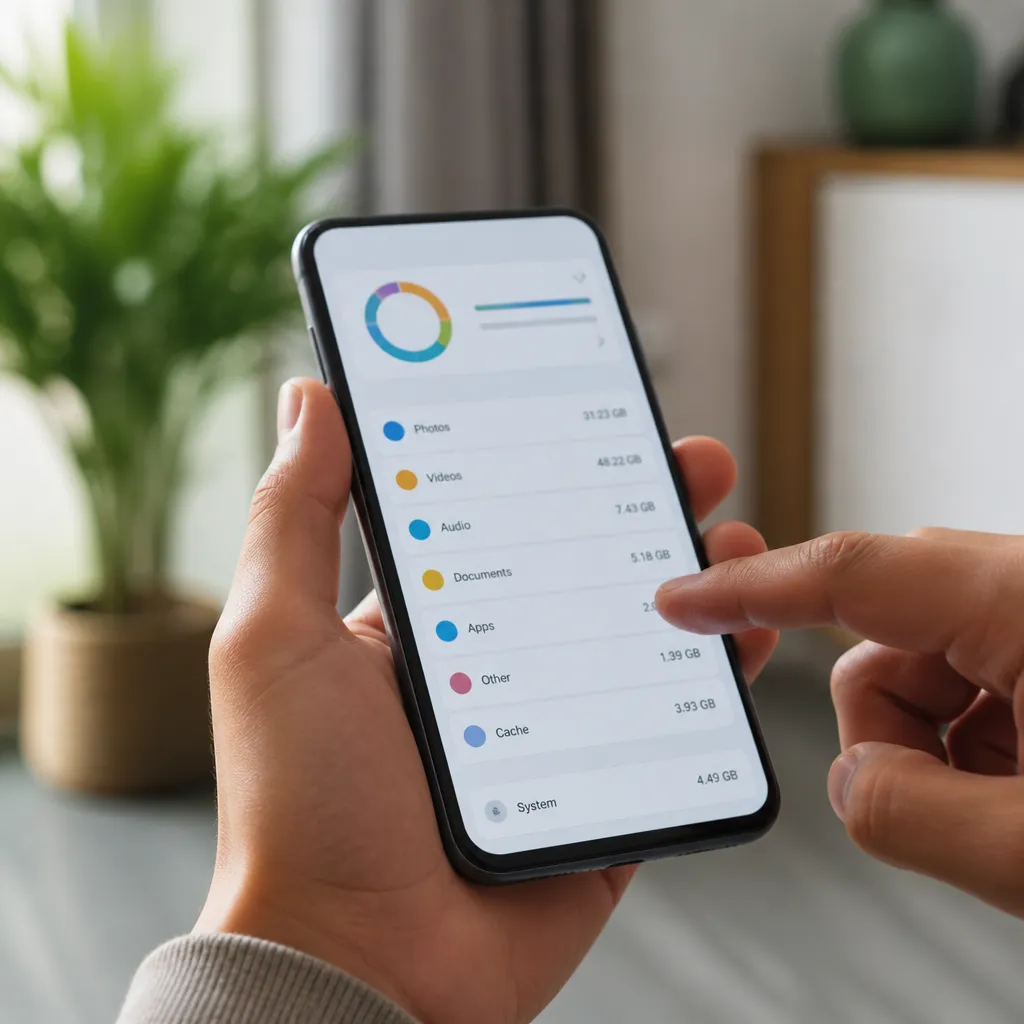
Jotta saat selville tarkalleen, mikä on puhelimesi muistin käyttämistä, sinun on siirryttävä laitteen asetuksiin ja tarkistettava tallennus. Android-laitteissa siirry kohtaan Asetukset ja siirry sitten Tallennus – tai Tallennushallintaan, josta löydät yleiskuvan siitä, kuinka paljon tilaa kukin tiedostoluokka käyttää.Käytä iPhoneissa Asetukset, sitten Yleiset ja iPhonen Tallennus nähdäksesi yksityiskohtaisen jaon.
Kun tarkastelet näitä tietoja, näet yleensä luokkia, kuten sovellukset, valokuvat ja videot, viestit ja muut. Muut-kategoria on usein salaperäisin, koska se ryhmittelee useita tiedostoja, jotka eivät sovi muihin luokituksiin. Tutkiaksesi tarkemmin, voit napauttaa jokaista sovellusluokkaa ja tarkistaa, kuinka paljon tilaa kukin kuluttaa yksittäin.
Tallennuksen hallintasovellukset ovat myös hyödyllisiä työkaluja tilan viemisen tunnistamiseen. Nämä kolmannen osapuolen sovellukset tarjoavat yksityiskohtaisempia ja graafisia näkymiä tallennustilastasi, jolloin voit erityisesti nähdä, mitkä sovellukset syövät eniten muistia. Monet näistä työkaluista tarjoavat myös puhdistusehdotuksia. ja tehdä tarpeettomien tiedostojen poistamisesta suoraan käyttöliittymästä helppoa.
Tiedostotyypit, jotka kuluttavat enemmän muistia
Valokuvat ja videot muodostavat suuren prosenttiosuuden useimmissa matkapuhelimissa käytetystä tilasta Yksi korkearesoluutioinen valokuva voi ottaa 2 – 5 Mt, ja jos otat satoja valokuvia kuukaudessa, puhut kokonaisista gigatavuista vain tässä kategoriassa Videot ovat vielä huonompia, ja minuutti 4 K-laatuista videota on helposti 200 – 500 Mt tai enemmän.
Sosiaalisten verkkojen, pelien ja suoratoistosovellusten kaltaiset sovellukset kuluttavat myös vaikuttavan määrän muistia. Esimerkiksi Instagram voi helposti miehittää 300 – 500 Mt muutaman viikon käytön jälkeen, mukaan lukien katsottujen valokuvien välimuisti. Mobiilipelit voivat miehittää jopa 2 Gt tai enemmän, riippuen monimutkaisuudesta ja graafisesta laadusta.Joka kerta kun käytät näitä sovelluksia, ne keräävät enemmän väliaikaisia tietoja, jotka lisäävät niiden kokonaiskokoa.
Äänitiedostot, kuten musiikki ja podcastit, myös vaikuttavat merkittävästi muistin kulutukseen, varsinkin jos pidät laitteellesi paikallisesti tallennettuja suuria kirjastoja.Asiakirjoja, PDF-tiedostoja, ja laskentataulukoita, jotka olet ajan mittaan kertynyt, myös vievät tilaa, usein Lataukset-kansioissa, joita harvoin siivotaan.Viimeiseksi sovellustiedot kuten keskusteluhistoria, synkronoidut yhteystiedot, ja paikalliset varmuuskopiot voivat lisätä gigatavuja.
Tehokas puhdistus: Käytännön strategiat
Alkaminen vanhojen valokuvien ja videoiden siivoamisesta on yleensä nopein tapa vapauttaa merkittävää tilaa Voit käyttää puhelimesi galleriaa tunnistamaan ja poistamaan päällekkäisiä, hämärtyneitä tai tarpeettomia valokuvia erässä.Johtamistyökalut voivat myös auttaa tunnistamalla automaattisesti kyseiset valokuvat poistamista varten, säästämällä aikaasi ja estämällä sinua poistamasta jotain tärkeää vahingossa.
Poista sovellusten asennus, jota et enää käytä, on toinen olennainen strategia. Tarkista sovellusluettelosi ja ole rehellinen siitä, mitä todella käytät säännöllisesti. kerran kokeilemiesi mutta koskaan uudelleen avaamiesi sovellusten pitäisi mennä roskakoriin. Jos olet huolissasi sovelluksen menettämisestä, tiedä, että useimmat voidaan asentaa uudelleen helposti tarvittaessa, niin ei ole riskiä päästä eroon niistä.
Sovellusvälimuistin poistaminen on toiminto, joka sinun tulee tehdä säännöllisesti Androidissa voit siirtyä Asetukset, valita jokaisen sovelluksen yksittäin ja tyhjentää välimuistin menettämättä tärkeitä sovellustietoja.Tämä toiminto poistaa vain väliaikaiset tiedostot säilyttäen asetukset ja olennaiset tiedot ehjinä. iPhoneissa voit käyttää Lataa sovellus – vaihtoehtoa poistaaksesi sovelluksen säilyttäen samalla tietosi tai antaa iOS: n hallita tilaa automaattisesti tarpeen mukaan.
Tietojesi siirtäminen pilveen on älykäs strategia pitää puhelimesi puhtaana säilyttäen samalla tärkeät tiedostosi. Palvelut, kuten Google Photos, Dropbox, OneDrive tai iCloud, antavat sinun ladata automaattisesti valokuvia ja videoita, vapauttaen paikallista tilaa laitteessasi.
Vertailutaulukko: Tiedostotyypit ja avaruuskulutus
| Tiedostotyyppi | Keskikoko | Kuukausikulutus (maltillinen käyttö) | Puhdistus Prioriteetti |
| Korkearesoluutioinen valokuva | 3 – 5 Mt | 1,5 – 2,5 Gt | Erittäin korkea |
| Video 1 minuutti (4 K) | 200 – 500 Mt | 500 Mt – 1,5 Gt | Erittäin korkea |
| Sosiaalinen verkosto sovellus | 300 – 500 Mt | 500 Mt – 1 Gt | Korkea |
| Mobiilipeli | 500 MB – 2 GB | Stable (lisätiedot) | Korkea |
| Musiikki (yksi tiedosto) | 5 – 10 Mt | 200 Mt – 1 Gt | Keskiarvo |
| Asiakirja/PDF | 1-50 Mt | 100 Mt – 500 Mt | Keskiarvo |
| Sovellusvälimuisti | 50 – 200 Mt (sovelluksen mukaan) | 1 – 3 Gt | Korkea |
Täydellinen tarkistuslista ilmaisee muistin matkapuhelimestasi
Käytä tätä kätevää tarkistuslistaa tarkastaaksesi ja puhdistaaksesi laitteesi muistin järjestelmällisesti ja varmistaaksesi, ettet jätä mitään tärkeää taaksesi.
Alkudiagnoosi
☐ Tarkista käytettävissä oleva kokonaistila puhelimen asetuksista
☐ Käytä tallennushallintaa nähdäksesi jaon luokittain
Tunnista, mikä luokka vie eniten tilaa (sovellukset, valokuvat, videot, muut)
Kirjoita ylös, kuinka paljon vapaata tilaa haluat saavuttaa tavoitteena
asenna tallennusanalytiikkasovellus, jos haluat lisätietoja
varmuuskopioi pilven tärkeimmät tiedot ennen siivouksen aloittamista
Valokuvien ja videoiden puhdistaminen
☐ Avaa galleria ja käytä hakutoimintoa päivämäärän mukaan (vanhemmat kuvat)
☐ Arvostelu epäselviä, päällekkäisiä tai huonolaatuisia valokuvia
valitse ja poista valokuvia erässä nopeuttaaksesi prosessia
☐ Arvostelu vahingossa tallennetut videot tai videot, joiden laatu on heikko
poista videoita, jotka olet jo tallentanut muualle tai pilveen
☐ Käytä automaattista puhdistustyökalua, jos se on saatavilla (tunnistaa huonot valokuvat)
☐ Tarkista varmuuskopiokansiot tai äskettäinen kuvakaappausten galleria
Määritä automaattinen synkronointi Google-valokuvien tai Apple-valokuvien kanssa
Sovellusten hallinta
☐ Avoin luettelo asennetuista sovelluksista
Tilaa koon mukaan tunnistaaksesi suurimmat kuluttajat
☐ Tarkista sovellukset, joita et ole avannut yli 30 päivään
poista tarpeettomien tai vajaakäytössä olevien sovellusten asennus
☐ Tarpeellisten sovellusten kohdalla tyhjennä välimuisti yksittäin
Tarkista raskaiden sovellusten (sosiaalisten verkkojen) verkkoversiot, joita voit käyttää selaimessasi
Harkitse lite-versioiden käyttöä sovelluksista, jos niitä on saatavilla
☐ Tarkista sovelluksen käyttöoikeudet poistaaksesi tarpeettomat käytöstä
Välimuisti ja väliaikainen tietojen puhdistus
☐ Androidissa: Asetukset > Tallennushallinta > Roskakori (jos saatavilla)
selkeä selaimen välimuisti (Chrome, Safari, Firefox)
☐ Tyhjennä koko selaushistoria
kunkin sovelluksen selkeä välimuisti yksittäin
☐ Tarkista Lataukset-kansio ja poista tarpeettomat tiedostot
Tyhjä Äskettäin poistettu kansio iPhonessa (julkaisee tilaa pysyvästi)
Selkeät tiedot viestisovelluksista, jotka tallentavat liitettyjä valokuvia
☐ Useimpien sovellusten tarkistus ja selkeä väliaikainen tiedosto
Arkisto Organisaatio
☐ Asiakirjat-kansion sisältö
☐ Lataukset-kansion sisältö
Järjestä tärkeät asiakirjat jäsennellyiksi kansioiksi
Siirrä kookkaat asiakirjat pilvitallennustilaan
Poista vanhat versiot asiakirjoista, joita säilytät kaksoiskappaleina
☐ Tarkista pakatut (.zip) tiedostot, jotka voidaan purkaa ja järjestää
Määritä valikoiva kansion synkronointi pilvessä (ylläpidä vain paikallisesti)
Pilvisynkronoinnin määritys
☐ Valitse pilvipalvelu (Google Drive, OneDrive, Dropbox, iCloud)
luo tili tai kirjaudu sisään, jos sinulla ei ole jo sellaista
☐ Ota automaattinen valokuvien synkronointi käyttöön
määritä synkronointi vain Wi-Fi-yhteydessä, jos haluat tallentaa tietoja
☐ Ota yhteyshenkilöiden ja kalenterin automaattinen varmuuskopiointi käyttöön
☐ Määritä tärkeiden asiakirjojen synkronointi
☐ Aseta määrä paikallisia tietoja, jotka haluat säilyttää puhelimessa
Testaa, että tiedot synkronoidaan oikein
Jatkuva seuranta
luo viikoittainen tarkistusrutiini käytettävissä olevasta tilasta
tarkista uudet asennetut sovellukset viikoittain
tyhjennä Lataukset ja selaimen välimuisti viikoittain
arkistoi tai poista valokuvia kuukausittain
poista käyttämättömien sovellusten asennus kuukausittain
☐ Tarkista käytettävissä olevien sovellusten päivitys ja asenna
☐ Ota pienet tallennushälytykset käyttöön asetuksissa
☐ Tarkista käytettävissä oleva tila, kun saat ilmoituksia täydellisestä tallennuksesta
Hyödyllisiä työkaluja muistin hallintaan
On olemassa useita kolmannen osapuolen sovelluksia, jotka voivat auttaa sinua hallitsemaan puhelimesi muistia tehokkaammin ja automaattisesti.Nämä työkalut tarjoavat intuitiivisia graafisia käyttöliittymiä ja yksityiskohtaisia analyyseja, jotka helpottavat tarpeettomien tiedostojen tunnistamista ja poistamista ilman, että joudut navigoimaan puhelimen alkuperäisissä asetuksissa.Monet näistä sovelluksista tarjoavat myös automaattisen puhdistusaikataulun, jonka avulla voit pitää puhelimesi ilman optimoitua jatkuvaa manuaalista vaivaa.
Puhelimen natiivi tallennushallinta on aina vankka ensimmäinen vaihtoehto, koska se on jo asennettu eikä vie lisätilaa. Jos haluat lisää toimintoja, monet ilmaiset kolmannen osapuolen sovellukset tarjoavat kuitenkin kehittyneitä ominaisuuksia, kuten visuaalisen analyysin piirakkakaavioissa, yhden napsautuksen puhdistus ja henkilökohtaiset suositukset käyttötottumustesi perusteella Tarkista aina sovelluksen pyytämät käyttöoikeudet ja käyttäjien arvostelut ennen uuden työkalun asentamista.
Jotkut erikoistyökalut keskittyvät erityisesti päällekkäisten tai huonolaatuisten valokuvien siivoamiseen, auttaen sinua tunnistamaan automaattisesti kuvat, jotka voidaan poistaa turvallisesti. Toiset ovat erikoistuneet välimuistin ja jäännöstietojen selvittämiseen sovelluksista, poistamaan vain väliaikaisia tietoja vaikuttamatta asetuksiisi tai tallennettuihin tietoihin Oikean työkalun valinta riippuu erityisistä tarpeistasi ja siitä, miten haluat olla vuorovaikutuksessa puhelimen hallinnan kanssa.
Vinkkejä välttää tulevaisuuden muistin kertyminen
Puhelimen pitäminen puhtaana on helpompaa, jos alusta alkaen luot ennaltaehkäiseviä tapoja Yksinkertainen käytäntö on tarkistaa galleriasi määräajoin ja poistaa huonoja tai päällekkäisiä valokuvia heti niiden ottamisen jälkeen sen sijaan, että annat niiden kasata satoja myöhempää varten. Samoin sovellusten poistaminen välittömästi, kun huomaat, että et enää käytä varmistaa, että tarpeeton välimuisti ei jatka ääneen kasvamista.
Automaattisynkronoinnin määrittäminen pilvessä on luultavasti paras ehkäisystrategia, sillä se varmistaa, että tärkeät tiedostosi ovat aina turvallisia ja voit poistaa paikallisia versioita menettämättä mitään. Sinun tulee myös säännöllisesti tarkistaa, mitkä sovellukset saavat tallentaa valokuvia ja videoita, jolloin nämä käyttöoikeudet poistetaan käytöstä, kun niitä ei tarvita. Selaimen välimuistin tyhjentäminen estää usein myös tilapäisen selausdatan kuluttamisen liiallisen tilan ajan myötä.
Toinen tehokas strategia on käyttää sovellusten verkkoversioita mahdollisuuksien mukaan, erityisesti alustoille, jotka tarjoavat molempia vaihtoehtoja.Sosiaaliset verkot esimerkiksi toimivat hyvin mobiiliselaimissa ja kuluttavat huomattavasti vähemmän tilaa kuin natiivi sovellus. Lopuksi, asettaa säännöllisesti muistutuksia kalenteriisi tehdä yleinen tallennus tarkastelu, ehkä kerran kuukaudessa, varmistamalla, että ongelma ei palaa hiljaa.