Što zauzima memoriju mobitela: praktični vodič
Najave
Jeste li ikada zastali razmišljati o tome što troši svu memoriju vašeg telefona? Saznati koje aplikacije i datoteke zauzimaju prostor ključno je za nesmetan rad uređaja i izbjegavanje čestih rušenja.
U ovom praktičnom vodiču naučit ćete kako točno identificirati što troši vašu memoriju, od teških aplikacija do nepotrebnog predmemoriranja, a i dalje ćete dobiti potpuni kontrolni popis za učinkovito organiziranje telefona.
Zašto je vaše pamćenje puno: glavni uzroci
Memorija vašeg telefona može biti zauzeta nekoliko vrsta sadržaja koje ne uvijek primijetiti, Instalirane aplikacije su najveći negativci, posebno oni koje rijetko koristite, ali koji nastavljaju pohranjivati i akumulirati dodatne podatke tijekom vremena, Društvene mreže, preglednici i aplikacije za razmjenu poruka su poznati da troše velike količine prostora kroz fotografije, videozapise i predmemoriju.
Osim aplikacija, trebali biste uzeti u obzir akumulaciju fotografija i videozapisa koji se obično spremaju u telefonskoj galeriji, Mnogi korisnici snimaju stotine fotografija bez da su ikada organizirali ili izbrisali one koje su izašle iz fokusa ili su se pokvarile.Ove multimedijske datoteke zauzimaju značajnu količinu prostora, osobito kada ne radite redovito sigurnosno kopiranje ili ne prenosite podatke u oblak.
Predmemorija aplikacija je još jedan važan čimbenik koji pridonosi brzom popunjavanju memorije Svaki put kada koristite aplikaciju, ona pohranjuje privremene podatke za brže učitavanje sljedeći put, ali te datoteke mogu akumulirati prilično puno tijekom vremena.Preuzimanje datoteka koje nisu organizirane, privremeni dokumenti, pa čak i razgovori s priloženim fotografijama također zauzimaju značajan prostor na vašem uređaju.
 Čisti telefon: Oslobodite prostor
Klasifikacija:
”mislim da je.
4.65
Dobna klasifikacija:
Slobodna klasifikacija
Autor:
Oporavak datoteka, upravitelj aplikacija i čistač telefona
Platforma:
Android
Cijena:
Besplatno
.Preuzmite na Google Playu
Čisti telefon: Oslobodite prostor
Klasifikacija:
”mislim da je.
4.65
Dobna klasifikacija:
Slobodna klasifikacija
Autor:
Oporavak datoteka, upravitelj aplikacija i čistač telefona
Platforma:
Android
Cijena:
Besplatno
.Preuzmite na Google Playu
Identificiranje onoga što zauzima prostor: korak po korak
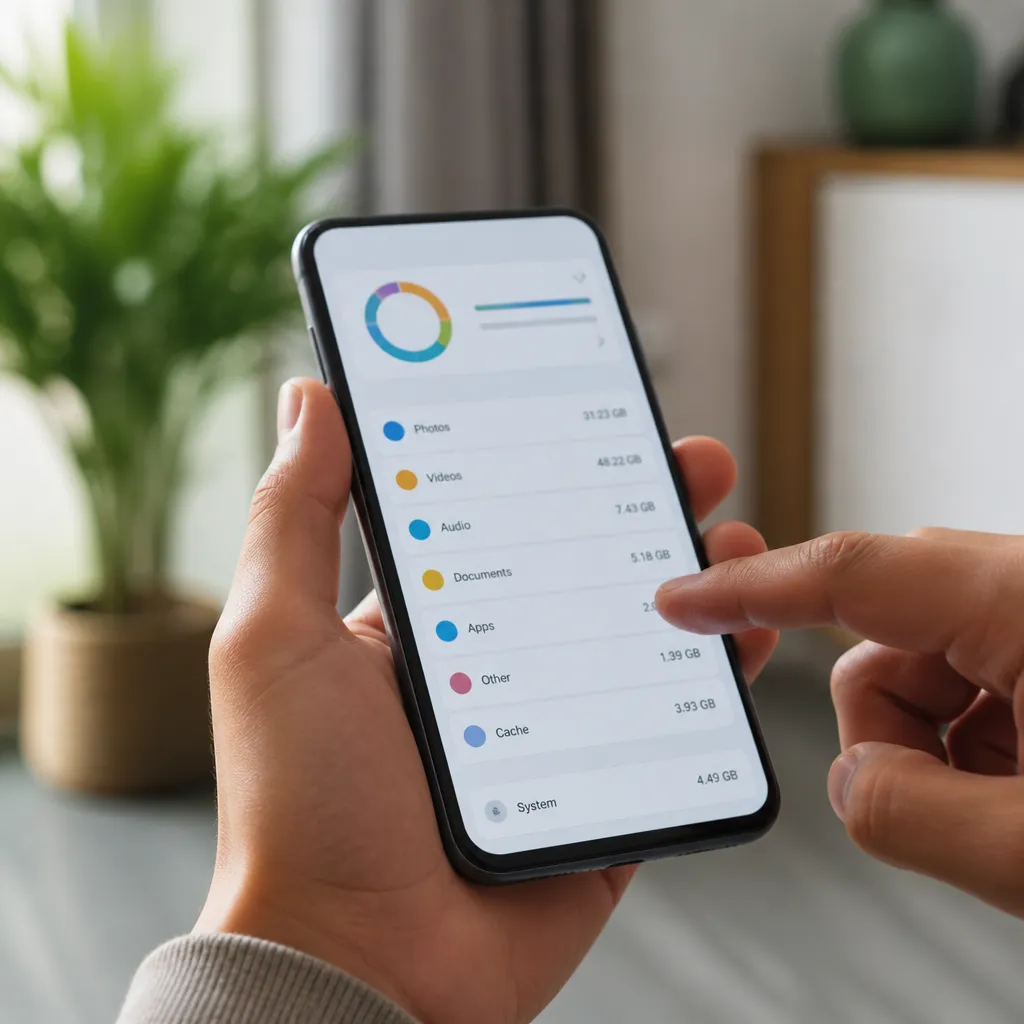
Da biste saznali što točno zauzima memoriju vašeg telefona, morate otići na postavke uređaja i provjeriti pohranu.Na Android uređajima idite na Postavke, zatim idite na Storage ili Storage Manager, gdje ćete pronaći pregled koliko prostora svaka kategorija datoteka koristi.Na iPhone uređajima idite na Postavke, zatim Općenito i Pohrana iPhonea da biste vidjeli detaljnu podjelu.
Kada pregledavate ove informacije, obično vidite kategorije kao što su aplikacije, fotografije i videozapisi, poruke i ostalo, Kategorija Ostali često je najtajanstvenija, jer grupira nekoliko vrsta datoteka koje ne odgovaraju drugim klasifikacijama.Da biste dalje istražili, možete dodirnuti svaku kategoriju aplikacije i provjeriti koliko prostora svaka pojedinačno troši.
Aplikacije za upravljanje pohranom također su korisni alati za prepoznavanje onoga što zauzima prostor. Ove aplikacije trećih strana pružaju detaljnije i grafičke prikaze vaše pohrane, omogućujući vam da posebno vidite koje aplikacije jedu najviše memorije. Mnogi od ovih alata također nude prijedloge za čišćenje i olakšavaju brisanje nepotrebnih datoteka izravno iz sučelja.
Vrste datoteka koje troše više memorije
Fotografije i videozapisi čine veliki postotak prostora zauzetog na većini mobilnih telefona Jedna fotografija visoke rezolucije može zauzeti 2 do 5 MB, a ako mjesečno snimite stotine fotografija, o cijelim gigabajtima govorite samo u ovoj kategoriji Video zapisi su još gori, s minutom videa kvalitete 4 K koji lako zauzima 200 do 500 MB ili više.
Aplikacije poput društvenih mreža, igara i streaming aplikacija također troše impresivne količine memorije.Instagram, na primjer, može lako zauzeti 300 do 500 MB nakon nekoliko tjedana korištenja, uključujući predmemoriranje pregledanih fotografija.Mobilne igre mogu zauzeti do 2 GB ili više, ovisno o složenosti i kvaliteti grafike.Svaki put kada koristite ove aplikacije, oni akumuliraju više privremenih podataka koji povećavaju njihovu ukupnu veličinu.
Audio datoteke, kao što su glazba i podcasti, također značajno doprinose potrošnji memorije, pogotovo ako na uređaju držite velike biblioteke spremljene lokalno Dokumenti, PDF-ovi i proračunske tablice koje ste akumulirali tijekom vremena također zauzimaju prostor, često u mapama Preuzimanja koje se rijetko čiste, Konačno, podaci aplikacije kao što su povijest razgovora, sinkronizirani kontaktni podaci i lokalne sigurnosne kopije mogu dodati do dodatnih gigabajta.
Učinkovito čišćenje: praktične strategije
Počevši s čišćenjem starih fotografija i videozapisa obično je najbrži način da oslobodite značajan prostor.Možete koristiti galeriju svog telefona za identifikaciju i brisanje duplikata, mutnih ili nepotrebnih fotografija u seriji.Alati za upravljanje također mogu pomoći automatskim identificiranjem tih fotografija za brisanje, štedeći vam vrijeme i sprječavajući vas da greškom izbrišete nešto važno.
Deinstalirati aplikacije koje više ne koristite je još jedna bitna strategija, Pregledajte svoj popis aplikacija i budite iskreni o tome koje zapravo redovito koristite Aplikacije koje ste pokušali jednom, ali nikada više otvorio treba ići u koš za smeće, Ako ste zabrinuti zbog gubitka aplikacije, znajte da većina može biti ponovno instaliran lako kada je to potrebno, onda nema rizika u uzimajući osloboditi od njih.
Brisanje predmemorije aplikacije je radnja koju biste trebali povremeno raditi.Na Androidu možete otići u Postavke, odabrati svaku aplikaciju pojedinačno i izbrisati predmemoriju bez gubitka važnih podataka aplikacije.Ova radnja uklanja samo privremene datoteke, a da vaše postavke i bitne podatke ostanu netaknuti.Na iPhone uređajima možete koristiti opciju Download App za uklanjanje aplikacije dok zadržavate svoje podatke ili dopustiti iOS-u da automatski upravlja prostorom prema potrebi.
Prijenos vaših podataka u oblak pametna je strategija za održavanje čistoće vašeg telefona uz očuvanje važnih datoteka. Usluge poput Google Photos, Dropbox, OneDrive ili iCloud omogućuju vam automatski prijenos fotografija i videozapisa, oslobađajući lokalni prostor na vašem uređaju.
Usporedna tablica: Vrste datoteka i potrošeni prostor
| Vrsta datoteke | Srednja veličina | Mjesečna potrošnja (umjerena uporaba) | Prioritet čišćenja |
| Fotografija visoke rezolucije | 3 do 5 MB | 1,5 do 2,5 GB | Vrlo visoko |
| Video 1 minuta (4K) | 200 do 500 MB | 500 MB do 1,5 GB | Vrlo visoko |
| Aplikacija za društvene mreže | 300 do 500 MB | 500 MB do 1 GB | Visoko |
| Mobilna igra | 500 MB do 2 GB | Stabilan (dodatni podaci) | Visoko |
| Glazba (jedna datoteka) | 5 Do 10 MB | 200 MB do 1 GB | Prosječan |
| Dokument/PDF | 1 do 50 MB | 100 MB do 500 MB | Prosječan |
| Predmemorija aplikacije | 50 do 200 MB (po aplikaciji) | 1 do 3 GB | Visoko |
Ispunite kontrolni popis za besplatnu memoriju s vašeg mobitela
Koristite ovaj praktični kontrolni popis za sustavnu reviziju i čišćenje memorije uređaja i osigurajte da ne ostavite ništa važno iza sebe.
Početna dijagnoza
☐ Provjerite ukupan raspoloživi prostor u postavkama telefona
☐ Pristupite upravitelju pohrane da biste vidjeli podjelu po kategoriji
Odredite koja kategorija zauzima najviše prostora (aplikacije, fotografije, videozapisi, ostalo)
Zapišite koliko slobodnog prostora želite postići kao cilj
instalirajte aplikaciju za analizu pohrane ako želite više detalja
sigurnosno kopirajte najvažnije podatke u oblaku prije početka čišćenja
Čišćenje fotografija i videa
☐ Otvorite galeriju i koristite funkciju pretraživanja po datumu (starije fotografije)
☐ Pregledajte mutne, duplicirane fotografije ili fotografije loše kvalitete
odaberite i izbrišite fotografije u seriji kako biste ubrzali proces
☐ Pregledajte slučajno snimljene videozapise ili videozapise niske kvalitete
izbrišite videozapise koje ste već spremili negdje drugdje ili u oblaku
☐ Koristite automatski alat za čišćenje ako je dostupan (identificira loše fotografije)
☐ Provjerite sigurnosne kopije mapa ili nedavne galerije snimaka zaslona
Postavite automatsku sinkronizaciju s Google fotografijama ili Apple fotografijama
Upravljanje aplikacijama
☐ Otvori popis instaliranih aplikacija
Naručite po veličini kako biste identificirali najveće potrošače
☐ Pregledajte aplikacije koje niste otvorili više od 30 dana
deinstalirajte nepotrebne ili nedovoljno korištene aplikacije
☐ Za bitne aplikacije pojedinačno izbrišite predmemoriju
Provjerite web verzije teških aplikacija (društvenih mreža) koje možete koristiti u svom pregledniku
Razmislite o korištenju malih verzija aplikacija ako su dostupne
☐ Pregledajte dopuštenja aplikacije kako biste onemogućili nepotrebna
Predmemorija i privremeno čišćenje podataka
☐ Na Androidu: Postavke > Upravitelj pohrane > Otpad (ako je dostupan)
očistite predmemoriju preglednika (Chrome, Safari, Firefox)
☐ Očistite cijelu povijest pregledavanja
obrišite predmemoriju svake aplikacije pojedinačno
☐ Provjerite mapu Preuzimanja i izbrišite nepotrebne datoteke
Prazna nedavno izbrisana mapa na iPhoneu (trajno oslobađa prostor)
Očistite podatke iz aplikacija za poruke koje pohranjuju priložene fotografije
☐ Pregledajte i očistite privremenu datoteku većine aplikacija
Organizacija arhiva
☐ Pregledajte sadržaj mape Dokumenti
☐ Pregledajte sadržaj mape Preuzimanja
Organizirajte važne dokumente u strukturirane mape
Premjestite glomazne dokumente u pohranu u oblaku
Izbrišite stare verzije dokumenata koje čuvate duplikate
☐ Provjerite komprimirane (.zip) datoteke koje se mogu izdvojiti i organizirati
Konfigurirajte selektivnu sinkronizaciju mapa u oblaku (zadržavanje je potrebno samo lokalno)
Konfiguracija sinkronizacije oblaka
☐ Odaberite uslugu u oblaku (Google Drive, OneDrive, Dropbox, iCloud)
kreirajte račun ili se prijavite ako ga već nemate
☐ Omogući automatsku sinkronizaciju fotografija
konfigurirajte za sinkronizaciju samo na Wi-Fi ako želite spremiti podatke
☐ Omogućite automatsko sigurnosno kopiranje kontakata i kalendara
☐ Postavite sinkronizaciju važnih dokumenata
☐ Postavite količinu lokalnih podataka koje želite zadržati na telefonu
Testirajte jesu li podaci ispravno sinkronizirani
Kontinuirano praćenje
uspostavite tjednu rutinu provjere raspoloživog prostora
pregledajte nove instalirane aplikacije svaki tjedan
očistite preuzimanja preglednika i predmemoriju tjedno
arhivirajte ili brišite fotografije mjesečno
deinstalirajte neiskorištene aplikacije mjesečno
☐ Provjerite ažuriranje i instalaciju dostupnih aplikacija
☐ Omogućite niska upozorenja o pohrani u postavkama
☐ Pregledajte raspoloživi prostor kada primite potpune obavijesti o pohrani
Korisni alati za upravljanje memorijom
Postoji nekoliko aplikacija trećih strana koje vam mogu pomoći učinkovitije i automatski upravljati memorijom vašeg telefona. Ovi alati nude intuitivna grafička sučelja i detaljnu analizu koja olakšava prepoznavanje i uklanjanje nepotrebnih datoteka bez potrebe za navigacijom kroz izvorne postavke telefona. Mnoge od ovih aplikacije također nude automatsko planiranje čišćenja, omogućujući vam da optimizirate svoj telefon bez kontinuiranog ručnog rada.
Izvorni upravitelj trgovine vašeg telefona uvijek je solidna prva opcija jer je već instaliran i ne zauzima dodatni prostor. Međutim, ako želite više funkcionalnosti, mnoge besplatne aplikacije trećih strana nude napredne značajke poput vizualne analize na kružnim grafikonima, jednog kliknite čišćenje i personalizirane preporuke na temelju vaših navika korištenja.Uvijek provjerite ima li dopuštenja koja aplikacija traži i pregledava korisnik prije instaliranja bilo kojeg novog alata.
Neki specijalizirani alati posebno se fokusiraju na čišćenje duplikata ili fotografija niske kvalitete, pomažući vam da automatski identificirate slike koje se mogu sigurno izbrisati, Drugi su specijalizirani za brisanje predmemorije i preostalih podataka iz aplikacija, uklanjanje samo privremenih podataka bez utjecaja na vaše postavke ili gotove podatke. Odabir pravog alata ovisi o vašim specifičnim potrebama i načinu na koji radije komunicirate s upravljanjem telefonom.
Savjeti za izbjegavanje buduće akumulacije memorije
Održavanje vašeg telefona čistim lakše je ako od početka uspostavite preventivne navike. Jednostavna praksa je povremeno pregledavati svoju galeriju i brisati loše ili duplicirane fotografije čim ih snimite, umjesto da ih pustite da se nakupe na stotine za kasnije. Slično tome, deinstaliranje aplikacija odmah kada shvatite da više ne koristite osigurava da nepotrebna predmemorija ne raste tiho.
Postavljanje automatske sinkronizacije u oblaku nedvojbeno je najbolja strategija prevencije, jer osigurava da su vaše važne datoteke uvijek sigurne i da možete izbrisati lokalne verzije bez gubitka ičega. Također biste trebali redovito pregledavati koje aplikacije smiju pohranjivati fotografije i videozapise, onemogućujući te dozvole kada nisu potrebne Brisanje predmemorije često također sprječava privremeno pregledavanje podataka da troši previše prostora tijekom vremena.
Još jedna učinkovita strategija je korištenje web verzija aplikacija kada je to moguće, posebno za platforme koje nude obje opcije. Društvene mreže, na primjer, dobro rade u mobilnim preglednicima i troše znatno manje prostora od izvorne aplikacije. U konačnici, postavite redovite podsjetnike na svoj kalendar napraviti opći pregled pohrane, možda jednom mjesečno, osiguravajući da se problem ne vrati tiho.