Mi foglalja el a mobiltelefon memoárajat: gyakorlati
Közlemények
Megállt már, hogy elgondolkodjon azon, hogy mi emészti fel telefonja összes memóriáját? Annak kiderítése, hogy mely alkalmazások és fájlok foglalnak helyet, elengedhetetlen a készülék zökkenőmentes működéséhez és a gyakori összeomlások elkerüléséhez.
Ebben a praktikus útmutatóban megtudhatja, hogyan azonosíthatja pontosan, mi emészti fel a memóriáját, a nehéz alkalmazásoktól a felesleges gyorsítótárazásig, és továbbra is teljes ellenőrző listát kap a telefon hatékony rendszerezéséhez.
Miért teljes a memóriája: A fő okok
A telefon memóriáját több olyan tartalom is elfoglalhatja, amelyet nem mindig vesz észre A telepített alkalmazások a legnagyobb gazemberek, különösen azok, amelyeket ritkán használ, de amelyek idővel továbbra is tárolnak és további adatokat halmoznak fel. A közösségi hálózatok, böngészők és üzenetküldő alkalmazások köztudottan nagy mennyiségű helyet fogyasztanak a fényképek, videók és gyorsítótár révén.
Az alkalmazások mellett érdemes megfontolni a fotók és videók felhalmozását, amelyeket általában a telefongalériában mentenek Sok felhasználó több száz fényképet készít anélkül, hogy valaha is rendszerezné vagy törölné azokat, amelyek kiestek a fókuszból vagy elromlottak. Ezek a multimédiás fájlok jelentős helyet foglalnak el, különösen akkor, ha nem készít rendszeresen biztonsági másolatot, vagy nem továbbítja az adatokat a felhőbe.
Az alkalmazás gyorsítótárazása egy másik fontos tényező, amely hozzájárul a gyors memóriatöltéshez Minden alkalommal, amikor egy alkalmazást használ, ideiglenes adatokat tárol, hogy legközelebb gyorsabban töltsön be, de ezek a fájlok idővel elég sokat halmozódhatnak.A nem rendszerezett letöltött fájlok, az ideiglenes dokumentumok, sőt a csatolt fényképekkel folytatott beszélgetések is jelentős helyet foglalnak el a készüléken.
 Tiszta telefon: Szabadítson fel helyet
Osztalyozas:
ördön'Azt hiszem, az.
4.65
Korosztalyozas:
Ingyenes
Szerzo:
Fájl-helyreállítás, App Manager és Phone Cleaner
Platform:
Android
Ar:
Szabadon
€Letoltes egy Google Playen
Tiszta telefon: Szabadítson fel helyet
Osztalyozas:
ördön'Azt hiszem, az.
4.65
Korosztalyozas:
Ingyenes
Szerzo:
Fájl-helyreállítás, App Manager és Phone Cleaner
Platform:
Android
Ar:
Szabadon
€Letoltes egy Google Playen
A helyet elfoglaló dolgok azonosítása: lépésről lépésre
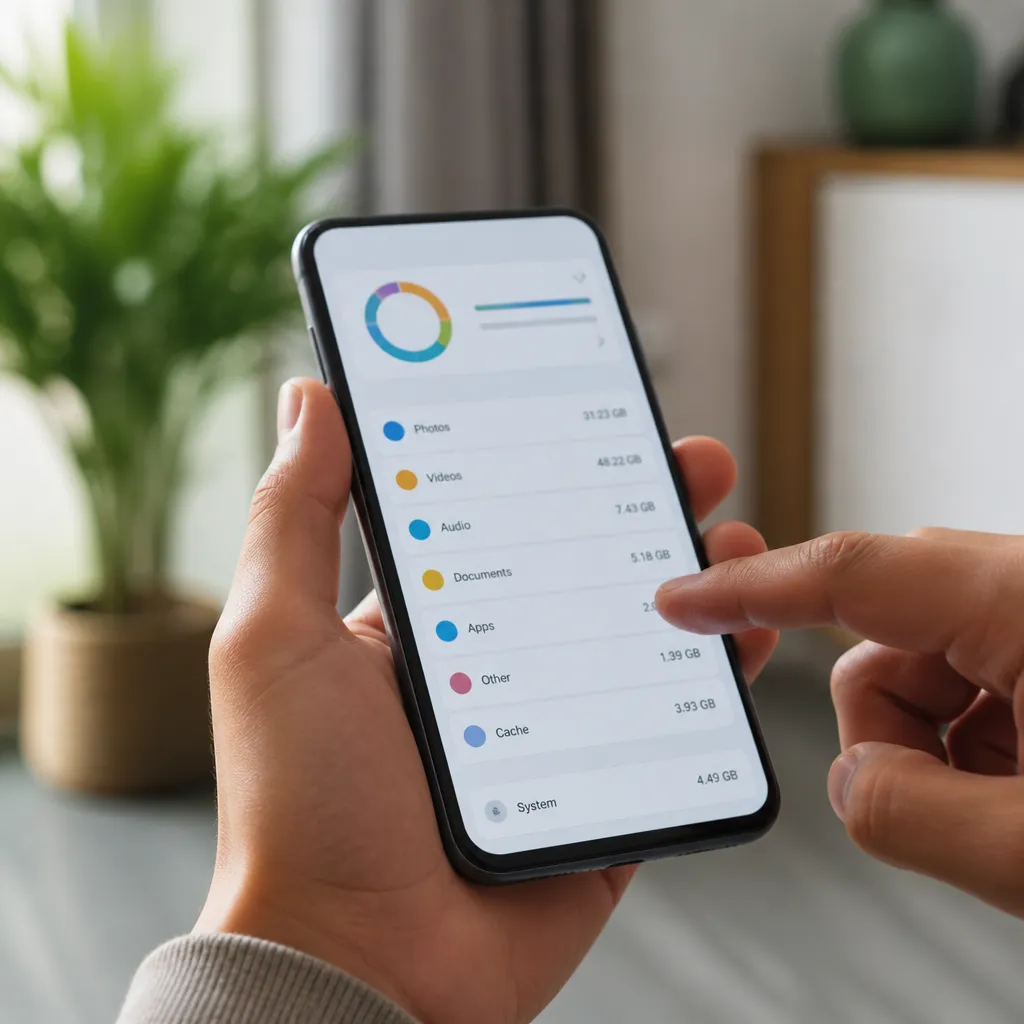
Hogy pontosan megtudd, mi foglalja el a telefonod memóriáját, el kell menned az eszközbeállításokhoz, és ellenőrizned kell a tárhelyet Android készülékeken menj a Beállítások, majd menj a Tárolás vagy Tároláskezelő oldalra, ahol áttekintést találsz arról, hogy mennyi helyet használ az egyes fájlkategóriák iPhone készülékeken, menj a Beállítások, majd az iPhone Általános és Tárolása menüpontba a részletes felosztás megtekintéséhez.
Amikor megtekinti ezeket az információkat, általában olyan kategóriákat lát, mint az Alkalmazások, Fotók és videók, Üzenetek és mások. Az Egyebek kategória gyakran a legtitokzatosabb, mivel több olyan fájltípust csoportosít, amelyek nem illeszkednek a többi besoroláshoz. A további vizsgálathoz megérintheti az egyes alkalmazáskategóriákat, és ellenőrizheti, hogy mindegyik mennyi helyet foglal el külön-külön.
A tárhelykezelő alkalmazások hasznos eszközök annak azonosítására is, hogy mi foglal helyet Ezek a harmadik féltől származó alkalmazások részletesebb és grafikusabb nézeteket nyújtanak a tárhelyről, lehetővé téve, hogy konkrétan megtekinthesse, mely alkalmazások eszik a legtöbb memóriát. Ezen eszközök közül sok tisztítási javaslatokat is kínál, és megkönnyíti a felesleges fájlok közvetlen törlését a felületről.
Több memóriát fogyasztó fájltípusok
A fotók és videók a legtöbb mobiltelefonon elfoglalt hely nagy százalékát teszik ki Egyetlen nagy felbontású fotó 2-5 MB-ot is igénybe vehet, és ha havonta több száz fényképet készítesz, akkor csak ebben a kategóriában egész gigabájtokról beszélsz A videók még rosszabbak, egy percnyi 4K minőségű videó könnyen elfoglalja a 200-500 MB-ot vagy többet.
Az olyan alkalmazások, mint a közösségi hálózatok, játékok és streaming alkalmazások is lenyűgöző mennyiségű memóriát fogyasztanak. Az Instagram például néhány hét használat után könnyedén elfoglalhat 300-500 MB-ot, beleértve a megtekintett fényképek gyorsítótárazását is. A mobiljátékok akár 2 GB-ot vagy többet is elfoglalhatnak, a bonyolultságtól és a grafikai minőségtől függően. Minden alkalommal, amikor ezeket az alkalmazásokat használja, több ideiglenes adatot halmoznak fel, ami növeli a teljes méretüket.
Az audiofájlok, például a zene és a podcastok szintén jelentősen hozzájárulnak a memóriafogyasztáshoz, különösen, ha a készüléken helyben mentett nagy könyvtárakat tart. Az idők során felhalmozott dokumentumok, PDF-ek és táblázatok szintén helyet foglalnak, gyakran a ritkán tisztított Letöltések mappákban Végül az alkalmazásadatok, például a beszélgetési előzmények, a szinkronizált névjegyadatok és a helyi biztonsági mentések további gigabájtot is hozzáadhatnak.
Hatékony tisztítás: gyakorlati stratégiák
A régi fotók és videók tisztításával kezdve általában a leggyorsabb módja a jelentős hely felszabadításának. A telefon galériájával azonosíthatja és törölheti a duplikált, elmosódott vagy felesleges fényképeket kötegelt formában. A felügyeleti eszközök is segíthetnek azáltal, hogy automatikusan azonosítják ezeket a fényképeket törlés céljából, időt takarítanak meg, és megakadályozzák, hogy tévedésből töröljön valami fontosat.
Eltávolítása alkalmazások már nem használja egy másik alapvető stratégia Tekintse át a listát az alkalmazások és legyen őszinte arról, hogy melyek azok, amelyeket ténylegesen rendszeresen használja Alkalmazások próbált egyszer, de soha nem nyitotta meg újra kell menni a lomtárba, Ha aggódik, hogy elveszíti az alkalmazást, tudd, hogy a legtöbb lehet újratelepíteni könnyen, ha szükséges, akkor nincs kockázat megszabadulni tőlük.
Az alkalmazás gyorsítótárának törlése egy olyan művelet, amelyet rendszeresen meg kell tennie Androidon a Beállítások menüpontba léphet, kiválaszthatja az egyes alkalmazásokat egyenként, és törölheti a gyorsítótárat anélkül, hogy elveszítené a fontos alkalmazásadatokat Ez a művelet csak ideiglenes fájlokat távolít el, miközben a beállításokat és a lényeges adatokat érintetlenül hagyja iPhone készülékeken az Alkalmazás letöltése opciót használhatja az alkalmazás eltávolítására, miközben megőrzi adatait, vagy hagyja, hogy az iOS automatikusan kezelje a helyet, ha szükséges.
Adatainak felhőbe történő átvitele intelligens stratégia a telefon tisztán tartásához, miközben megőrzi fontos fájljait. Az olyan szolgáltatások, mint a Google Fotók, a Dropbox, a OneDrive vagy az iCloud lehetővé teszik a fényképek és videók automatikus feltöltését, így helyi hely szabadul fel a készüléken.
Összehasonlító táblázat: Fájltípusok és felhasznált hely
| Fájltípus | Közepes Méret | Havi fogyasztás (mérsékelt használat) | Tisztítási Prioritás |
| Nagy felbontású fénykép | 3-5 MB | 1,5-2,5 GB | Nagyon Magas |
| Videó 1 perc (4K) | 200-500 MB | 500 MB és 1,5 GB között | Nagyon Magas |
| Közösségi hálózat app | 300-500 MB | 500 MB és 1 GB között | Magas |
| Mobil játék | 500 MB és 2 GB között | Stabil (további adatok) | Magas |
| Zene (egyetlen fájl) | 5-10 MB | 200 MB és 1 GB között | Átlagos |
| Dokumentum/PDF | 1-50 MB | 100 MB és 500 MB között | Átlagos |
| Alkalmazás gyorsítótár | 50-200 MB (alkalmazásonként) | 1-3 GB | Magas |
Teljes ellenőrzőlista a mobiltelefonról való memória felszabadításához
Használja ezt a praktikus ellenőrzőlistát az eszköz memóriájának szisztematikus auditálásához és tisztításához, és biztosítsa, hogy ne hagyjon maga után semmi fontosat.
Kezdeti Diagnosztika
☐ Ellenőrizze a teljes rendelkezésre álló helyet a telefon beállításaiban
☐ Hozzáférés a tárhelykezelőhöz a kategóriák szerinti felosztás megtekintéséhez
Határozza meg, hogy melyik kategória foglalja el a legtöbb helyet (alkalmazások, fényképek, videók, mások)
Írd le, hogy mennyi szabad helyet szeretnél elérni célként
telepítsen egy tárolóelemző alkalmazást, ha további részleteket szeretne
a tisztítás megkezdése előtt készítsen biztonsági másolatot a legfontosabb adatokról a felhőben
Fotók és videók tisztítása
☐ Nyissa meg a galériát, és használja a keresési funkciót dátum szerint (régebbi fotók)
☐ Áttekintés homályos, ismétlődő vagy rossz minőségű fotókról
válassza ki és törölje a kötegelt fényképeket a folyamat felgyorsításához
☐ Véletlenül rögzített videók vagy rossz minőségű videók áttekintése
törölje a már máshol vagy a felhőben mentett videókat
☐ Használjon automatikus tisztítóeszközt, ha rendelkezésre áll (a rossz fényképeket azonosítja)
☐ Ellenőrizze a biztonsági mentési mappákat vagy a képernyőképek legutóbbi galériáját
Automatikus szinkronizálás beállítása a Google Fotókkal vagy az Apple Fotókkal
Alkalmazáskezelés
☐ A telepített alkalmazások listájának megnyitása
Rendeljen méret szerint a legnagyobb fogyasztók azonosításához
☐ Tekintse át azokat az alkalmazásokat, amelyeket több mint 30 napja nem nyitott meg
felesleges vagy alulhasznált alkalmazások eltávolítása
☐ Az alapvető alkalmazásokhoz törölje a gyorsítótárat egyenként
Ellenőrizze, hogy vannak-e olyan nehéz alkalmazások (közösségi hálózatok) webes verziói, amelyeket a böngészőjében használhat
Fontolja meg az alkalmazások lite verzióinak használatát, ha rendelkezésre állnak
☐ Tekintse át az alkalmazásengedélyeket a szükségtelenek letiltásához
Gyorsítótár és ideiglenes adattisztítás
☐ Androidon: Beállítások > Tároláskezelő > Kuka (ha van)
böngésző gyorsítótár törlése (Chrome, Safari, Firefox)
☐ Teljes böngészési előzmények törlése
törölje a gyorsítótárat minden alkalmazáshoz külön-külön
☐ Ellenőrizze a Letöltések mappát, és törölje a szükségtelen fájlokat
Üres Nemrég törölt mappa az iPhone-on (véglegesen felszabadítja a helyet)
Adatok törlése a csatolt fényképeket tároló üzenetalkalmazásokból
☐ Tekintse át és törölje a legtöbb alkalmazás ideiglenes fájlját
Archívum Szervezet
☐ Tekintse át a Dokumentumok mappa tartalmát
☐ Tekintse át a Letöltések mappa tartalmát
A fontos dokumentumok strukturált mappákba rendezése
Terjedelmes dokumentumok áthelyezése a felhőalapú tárhelyre
Törölje a dokumentumok régi verzióit, amelyeket másolatokat tart
☐ Ellenőrizze a kibontható és rendszerezhető tömörített (.zip) fájlokat
Szelektív mappa szinkronizálás konfigurálása a felhőben (csak helyben kell tartani)
Felhő szinkronizálási konfigurációja
☐ Válasszon felhőszolgáltatást (Google Drive, OneDrive, Dropbox, iCloud)
fiók létrehozása vagy bejelentkezés, ha még nincs ilyen
☐ Automatikus fotószinkronizálás engedélyezése
konfigurálja úgy, hogy csak Wi-Fi-n szinkronizáljon, ha adatokat szeretne menteni
☐ A névjegyek és a naptár automatikus biztonsági mentésének engedélyezése
☐ A fontos dokumentumok szinkronizálásának beállítása
☐ Állítsa be a telefonon tárolni kívánt helyi adatok mennyiségét
Tesztelje, hogy az adatok szinkronizálása megfelelően történik-e
Folyamatos Monitoring
a rendelkezésre álló hely heti ellenőrzési rutinjának kialakítása
tekintse át az új telepített alkalmazásokat minden héten
törölje a letöltéseket és a böngésző gyorsítótárát hetente
archiválja vagy törölje a fotókat havonta
távolítsa el a nem használt alkalmazásokat havonta
☐ Ellenőrizze az elérhető alkalmazások frissítését és telepítse
☐ Alacsony tárolási riasztások engedélyezése a beállításokban
☐ Tekintse át a rendelkezésre álló helyet, amikor értesítést kap a teljes tárhelyről
Hasznos eszközök a memória kezeléséhez
Számos harmadik féltől származó alkalmazás segíthet a telefon memóriájának hatékonyabb és automatikus kezelésében Ezek az eszközök intuitív grafikus felületeket és részletes elemzést kínálnak, amelyek megkönnyítik a felesleges fájlok azonosítását és kiküszöbölését anélkül, hogy a telefon natív beállításaiban kellene navigálnia. Ezen alkalmazások közül sok automatikus tisztítási ütemezést is kínál, lehetővé téve a telefon optimalizálását folyamatos kézi erőfeszítés nélkül.
A telefon natív tárhelykezelője mindig szilárd első lehetőség, mivel már telepítve van, és nem foglal további helyet. Ha azonban több funkcionalitást szeretne, sok ingyenes, harmadik féltől származó alkalmazás kínál olyan fejlett funkciókat, mint a kördiagramok vizuális elemzése, az egykattintásos tisztítás és a használati szokásai alapján személyre szabott ajánlások Mindig ellenőrizze az alkalmazás által kért engedélyeket és a felhasználói véleményeket, mielőtt bármilyen új eszközt telepítene.
Egyes speciális eszközök kifejezetten a duplikált vagy gyenge minőségű fényképek tisztítására összpontosítanak, segítve a biztonságosan törölhető képek automatikus azonosítását Mások a gyorsítótár és a maradék adatok alkalmazásokból való törlésére szakosodtak, csak ideiglenes adatok eltávolítására anélkül, hogy befolyásolnák a beállításokat vagy a mentett adatokat. A megfelelő eszköz kiválasztása az Ön konkrét igényeitől és attól függ, hogy Ön hogyan szeretne kapcsolatba lépni a telefonkezeléssel.
Tippek a jövőbeli memóriafelhalmozódás elkerülésére
A telefon tisztán tartása könnyebb, ha a kezdetektől fogva megelőző szokásokat alakít ki. Egy egyszerű gyakorlat az, hogy rendszeresen felülvizsgálja a galériát, és azonnal törli a rossz vagy ismétlődő fényképeket, amint elkészíti őket, ahelyett, hogy hagyná, hogy több százat halmozzanak fel későbbre. Hasonlóképpen, az alkalmazások azonnali eltávolítása, amikor rájön, hogy már nem használja, biztosítja, hogy a felesleges gyorsítótár ne növekedjen csendben.
Az automatikus szinkronizálás beállítása a felhőben valószínűleg a legjobb megelőzési stratégia, mivel biztosítja, hogy a fontos fájlok mindig biztonságban legyenek, és törölheti a helyi verziókat anélkül, hogy bármit is veszítene. Rendszeresen át kell tekintenie azt is, hogy mely alkalmazások tárolhatnak fényképeket és videókat, letiltva ezeket az engedélyeket, ha nincs rájuk szükség. A böngésző gyorsítótárának törlése gyakran megakadályozza, hogy az ideiglenes böngészési adatok idővel túlzott helyet foglaljanak el.
Egy másik hatékony stratégia az alkalmazások webes verzióinak használata, amikor lehetséges, különösen olyan platformok esetében, amelyek mindkét lehetőséget kínálják, A közösségi hálózatok például jól működnek a mobil böngészőkben, és lényegesen kevesebb helyet fogyasztanak, mint a natív alkalmazás Végül állítson be rendszeres emlékeztetőket a naptárában, hogy általános tárolási felülvizsgálatot végezzen, esetleg havonta egyszer, biztosítva, hogy a probléma ne térjen vissza csendben.