Kas užima mobiliojo telefono atmintį: praktinis vadovas
Anúncios
Ar kada nors nustojote galvoti apie tai, kas sunaudoja visą telefono atmintį? Norint, kad įrenginys veiktų sklandžiai ir išvengtų dažnų gedimų, būtina išsiaiškinti, kurios programos ir failai užima vietą.
Šiame patogiame vadove sužinosite, kaip tiksliai nustatyti, kas sunaudoja jūsų atmintį, nuo sunkių programų iki nereikalingo talpyklos, ir vis tiek gausite visą kontrolinį sąrašą, kad galėtumėte efektyviai tvarkyti telefoną.
Kodėl jūsų atmintis pilna: pagrindinės priežastys
Jūsų telefono atmintį gali užimti kelių tipų turinys, kurio ne visada pastebite Įdiegtos programos yra didžiausi piktadariai, ypač tie, kuriuos retai naudojate, tačiau kurie laikui bėgant ir toliau saugo ir kaupia papildomus duomenis. žinoma, kad socialiniai tinklai, naršyklės ir pranešimų programos sunaudoja daug vietos per nuotraukas, vaizdo įrašus ir talpyklą.
Be programų, turėtumėte apsvarstyti galimybę kaupti nuotraukas ir vaizdo įrašus, kurie paprastai išsaugomi telefonų galerijoje Daugelis vartotojų daro šimtus nuotraukų, niekada nesutvarkydami ir neištrindami tų, kurie išėjo iš fokusavimo ar blogai.Šie daugialypės terpės failai užima daug vietos, ypač kai reguliariai nekuriate atsarginės kopijos arba neperkeliate duomenų į debesį.
Programų talpyklos kaupimas yra dar vienas svarbus veiksnys, prisidedantis prie greito atminties užpildymo.Kiekvieną kartą, kai naudojate programą, ji saugo laikinus duomenis, kad kitą kartą būtų įkelta greičiau, tačiau laikui bėgant šie failai gali sukaupti gana daug.Atsisiųsti failai, kurie nebuvo sutvarkyti, laikini dokumentai ir net pokalbiai su pridėtomis nuotraukomis taip pat užima nemažai vietos jūsų įrenginyje.
 Švarus telefonas: atlaisvinkite vietos
Klasifikacija:
”’ Manau, kad tai.
4.65
Amžiaus klasifikacija:
Nemokama klasifikacija
Autorius:
Failų atkūrimas, programų tvarkyklė ir telefono valiklis
Platforma:
Android
Kaina:
Nemokamai
„Atsisiųsti Google Play
Švarus telefonas: atlaisvinkite vietos
Klasifikacija:
”’ Manau, kad tai.
4.65
Amžiaus klasifikacija:
Nemokama klasifikacija
Autorius:
Failų atkūrimas, programų tvarkyklė ir telefono valiklis
Platforma:
Android
Kaina:
Nemokamai
„Atsisiųsti Google Play
Nustatyti, kas užima erdvę: žingsnis po žingsnio
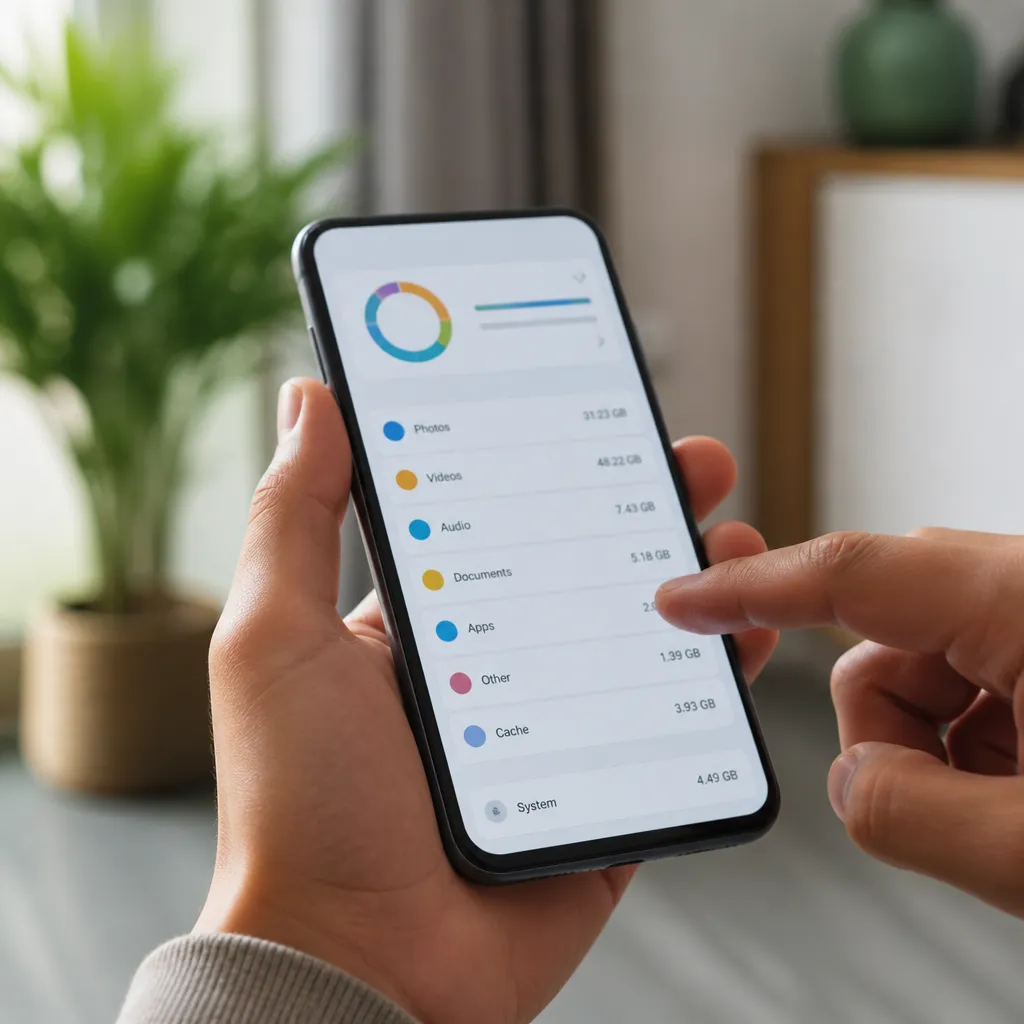
Norėdami tiksliai sužinoti, kas užima jūsų telefono atmintį, turite eiti į įrenginio nustatymus ir patikrinti saugyklą Android įrenginiuose, eikite į Nustatymai, tada eikite į Storage or Storage Manager, kur rasite apžvalgą, kiek vietos naudoja kiekviena failų kategorija. iPhone, eikite į Nustatymai, tada Bendra ir saugykla iPhone peržiūrėti išsamų padalijimą.
Kai žiūrite šią informaciją, paprastai matote tokias kategorijas kaip programos, nuotraukos ir vaizdo įrašai, pranešimai ir kt. Kategorija Kiti dažnai yra paslaptingiausia, nes ji sugrupuoja kelių tipų failus, kurie neatitinka kitų klasifikacijų Norėdami toliau ištirti, galite paliesti kiekvieną programos kategoriją ir patikrinti, kiek vietos kiekvienas sunaudoja atskirai.
Saugyklos valdymo programos taip pat yra naudingos priemonės, leidžiančios nustatyti, kas užima vietą Šios trečiųjų šalių programos pateikia išsamesnius ir grafinius jūsų saugyklos vaizdus, leidžiančius konkrečiai pamatyti, kurios programos valgo daugiausiai atminties Daugelis šių įrankių taip pat siūlo valymo pasiūlymus ir leidžia lengvai ištrinti nereikalingus failus tiesiai iš sąsajos.
Failų tipai, kurie sunaudoja daugiau atminties
Nuotraukos ir vaizdo įrašai sudaro didelę dalį vietos, užimamos daugumoje mobiliųjų telefonų Viena didelės raiškos nuotrauka gali užimti nuo 2 iki 5 MB, o jei per mėnesį padarysite šimtus nuotraukų, kalbate tik apie ištisus gigabaitus šioje kategorijoje Vaizdo įrašai yra dar blogesni, o 4K kokybės vaizdo įrašo minutė lengvai užima nuo 200 iki 500 MB ar daugiau.
Programos, tokios kaip socialiniai tinklai, žaidimai ir srautinio perdavimo programos, taip pat sunaudoja įspūdingus atminties kiekius. Pavyzdžiui, Instagram po kelių savaičių naudojimo gali lengvai užimti nuo 300 iki 500 MB, įskaitant peržiūrėtų nuotraukų talpyklą. Mobilieji žaidimai gali užimti iki 2 GB ar daugiau, priklausomai nuo sudėtingumo ir grafinės kokybės. kiekvieną kartą, kai naudojate šias programas, jie sukaupia daugiau laikinų duomenų, kurie padidina jų bendrą dydį.
Garso failai, pvz., Muzika ir podcast’ai, taip pat labai prisideda prie atminties suvartojimo, ypač jei savo įrenginyje laikote dideles bibliotekas, išsaugotas vietoje. Dokumentai, PDF ir skaičiuoklės, kurias sukaupėte laikui bėgant, taip pat užima vietą, dažnai atsisiuntimų aplankuose, kurie retai valomi. Galiausiai, programos duomenys, tokie kaip pokalbių istorija, sinchronizuoti kontaktiniai duomenys ir vietinės atsarginės kopijos, gali sudaryti papildomų gigabaitų.
Efektyvus valymas: praktinės strategijos
Pradedant nuo senų nuotraukų ir vaizdo įrašų valymo paprastai yra greičiausias būdas atlaisvinti didelę erdvę. Galite naudoti savo telefono galeriją, kad nustatytumėte ir ištrintumėte pasikartojančias, neryškias ar nereikalingas nuotraukas partijoje. Valdymo įrankiai taip pat gali padėti automatiškai identifikuoti tas nuotraukas, kad jas ištrintumėte, sutaupytumėte laiko ir per klaidą neištrintumėte kažko svarbaus.
Pašalinti programas, kurių nebenaudojate, yra dar viena esminė strategija Peržiūrėkite savo programų sąrašą ir būkite sąžiningi, kurias iš tikrųjų naudojate reguliariai. Programos, kurias bandėte vieną kartą, bet daugiau niekada neatidarėte, turėtų patekti į šiukšliadėžę Jei nerimaujate dėl programos praradimo, žinokite, kad daugumą jų galima lengvai įdiegti iš naujo, kai reikia, tada nėra jokios rizikos jų atsikratyti.
Programos talpyklos išvalymas yra veiksmas, kurį turėtumėte atlikti periodiškai Android sistemoje galite eiti į Nustatymai, pasirinkti kiekvieną programą atskirai ir išvalyti talpyklą neprarandant svarbių programos duomenų Šis veiksmas pašalina tik laikinus failus, išlaikant jūsų nustatymus ir esminius duomenis Nepažeisti iPhone telefonuose galite naudoti parinktį Atsisiųsti programą, kad pašalintumėte programą, išlaikydami duomenis, arba leiskite iOS automatiškai valdyti erdvę, jei reikia.
Duomenų perkėlimas į debesį yra išmanioji strategija, skirta telefonui išlaikyti švarą išsaugant svarbius failus. tokios paslaugos kaip Google Photos, Dropbox, OneDrive ar iCloud leidžia automatiškai įkelti nuotraukas ir vaizdo įrašus, atlaisvindamos vietos vietą įrenginyje.
Lyginamoji lentelė: Failų tipai ir sunaudota erdvė
| Failo tipas | Vidutinis dydis | Mėnesio suvartojimas (saikingas vartojimas) | Valymo prioritetas |
| Aukštos rezoliucijos nuotrauka | 3 Iki 5 MB | 1,5 Iki 2,5 GB | Labai Aukštai |
| Vaizdo įrašas 1 minutė (4K) | 200 Iki 500 MB | 500 MB iki 1,5 GB | Labai Aukštai |
| Socialinio tinklo programėlė | 300 Iki 500 MB | 500 MB iki 1 GB | Aukštas |
| Mobilus žaidimas | 500 MB iki 2 GB | Stabilus (papildomi duomenys) | Aukštas |
| Muzika (vienas failas) | 5 Iki 10 MB | 200 MB iki 1 GB | Vidutiniškai |
| Dokumentas/PDF | 1 Iki 50 MB | 100 MB iki 500 MB | Vidutiniškai |
| Programų talpykla | 50 Iki 200 MB (už programą) | 1 Iki 3 GB | Aukštas |
Pilnas kontrolinis sąrašas nemokamai atminčiai iš mobiliojo telefono
Naudokite šį patogų kontrolinį sąrašą, kad sistemingai atliktumėte auditą ir išvalytumėte įrenginio atmintį bei užtikrintumėte, kad nepaliktumėte nieko svarbaus.
Pradinė diagnozė
道 Patikrinkite bendrą laisvą vietą telefono nustatymuose
道 Norėdami peržiūrėti padalijimą pagal kategorijas, pasiekite saugyklos tvarkyklę
Nustatykite, kuri kategorija užima daugiausiai vietos (programėlės, nuotraukos, vaizdo įrašai ir kt)
Užsirašykite, kiek laisvos vietos norite pasiekti kaip tikslą
jei norite gauti daugiau informacijos, įdiekite saugojimo analizės programą
prieš pradėdami valyti, sukurkite svarbiausių debesies duomenų atsarginę kopiją
Valymo Nuotraukos ir vaizdo įrašai
道 Atidarykite galeriją ir naudokite paieškos funkciją pagal datą (senesnės nuotraukos)
道 Peržiūrėkite neryškias, pasikartojančias ar prastos kokybės nuotraukas
pasirinkite ir ištrinkite nuotraukas partijoje, kad pagreitintumėte procesą
道 Peržiūrėkite netyčia įrašytus vaizdo įrašus arba žemos kokybės vaizdo įrašus
ištrinkite vaizdo įrašus, kuriuos jau išsaugojote kitur arba debesyje
道 Naudokite automatinį valymo įrankį, jei yra (nustato blogas nuotraukas)
道 Patikrinkite atsarginių kopijų aplankus arba naujausią ekrano kopijų galeriją
Nustatykite automatinį sinchronizavimą su Google Photos arba Apple Photos
Taikymo valdymas
道 Atidaryti įdiegtų programų sąrašą
Užsakymas pagal dydį, siekiant nustatyti didžiausius vartotojus
道 Peržiūrėkite programas, kurių neatidarėte daugiau nei 30 dienų
pašalinkite nereikalingas arba nepakankamai naudojamas programas
道 Būtiniausioms programoms išvalykite talpyklą atskirai
Patikrinkite, ar nėra sunkių programų (socialinių tinklų) žiniatinklio versijų, kurias galite naudoti naršyklėje
Apsvarstykite galimybę naudoti lite programų versijas, jei yra
道 Peržiūrėkite programos leidimus išjungti nereikalingus
Talpykla ir laikinas duomenų valymas
道 Android: Nustatymai > Saugojimo tvarkyklė > Šiukšliadėžė (jei yra)
išvalyti naršyklės talpyklą (Chrome, Safari, Firefox)
道 Išvalyti visą naršymo istoriją
išvalykite kiekvienos programos talpyklą atskirai
道 Patikrinkite Atsisiuntimų aplanką ir ištrinkite nereikalingus failus
Tuščias Neseniai ištrintas aplankas iPhone (išleidžia vietą visam laikui)
Išvalyti duomenis iš pranešimų programų, kuriose saugomos pridėtos nuotraukos
道 Daugumos programų peržiūra ir aiškus laikinas failas
Archyvas Organizacija
道 Aplanko Dokumentai turinio peržiūra
道 Atsisiuntimų aplanko peržiūros turinys
Sutvarkykite svarbius dokumentus į struktūrinius aplankus
Perkelti didelių gabaritų dokumentus į debesies saugyklą
Ištrinkite senas dokumentų versijas, kurias laikote dublikatus
道 Patikrinkite, ar nėra suspaustų (.zip) failų, kuriuos galima išgauti ir tvarkyti
Konfigūruoti pasirinktinį aplanko sinchronizavimą debesyje (laikyti reikia tik vietoje)
Debesis sinchronizavimo konfigūracija
道 Pasirinkite debesijos paslaugą (Google Drive, OneDrive, Dropbox, iCloud)
sukurkite paskyrą arba prisijunkite, jei jos dar neturite
道 Įjungti automatinį nuotraukų sinchronizavimą
konfigūruoti sinchronizuoti tik Wi-Fi, jei norite išsaugoti duomenis
道 Įjungti automatinę kontaktų ir kalendoriaus atsarginę kopiją
道 Nustatyti svarbių dokumentų sinchronizavimą
道 Nustatykite vietinių duomenų kiekį, kurį norite laikyti telefone
Patikrinkite, ar duomenys sinchronizuojami teisingai
Nuolatinis stebėjimas
nustatykite laisvos vietos savaitės patikrinimo rutiną
kiekvieną savaitę peržiūrėkite naujas įdiegtas programas
išvalyti Atsisiuntimai ir naršyklės talpykla kas savaitę
archyvuokite arba ištrinkite nuotraukas kas mėnesį
kas mėnesį pašalinkite nenaudojamas programas
道 Patikrinkite galimų programų atnaujinimą ir įdiekite
道 Įgalinti mažos saugyklos įspėjimus nustatymuose
道 Peržiūrėkite laisvą vietą, kai gaunate pranešimus apie visą saugyklą
Naudingi įrankiai jūsų atminčiai valdyti
Yra keletas trečiųjų šalių programų, kurios gali padėti efektyviau ir automatiškai valdyti telefono atmintį Šie įrankiai siūlo intuityvias grafines sąsajas ir išsamią analizę, kuri leidžia lengviau identifikuoti ir pašalinti nereikalingus failus, nereikia naršyti per telefono gimtuosius nustatymus. Daugelis šių programų taip pat siūlo automatinį valymo planavimą, leidžiantį išlaikyti jūsų telefoną optimizuotą be nuolatinių rankinių pastangų.
Jūsų telefono gimtoji saugojimo tvarkyklė visada yra tvirta pirmoji parinktis, nes ji jau įdiegta ir neužima papildomos vietos. Tačiau, jei norite daugiau funkcijų, daugelis nemokamų trečiųjų šalių programų siūlo pažangias funkcijas, pvz., Vaizdinę analizę skritulinėse diagramose, valymą vienu paspaudimu ir individualizuotas rekomendacijas, pagrįstas jūsų naudojimo įpročiais. Prieš diegdami bet kokį naują įrankį visada patikrinkite programos prašomus leidimus ir vartotojų atsiliepimus.
Kai kurios specializuotos priemonės ypač orientuotos į pasikartojančių ar žemos kokybės nuotraukų valymą, padedančią automatiškai identifikuoti vaizdus, kuriuos galima saugiai ištrinti Kiti specializuojasi talpyklos ir likusių duomenų išvalyme iš programų, pašalinant tik laikinus duomenis, nepažeidžiant jūsų nustatymų ar išsaugotų duomenų Tinkamo įrankio pasirinkimas priklauso nuo jūsų konkrečių poreikių ir nuo to, kaip jūs pageidaujate bendrauti su savo telefono valdymu.
Patarimai, kaip išvengti atminties kaupimosi ateityje
Laikykite savo telefoną švarus yra lengviau, jei jūs nustatyti prevencinius įpročius nuo pat pradžių. paprasta praktika yra peržiūrėti savo galeriją periodiškai ir ištrinti blogus ar pasikartojančius nuotraukas, kai tik juos imtis, o ne leisti jiems kaupti šimtus vėliau Panašiai, pašalinti programas iš karto, kai jūs suprantate, kad jūs nebenaudojate užtikrina, kad nereikalingas talpyklos ne nuolat auga tyliai.
Automatinio sinchronizavimo nustatymas debesyje yra bene geriausia prevencijos strategija, nes tai užtikrina, kad jūsų svarbūs failai visada būtų saugūs ir galėtumėte ištrinti vietines versijas nieko neprarasdami Taip pat turėtumėte reguliariai peržiūrėti, kurioms programoms leidžiama saugoti nuotraukas ir vaizdo įrašus, išjungiant šiuos leidimus, kai jų nereikia. naršyklės talpyklos išvalymas dažnai taip pat neleidžia laikiniems naršymo duomenims laikui bėgant sunaudoti per daug vietos.
Kita veiksminga strategija yra naudoti žiniatinklio versijas programų, kai įmanoma, ypač platformoms, kurios siūlo abi galimybes Socialiniai tinklai, pavyzdžiui, gerai veikia mobiliųjų naršyklių ir sunaudoja žymiai mažiau vietos nei gimtoji programa Galiausiai, nustatyti reguliariai priminimus savo kalendoriuje atlikti bendrą saugojimo peržiūrą, galbūt kartą per mėnesį, užtikrinant, kad problema negrįžta tyliai.