Kas aizņem mobilā tālruņa atmiņu: praktiskā rokasgrāmata
Anúncios
Vai esat kādreiz pārtraucis domāt par to, kas patērē visu tālruņa atmiņu? Noskaidrojot, kuras lietojumprogrammas un faili aizņem vietu, ir svarīgi, lai ierīce darbotos nevainojami un izvairītos no biežām avārijām.
Šajā parocīgajā rokasgrāmatā jūs uzzināsit, kā precīzi noteikt, kas patērē jūsu atmiņu, sākot no smagām lietotnēm līdz nevajadzīgai kešatmiņai, un joprojām iegūsit pilnu kontrolsarakstu, lai efektīvi sakārtotu tālruni.
Kāpēc jūsu atmiņa ir pilna: galvenie cēloņi
Tālruņa atmiņu var aizņemt vairāku veidu saturs, ko ne vienmēr pamanāt Instalētās lietotnes ir lielākie ļaundari, īpaši tie, kurus izmantojat reti, bet kuri laika gaitā turpina glabāt un uzkrāt papildu datus Ir zināms, ka sociālie tīkli, pārlūkprogrammas un ziņojumapmaiņas lietojumprogrammas patērē lielu daudzumu vietas, izmantojot fotoattēlus, videoklipus un kešatmiņu.
Papildus lietojumprogrammām jums vajadzētu apsvērt fotoattēlu un videoklipu uzkrāšanu, kas parasti tiek saglabāti tālruņu galerijā Daudzi lietotāji uzņem simtiem fotoattēlu, nekad neorganizējot vai neizdzēšot tos, kas ir izgājuši no fokusa vai kļuvuši slikti.Šie multivides faili aizņem ievērojamu vietu, it īpaši, ja regulāri neveicat datu dublēšanu vai nepārvietojat datus mākonī.
Lietojumprogrammu kešatmiņa ir vēl viens svarīgs faktors, kas veicina ātru atmiņas aizpildīšanu.Katru reizi, kad izmantojat lietotni, tā saglabā pagaidu datus, lai nākamajā reizē ielādētu ātrāk, taču šie faili laika gaitā var uzkrāties diezgan daudz.Lejupielādētie faili, kas nav sakārtoti, pagaidu dokumenti un pat sarunas ar pievienotajiem fotoattēliem arī patērē ievērojamu vietu jūsu ierīcē.
 Tīrs tālrunis: atbrīvojiet vietu
Klasifikācija:
”’es domāju, ka tā ir.
4.65
Vecuma klasifikācija:
Bezmaksas klasifikācija
Autors:
Failu atgūšana, lietotņu pārvaldnieks un tālruņu tīrītājs
Platforma:
Android
Cena:
Bezmaksas
▶Lejupielādēt Google Play
Tīrs tālrunis: atbrīvojiet vietu
Klasifikācija:
”’es domāju, ka tā ir.
4.65
Vecuma klasifikācija:
Bezmaksas klasifikācija
Autors:
Failu atgūšana, lietotņu pārvaldnieks un tālruņu tīrītājs
Platforma:
Android
Cena:
Bezmaksas
▶Lejupielādēt Google Play
Nosakot, kas aizņem kosmosu: soli pa solim
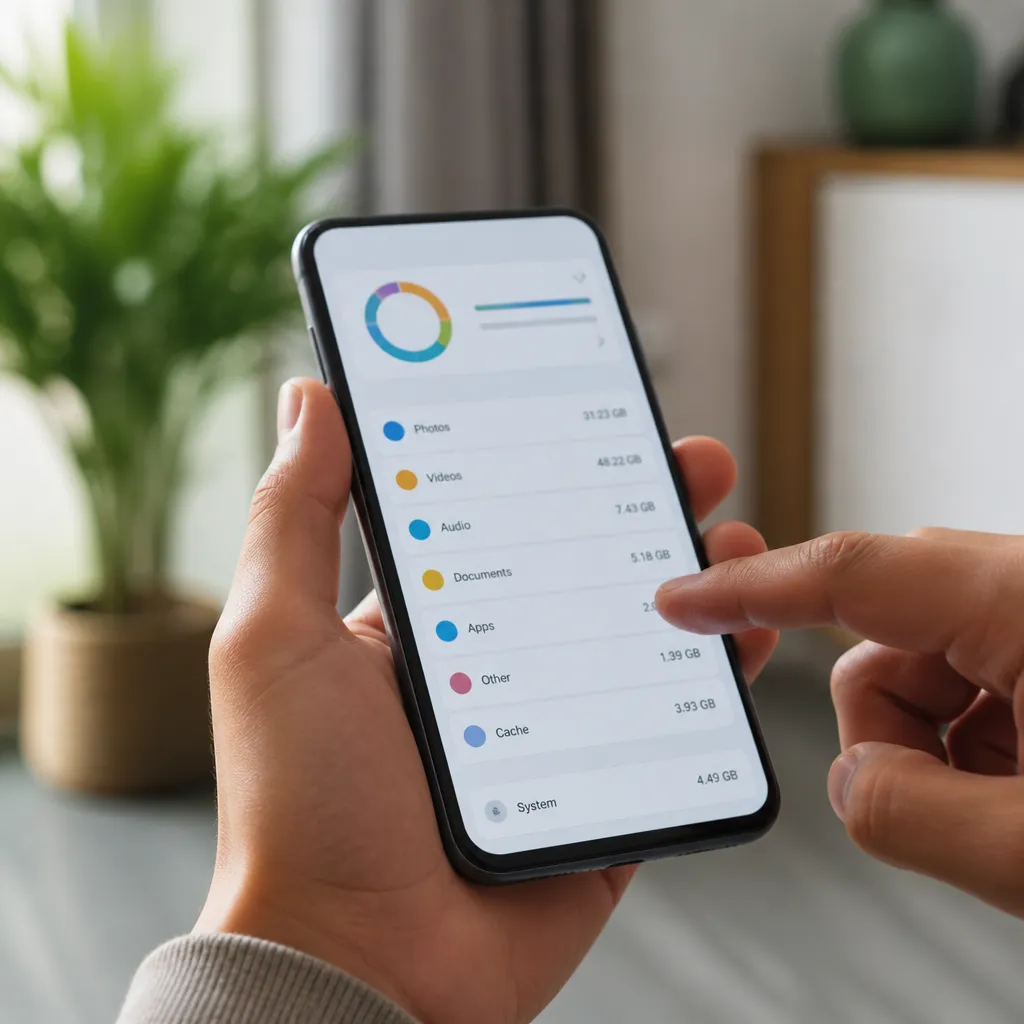
Lai uzzinātu, kas tieši aizņem jūsu tālruņa atmiņu, jums ir nepieciešams, lai dotos uz ierīces iestatījumus un pārbaudīt krātuvi Android ierīcēs, dodieties uz Iestatījumi, tad dodieties uz Storage vai Storage Manager, kur jūs atradīsiet pārskatu par to, cik daudz vietas katra faila kategorija izmanto Uz iPhone, dodieties uz Iestatījumi, tad Vispārīgi un krātuves iPhone, lai apskatītu detalizētu sadalījumu.
Kad jūs apskatīt šo informāciju, jūs parasti redzēt kategorijas, piemēram, Apps, Fotogrāfijas un video, Ziņojumi, un citi.Cita kategorija bieži vien ir visvairāk noslēpumains, jo tā grupē kopā vairāku veidu failus, kas neatbilst citām klasifikācijām.Turpināt tālāk, jūs varat pieskarties katrai kategorijai pieteikumu un pārbaudīt, cik daudz vietas katrs patērē atsevišķi.
Krātuves pārvaldības lietotnes ir arī noderīgi rīki, lai noteiktu, kas aizņem vietu Šīs trešo pušu lietotnes nodrošina detalizētākus un grafiskākus jūsu krātuves skatus, ļaujot īpaši redzēt, kuras lietotnes ēd visvairāk atmiņas.Daudzi no šiem rīkiem piedāvā arī tīrīšanas ieteikumus un atvieglo nevajadzīgu failu dzēšanu tieši no saskarnes.
Failu veidi, kas patērē vairāk atmiņas
Fotogrāfijas un video veido lielu procentuālo daļu no vietas, kas aizņemta lielākajā daļā mobilo tālruņu Viens augstas izšķirtspējas fotoattēls var aizņemt 2 līdz 5 MB, un, ja jūs uzņemat simtiem fotoattēlu mēnesī, jūs runājat par veseliem gigabaitiem tikai šajā kategorijā.Video ir vēl sliktāki, ar minūti 4K kvalitātes video viegli aizņem 200 līdz 500 MB vai vairāk.
Arī tādas lietotnes kā sociālie tīkli, spēles un straumēšanas lietotnes patērē iespaidīgu atmiņas apjomu, piemēram, Instagram pēc dažu nedēļu lietošanas var viegli aizņemt 300 līdz 500 MB, tostarp skatīto fotoattēlu kešatmiņu Mobilās spēles var aizņemt līdz pat 2 GB vai vairāk, atkarībā no sarežģītības un grafiskās kvalitātes Katru reizi, kad izmantojat šīs lietotnes, tās uzkrāj vairāk pagaidu datu, kas palielina to kopējo izmēru.
Audio faili, piemēram, mūzika un aplādes, arī ievērojami veicina atmiņas patēriņu, it īpaši, ja ierīcē lokāli saglabājat lielas bibliotēkas. Dokumenti, PDF faili un izklājlapas, kuras laika gaitā esat uzkrājis, arī aizņem vietu, bieži vien mapēs Lejupielādes, kuras tiek reti iztīrītas. Visbeidzot, lietojumprogrammu dati, piemēram, sarunu vēsture, sinhronizēti kontaktu dati un vietējās dublējumkopijas, var pievienot papildu gigabaitus.
Efektīva tīrīšana: praktiskās stratēģijas
Sākot ar veco fotoattēlu un videoklipu tīrīšanu, parasti ir ātrākais veids, kā atbrīvot ievērojamu vietu. Varat izmantot tālruņa galeriju, lai paketē identificētu un dzēstu dublētus, izplūdušus vai nevajadzīgus fotoattēlus. Pārvaldības rīki var arī palīdzēt, automātiski identificējot šos fotoattēlus dzēšanai, ietaupot laiku un neļaujot kļūdas dēļ izdzēst kaut ko svarīgu.
Atinstalēt lietotnes, kuras vairs neizmantojat, ir vēl viena būtiska stratēģija Pārskatiet savu lietotņu sarakstu un esiet godīgs par to, kuras no tām faktiski izmantojat regulāri. Lietotnēm, kuras izmēģinājāt vienu reizi, bet nekad vairs neatvērāt, vajadzētu doties uz atkritni. Ja uztraucaties par lietotnes zaudēšanu, ziniet, ka lielāko daļu var viegli pārinstalēt, kad tas ir nepieciešams, tad nav riska no tām atbrīvoties.
Notīrīt lietotņu kešatmiņu ir darbība, kas jums periodiski jāveic Android ierīcē varat doties uz Iestatījumi, atlasīt katru lietotni atsevišķi un notīrīt kešatmiņu, nezaudējot svarīgus lietotnes datus.Šī darbība noņem tikai pagaidu failus, vienlaikus saglabājot neskartus iestatījumus un būtiskos datus. iPhone tālruņos varat izmantot opciju Lejupielādēt lietotni, lai noņemtu lietotni, saglabājot datus, vai ļaut iOS automātiski pārvaldīt vietu pēc vajadzības.
Datu pārsūtīšana mākonī ir gudra stratēģija, lai saglabātu tālruņa tīrību, vienlaikus saglabājot svarīgos failus.Tādi pakalpojumi kā Google fotoattēli, Dropbox, OneDrive vai iCloud ļauj automātiski augšupielādēt fotoattēlus un videoklipus, atbrīvojot lokālo vietu ierīcē.
Salīdzinošā tabula: failu veidi un patērētā telpa
| Faila tips | Vidēja izmēra | Mēneša patēriņš (mērena lietošana) | Tīrīšanas prioritāte |
| Augstas izšķirtspējas foto | 3 līdz 5 MB | 1,5 līdz 2,5 GB | Ļoti augsts |
| Video 1 minūte (4K) | 200 līdz 500 MB | 500 MB līdz 1,5 GB | Ļoti augsts |
| Sociālā tīkla lietotne | 300 līdz 500 MB | 500 MB līdz 1 GB | Augsts |
| Mobilā spēle | 500 MB līdz 2 GB | Stabils (papildu dati) | Augsts |
| Mūzika (viens fails) | 5 līdz 10 MB | 200 MB līdz 1 GB | Vidēji |
| Dokuments/PDF | 1 līdz 50 MB | 100 MB līdz 500 MB | Vidēji |
| Lietojumprogrammu kešatmiņa | 50 līdz 200 MB (par lietotni) | 1 līdz 3 GB | Augsts |
Aizpildiet kontrolsarakstu, lai saņemtu bezmaksas atmiņu no mobilā tālruņa
Izmantojiet šo ērto kontrolsarakstu, lai sistemātiski pārbaudītu un notīrītu ierīces atmiņu un nodrošinātu, ka neatstājat neko svarīgu.
Sākotnējā diagnostika
☐ Pārbaudiet kopējo pieejamo vietu tālruņa iestatījumos
☐ Piekļūstiet krātuves pārvaldniekam, lai skatītu sadalījumu pa kategorijām
Nosakiet, kura kategorija aizņem visvairāk vietas (lietotnes, fotoattēli, videoklipi, citi)
Pierakstiet, cik daudz brīvas vietas vēlaties sasniegt kā mērķi
instalējiet krātuves analīzes lietojumprogrammu, ja vēlaties iegūt sīkāku informāciju
pirms tīrīšanas sākšanas dublējiet svarīgākos datus mākonī
Fotoattēlu un videoklipu tīrīšana
☐ Atveriet galeriju un izmantojiet meklēšanas funkciju pēc datuma (vecāki fotoattēli)
☐ Pārskatiet izplūdušus, dublētus vai sliktas kvalitātes fotoattēlus
atlasiet un izdzēsiet fotoattēlus partijā, lai paātrinātu procesu
☐ Pārskatiet nejauši ierakstītus videoklipus vai zemas kvalitātes videoklipus
dzēst videoklipus, kurus jau esat saglabājis citur vai mākonī
☐ Izmantojiet automātisko tīrīšanas rīku, ja tāds ir pieejams (identificē sliktas fotogrāfijas)
☐ Pārbaudiet dublējuma mapes vai jaunāko ekrānuzņēmumu galeriju
Automātiskās sinhronizācijas iestatīšana ar Google fotoattēliem vai Apple fotoattēliem
Lietojumprogrammu pārvaldība
☐ Atvērt instalēto lietojumprogrammu sarakstu
Pasūtiet pēc lieluma, lai identificētu lielākos patērētājus
☐ Pārskatiet lietotnes, kuras neesat atvēris ilgāk par 30 dienām
atinstalējiet nevajadzīgas vai nepietiekami izmantotas lietojumprogrammas
☐ Būtiskām lietotnēm notīriet kešatmiņu atsevišķi
Pārbaudiet, vai nav tīmekļa versiju smagajām lietotnēm (sociālajiem tīkliem), kuras varat izmantot savā pārlūkprogrammā
Apsveriet iespēju izmantot vienkāršas lietojumprogrammu versijas, ja tādas ir pieejamas
☐ Pārskatiet lietotņu atļaujas, lai atspējotu nevajadzīgās
Kešatmiņa un pagaidu datu tīrīšana
☐ Android ierīcē: iestatījumi > krātuves pārvaldnieks > Atkritumi (ja pieejami)
notīriet pārlūkprogrammas kešatmiņu (Chrome, Safari, Firefox)
☐ Notīrīt pilnu pārlūkošanas vēsturi
notīriet katras lietojumprogrammas kešatmiņu atsevišķi
☐ Pārbaudiet mapi Lejupielādes un izdzēsiet nevajadzīgos failus
Tukša Nesen izdzēsta mape iPhone tālrunī (atbrīvo vietu pastāvīgi)
Notīriet datus no ziņojumu lietotnēm, kurās tiek glabāti pievienotie fotoattēli
☐ Pārskatiet un notīriet vairuma lietotņu pagaidu failu
Arhīva organizācija
☐ Dokumentu mapes satura pārskatīšana
☐ Mapes Lejupielādes satura pārskatīšana
Organizējiet svarīgus dokumentus strukturētās mapēs
Lielgabarīta dokumentu pārvietošana uz mākoņkrātuvi
Dzēst vecās versijas dokumentiem, kurus jūs saglabāt dublikātus
☐ Pārbaudiet, vai nav saspiestu (.zip) failu, kurus var izvilkt un sakārtot
Konfigurējiet selektīvo mapju sinhronizāciju mākonī (turiet tikai lokāli)
Mākoņa sinhronizācijas konfigurācija
☐ Izvēlieties mākoņpakalpojumu (Google disks, OneDrive, Dropbox, iCloud)
izveidojiet kontu vai piesakieties, ja jums tāda vēl nav
☐ Iespējot automātisku fotoattēlu sinhronizāciju
konfigurēt sinhronizēšanai tikai Wi-Fi, ja vēlaties saglabāt datus
☐ Iespējot automātisku kontaktu un kalendāra dublēšanu
☐ Svarīgu dokumentu sinhronizācijas iestatīšana
☐ Iestatiet vietējo datu apjomu, ko vēlaties paturēt tālrunī
Pārbaudiet, vai dati tiek pareizi sinhronizēti
Nepārtraukta uzraudzība
izveidojiet iknedēļas pieejamās vietas pārbaudes rutīnu
katru nedēļu pārskatiet jaunas instalētās lietotnes
clear Lejupielādes un pārlūkprogrammas kešatmiņa katru nedēļu
arhivēt vai dzēst fotogrāfijas katru mēnesi
atinstalējiet neizmantotās lietotnes katru mēnesi
☐ Pārbaudiet pieejamo lietojumprogrammu atjaunināšanu un instalējiet
☐ Iespējot zemas krātuves brīdinājumus iestatījumos
☐ Pārskatiet pieejamo vietu, kad saņemat paziņojumus par pilnu krātuvi
Noderīgi rīki atmiņas pārvaldībai
Ir vairākas trešo pušu lietotnes, kas var palīdzēt efektīvāk un automātiskāk pārvaldīt tālruņa atmiņu Šie rīki piedāvā intuitīvas grafiskās saskarnes un detalizētu analīzi, kas atvieglo nevajadzīgu failu identificēšanu un likvidēšanu, nepārvietojoties pa tālruņa vietējiem iestatījumiem. Daudzas no šīm lietotnēm piedāvā arī automātisku tīrīšanas plānošanu, ļaujot jums optimizēt tālruni bez nepārtrauktas manuālas piepūles.
Tālruņa vietējais krātuves pārvaldnieks vienmēr ir stabila pirmā iespēja, jo tas jau ir instalēts un neaizņem papildu vietu. Tomēr, ja vēlaties vairāk funkcionalitātes, daudzas bezmaksas trešo pušu lietotnes piedāvā uzlabotas funkcijas, piemēram, vizuālu analīzi sektoru diagrammās, tīrīšanu ar vienu klikšķi un personalizētus ieteikumus, pamatojoties uz jūsu lietošanas paradumiem. Pirms jebkura jauna rīka instalēšanas vienmēr pārbaudiet lietotnes pieprasītās atļaujas un lietotāju atsauksmes.
Daži specializētie rīki īpaši koncentrējas uz dublikātu vai zemas kvalitātes fotoattēlu tīrīšanu, palīdzot automātiski identificēt attēlus, kurus var droši dzēst Citi specializējas kešatmiņas un atlikušo datu dzēšanā no lietojumprogrammām, noņemot tikai pagaidu datus, neietekmējot jūsu iestatījumus vai saglabātos datus. Pareizā rīka izvēle ir atkarīga no jūsu īpašajām vajadzībām un no tā, kā vēlaties mijiedarboties ar tālruņa pārvaldību.
Padomi, kā izvairīties no atmiņas uzkrāšanās nākotnē
Tālruņa tīrība ir vienkāršāka, ja jau no paša sākuma izveidojat preventīvus ieradumus. Vienkārša prakse ir periodiski pārskatīt savu galeriju un dzēst sliktos vai dublētos fotoattēlus, tiklīdz tos uzņemat, nevis ļaut tiem uzkrāt simtiem vēlāk. Tāpat lietojumprogrammu atinstalēšana uzreiz, kad saprotat, ka vairs neizmantojat, nodrošina, ka nevajadzīgā kešatmiņa neturpina augt klusi.
Automātiskās sinhronizācijas iestatīšana mākonī, iespējams, ir labākā profilakses stratēģija, jo tā nodrošina, ka jūsu svarīgie faili vienmēr ir droši un jūs varat dzēst vietējās versijas, neko nezaudējot. Tāpat regulāri jāpārskata, kurām lietojumprogrammām ir atļauts glabāt fotoattēlus un videoklipus, atspējojot šīs atļaujas, kad tās nav nepieciešamas.Pārlūkprogrammas kešatmiņas dzēšana bieži vien arī neļauj pagaidu pārlūkošanas datiem laika gaitā patērēt pārmērīgu vietu.
Vēl viena efektīva stratēģija ir izmantot lietojumprogrammu tīmekļa versijas, kad tas ir iespējams, jo īpaši platformām, kas piedāvā abas iespējas Sociālie tīkli, piemēram, labi darbojas mobilajās pārlūkprogrammās un patērē ievērojami mazāk vietas nekā vietējā lietojumprogramma Visbeidzot, iestatiet regulārus atgādinājumus savā kalendārā, lai veiktu vispārēju krātuves pārskatīšanu, iespējams, reizi mēnesī, nodrošinot, ka problēma neatgriežas klusi.