Hva som opptar mobiltelefonminne: Praktisk veiledning
Anúncios
Har du noen gang stoppet for å tenke på hva som forbruker alt minnet på telefonen din? Å finne ut hvilke applikasjoner og filer som tar opp plass er avgjørende for å holde enheten i gang og unngå hyppige krasj.
I denne praktiske veiledningen lærer du hvordan du identifiserer nøyaktig hva som forbruker minnet ditt, fra tunge apper til unødvendig caching, og du vil fortsatt få en fullstendig sjekkliste for å organisere telefonen effektivt.
Hvorfor minnet ditt er fullt: Hovedårsakene
Telefonens minne kan være okkupert av flere typer innhold som du ikke alltid legger merke til Installerte apper er de største skurkene, spesielt de som du sjelden bruker, men som fortsetter å lagre og samle ytterligere data over tid Sosiale nettverk, nettlesere og meldingsapplikasjoner er kjent for å forbruke store mengder plass gjennom bilder, videoer og cache.
I tillegg til applikasjonene, bør du vurdere opphopning av bilder og videoer som vanligvis lagres i telefon galleriet Mange brukere tar hundrevis av bilder uten noen gang å organisere eller slette de som har gått ut av fokus eller gått dårlig Disse multimedia filer ta opp en betydelig mengde plass, spesielt når du ikke regelmessig sikkerhetskopiere eller ikke overføre dataene til skyen.
Applikasjonsbuffer er en annen viktig faktor som bidrar til rask minnefyllingHver gang du bruker en app, lagrer den midlertidige data for å laste raskere neste gang, men disse filene kan samle ganske mye over tid.Lastede filer som ikke er organisert, midlertidige dokumenter, og til og med samtaler med vedlagte bilder bruker også betydelig plass på enheten din.
 Clean Phone: Frigjør plass
Klassifisering:
”’ Jeg tror det er det.
4,65
Aldersklassifisering:
Gratis Klassifisering
Forfatter:
File Recovery, App Manager og Phone Cleaner
Plattform:
Android
Pris:
Gratis
delLast ned på Google Play
Clean Phone: Frigjør plass
Klassifisering:
”’ Jeg tror det er det.
4,65
Aldersklassifisering:
Gratis Klassifisering
Forfatter:
File Recovery, App Manager og Phone Cleaner
Plattform:
Android
Pris:
Gratis
delLast ned på Google Play
Identifisere hva som opptar plass: Trinn for trinn
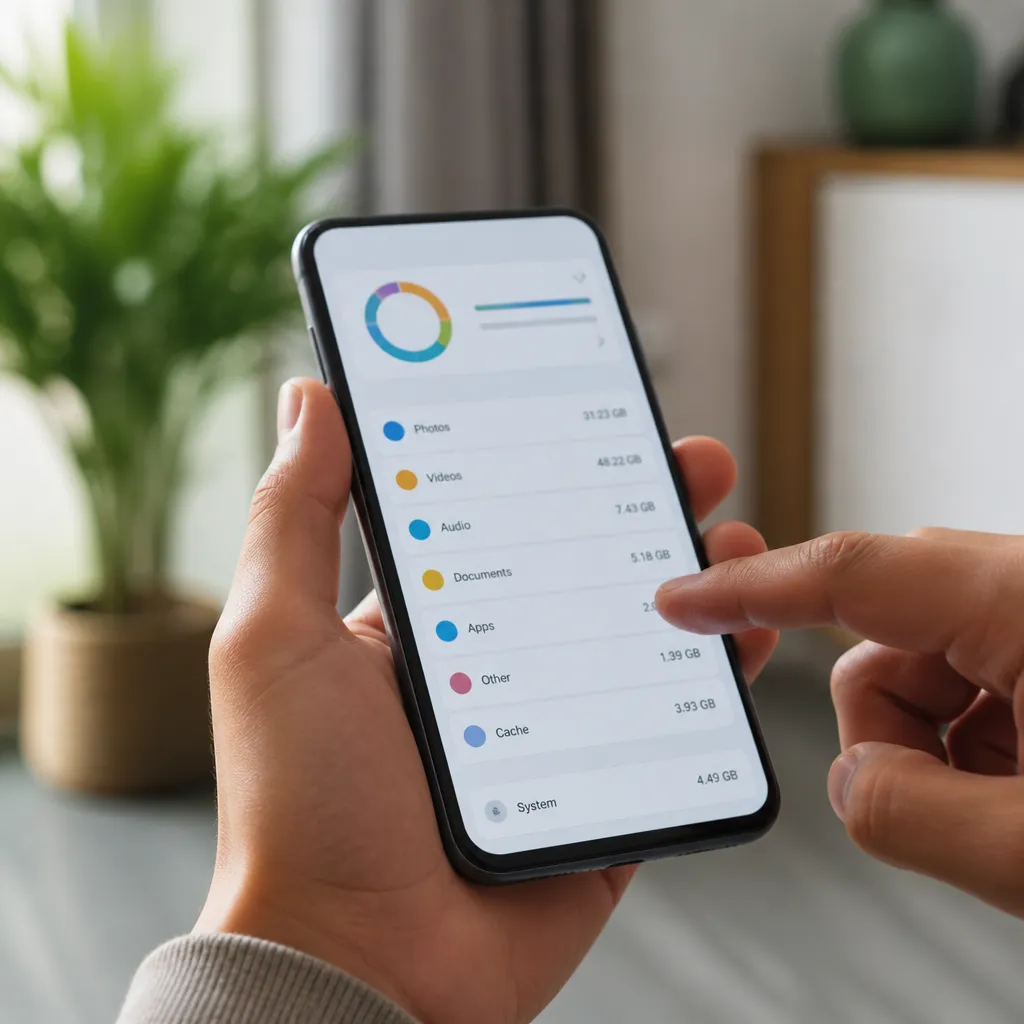
For å finne ut nøyaktig hva som opptar telefonens minne, må du gå til enhetsinnstillingene og sjekke lagringen På Android-enheter, gå til Innstillinger, deretter gå til Lagring eller Lagring Manager, hvor du finner en oversikt over hvor mye plass hver filkategori bruker På iPhones, gå til Innstillinger, deretter Generelt og Lagring av iPhone for å vise den detaljerte inndelingen.
Når du ser på denne informasjonen, ser du vanligvis kategorier som Apper, Bilder og videoer, Meldinger og Andre Kategorien Andre er ofte den mest mystiske, siden den grupperer flere typer filer som ikke passer til de andre klassifiseringene For å undersøke nærmere, kan du trykke på hver kategori av applikasjoner og sjekke hvor mye plass hver forbruker individuelt.
Lagringsadministrasjonsapper er også nyttige verktøy for å identifisere hva som tar plass. Disse tredjepartsappene gir mer detaljerte og grafiske visninger av lagringen din, slik at du spesifikt kan se hvilke apper som spiser mest minne. Mange av disse verktøyene tilbyr også rengjøringsforslag og gjør det enkelt å slette unødvendige filer direkte fra grensesnittet.
Typer filer som bruker mer minne
Bilder og videoer står for en stor prosentandel av plassen som opptas på de fleste mobiltelefoner, Et enkelt høyoppløselig bilde kan ta opp 2 til 5 MB, og hvis du tar hundrevis av bilder i måneden, snakker du om hele gigabyte bare i denne kategorien Videoer er enda verre, med et minutt med 4K kvalitetsvideo som enkelt opptar 200 til 500 MB eller mer.
Apper som sosiale nettverk, spill og streaming-apper forbruker også imponerende mengder minne Instagram kan for eksempel enkelt oppta 300 til 500 MB etter noen ukers bruk, inkludert caching av viste bilder Mobilspill kan oppta opptil 2 GB eller mer, avhengig av kompleksiteten og grafisk kvalitet Hver gang du bruker disse appene, samler de opp mer midlertidige data som øker deres totale størrelse.
Lydfiler, som musikk og podcaster, bidrar også betydelig til minneforbruket, spesielt hvis du holder store biblioteker lagret lokalt på enheten Dokumenter, PDF-er og regneark som du har samlet over tid, tar også opp plass, ofte i Nedlastingsmapper som sjelden ryddes opp Endelig kan applikasjonsdata som samtalehistorikk, synkroniserte kontaktdata og lokale sikkerhetskopier legge opp til flere gigabyte.
Effektiv rengjøring: Praktiske strategier
Starter med å rydde opp gamle bilder og videoer er vanligvis den raskeste måten å frigjøre betydelig plass Du kan bruke telefonens galleri til å identifisere og slette dupliserte, uskarpe eller unødvendige bilder i batch.Administrasjonsverktøy kan også hjelpe ved å automatisk identifisere disse bildene for sletting, sparer deg tid og hindrer deg i å slette noe viktig ved en feiltakelse.
Avinstaller apper du ikke lenger bruker er en annen essensiell strategi Se gjennom listen over apper og vær ærlig om hvilke du faktisk bruker regelmessig Apper du prøvde en gang, men aldri åpnet igjen, bør gå til papirkurven Hvis du er bekymret for å miste appen, vet at de fleste kan installeres på nytt enkelt når det trengs, så er det ingen risiko i å bli kvitt dem.
Å rydde appbufferen er en handling du bør gjøre med jevne mellomrom På Android kan du gå til Innstillinger, velge hver app individuelt og tømme hurtigbufferen uten å miste viktige appdata.Denne handlingen fjerner bare midlertidige filer mens du beholder innstillingene og viktige data intakt På iPhones kan du bruke alternativet Last ned app for å fjerne appen mens du beholder dataene dine, eller la iOS automatisk administrere plassen etter behov.
Overføring av dataene dine til skyen er en smart strategi for å holde telefonen ren samtidig som du bevarer de viktige filene dine Tjenester som Google Foto, Dropbox, OneDrive eller iCloud lar deg automatisk laste opp bilder og videoer, og frigjøre lokal plass på enheten din.
Sammenlignende tabell: Filtyper og plassforbruk
| Filtype | Medium størrelse | Månedlig forbruk (moderat bruk) | Rengjøring Prioritet |
| Høyoppløselig bilde | 3 til 5 MB | 1,5 til 2,5 GB | Veldig Høy |
| Video 1 minutt (4K) | 200 til 500 MB | 500 MB til 1,5 GB | Veldig Høy |
| App for sosiale nettverk | 300 til 500 MB | 500 MB til 1 GB | Høy |
| Mobilspill | 500 MB til 2 GB | Stabil (tilleggsdata) | Høy |
| Musikk (enkeltfil) | 5 til 10 MB | 200 MB til 1 GB | Gjennomsnittlig |
| Dokument/PDF | 1 til 50 MB | 100 MB til 500 MB | Gjennomsnittlig |
| Applikasjonsbuffer | 50 til 200 MB (per app) | 1 til 3 GB | Høy |
Fullfør sjekkliste for å frigjøre minne fra mobiltelefonen din
Bruk denne praktiske sjekklisten til å revidere og rengjøre enhetens minne systematisk og sikre at du ikke legger igjen noe viktig.
Innledende diagnose
☐ Sjekk total tilgjengelig plass i telefoninnstillinger
☐ Få tilgang til lagringsbehandleren for å se inndelingen etter kategori
Identifiser hvilken kategori som tar mest plass (apper, bilder, videoer, andre)
Skriv ned hvor mye ledig plass du ønsker å oppnå som mål
installer en applikasjon for lagringsanalyse hvis du vil ha flere detaljer
sikkerhetskopier de viktigste dataene i skyen før du starter rengjøringen
Rengjøring av bilder og videoer
☐ Åpne galleriet og bruk søkefunksjonen etter dato (eldre bilder)
☐ Gjennomgå uskarpe bilder, dupliserte bilder eller bilder av dårlig kvalitet
velg og slett bilder i batch for å fremskynde prosessen
☐ Gjennomgå utilsiktet innspilte videoer eller videoer med lav kvalitet
slett videoer du allerede har lagret andre steder eller i skyen
☐ Bruk automatisk rengjøringsverktøy hvis tilgjengelig (identifiserer dårlige bilder)
☐ Sjekk sikkerhetskopimapper eller nylig galleri med skjermbilder
Sett opp automatisk synkronisering med Google Foto eller Apple Foto
Application Management
☐ Åpen liste over installerte applikasjoner
Bestill etter størrelse for å identifisere de største forbrukerne
☐ Gjennomgå apper som du ikke har åpnet på mer enn 30 dager
avinstaller unødvendige eller underbrukte applikasjoner
☐ For viktige apper, fjern hurtigbufferen individuelt
Se etter webversjoner av tunge apper (sosiale nettverk) som du kan bruke i nettleseren din
Vurder å bruke lite-versjoner av applikasjoner hvis tilgjengelig
☐ Gjennomgå apptillatelser for å deaktivere unødvendige
Cache og midlertidig datarengjøring
☐ På Android: Innstillinger > Storage Manager > Søppel (hvis tilgjengelig)
tøm nettleserbuffer (Chrome, Safari, Firefox)
☐ Tøm hele nettleserloggen
fjern hurtigbufferen for hver applikasjon individuelt
☐ Sjekk Nedlastingsmappen og slett unødvendige filer
Tom Nylig slettet mappe på iPhone (utgir plass permanent)
Tøm data fra meldingsapper som lagrer vedlagte bilder
☐ Gjennomgang og tøm midlertidig fil for de fleste apper
Arkiv Organisasjon
☐ Gjennomgå innholdet i dokumentmappen
☐ Gjennomgå innholdet i nedlastingsmappen
Organiser viktige dokumenter i strukturerte mapper
Flytt store dokumenter til skylagring
Slett gamle versjoner av dokumenter som du beholder duplikater
☐ Se etter komprimerte (.zip) filer som kan trekkes ut og organiseres
Konfigurer selektiv mappesynkronisering i skyen (behold bare nødvendig lokalt)
Konfigurasjon av skysynkronisering
☐ Velg skytjeneste (Google Drive, OneDrive, Dropbox, iCloud)
opprett konto eller logg inn hvis du ikke allerede har en
☐ Aktiver automatisk fotosynkronisering
konfigurer til å synkronisere bare på Wi-Fi hvis du vil lagre data
☐ Aktiver automatisk sikkerhetskopiering av kontakter og kalender
☐ Sett opp synkronisering av viktige dokumenter
☐ Angi mengden lokale data du vil beholde på telefonen
Test at dataene synkroniseres riktig
Kontinuerlig overvåking
etablere ukentlig kontrollrutine for tilgjengelig plass
se gjennom nye installerte apper hver uke
tøm Nedlastinger og nettleser cache ukentlig
arkiver eller slett bilder månedlig
avinstaller ubrukte apper månedlig
☐ Sjekk oppdatering av tilgjengelige applikasjoner og installer
☐ Aktiver varsler om lav lagring i innstillinger
☐ Se gjennom tilgjengelig plass når du mottar varsler om full lagring
Nyttige verktøy for å administrere minnet ditt
Det finnes flere tredjepartsapper som kan hjelpe deg med å administrere telefonens minne mer effektivt og automatisk Disse verktøyene tilbyr intuitive grafiske grensesnitt og detaljert analyse som gjør det enklere å identifisere og eliminere unødvendige filer uten å måtte navigere gjennom telefonens opprinnelige innstillinger. Mange av disse appene tilbyr også automatisk rengjøringsplanlegging, slik at du kan holde telefonen optimalisert uten kontinuerlig manuell innsats.
Telefonens opprinnelige lagringsbehandler er alltid et solid første alternativ siden den allerede er installert og ikke tar opp ekstra plass. Men hvis du vil ha mer funksjonalitet, tilbyr mange gratis tredjepartsapper avanserte funksjoner som visuell analyse på kakediagrammer, ett-klikks rengjøring og personlige anbefalinger basert på bruksvanene dine. Sjekk alltid tillatelsene som appen ber om og brukeranmeldelser før du installerer et nytt verktøy.
Noen spesialiserte verktøy fokuserer spesielt på å rydde opp i dupliserte eller lavkvalitetsbilder, og hjelper deg med å automatisk identifisere bilder som trygt kan slettes.Andre spesialiserer seg på å fjerne hurtigbuffer og gjenværende data fra applikasjoner, og fjerner bare midlertidige data uten å påvirke innstillingene dine eller lagrede data.Valg av riktig verktøy avhenger av dine spesifikke behov og hvordan du foretrekker å samhandle med telefonadministrasjonen.
Tips for å unngå fremtidig minneakkumulering
Holde telefonen ren er enklere hvis du etablere forebyggende vaner fra begynnelsen En enkel praksis er å gjennomgå galleriet ditt med jevne mellomrom og slette dårlige eller dupliserte bilder så snart du tar dem, i stedet for å la dem akkumulere hundrevis for senere Tilsvarende avinstallering programmer umiddelbart når du innser at du ikke lenger bruker sikrer at unødvendig cache ikke holde vokser stille.
Å sette opp automatisk synkronisering i skyen er sannsynligvis den beste forebyggingsstrategien, da den sikrer at de viktige filene dine alltid er trygge og du kan slette lokale versjoner uten å miste noe Du bør også jevnlig gjennomgå hvilke applikasjoner som har lov til å lagre bilder og videoer, og deaktivere disse tillatelsene når de ikke er nødvendige Å tømme nettleserbufferen forhindrer ofte også midlertidige nettleserdata fra å forbruke overdreven plass over tid.
En annen effektiv strategi er å bruke webversjoner av applikasjoner når det er mulig, spesielt for plattformer som tilbyr begge alternativene Sosiale nettverk fungerer for eksempel godt i mobile nettlesere og forbruker betydelig mindre plass enn den opprinnelige applikasjonen.Til slutt, sett vanlige påminnelser på kalenderen din for å gjøre en generell lagringsgjennomgang, kanskje en gang i måneden, og sikre at problemet ikke kommer tilbake stille.