Zwiększ żywotność baterii: praktyczny przewodnik
Anúncios
Zwiększenie żywotności baterii urządzenia jest stałym problemem we współczesnym życiu cyfrowym. Spędzasz godziny z telefonem, tabletem lub notebookiem, a bateria rozładowuje się szybciej, niż byś chciał, co szkodzi Twojej produktywności.
 Accu Bateria – Bateria
Klasyfikacja:
”’Myślę, że to.
4,77
Klasyfikacja wiekowa:
Darmowa klasyfikacja
Autor:
Digibity
Platforma:
Android
Cena:
Darmowy
4Pobierz w Google Play
Accu Bateria – Bateria
Klasyfikacja:
”’Myślę, że to.
4,77
Klasyfikacja wiekowa:
Darmowa klasyfikacja
Autor:
Digibity
Platforma:
Android
Cena:
Darmowy
4Pobierz w Google Play
Ten poręczny przewodnik łączy sprawdzone strategie i szczegółową listę kontrolną dla Ciebie, aby zoptymalizować zużycie energii i znacznie wydłużyć czas użytkowania urządzenia Dowiesz się, dlaczego bateria rozładowuje się tak szybko i jakie korekty należy wprowadzić natychmiast.
Dlaczego bateria Twojego urządzenia rozładowuje się tak szybko?
Bateria rozładowuje się szybko, gdy masz wiele otwartych aplikacji, jasność ekranu na maksimum i połączenia aktywowane na stałe Procesor ciężko pracuje, aby utrzymać te usługi w działaniu, zużywając ogromną ilość energii w krótkim czasie Zrozumienie przyczyn źródłowych ma kluczowe znaczenie dla skutecznego rozwiązania problemu.
Aplikacje działające w tle zużywają baterię nawet wtedy, gdy nie używasz ich aktywnie Usługi takie jak synchronizacja poczty e-mail, aktualizacja mediów społecznościowych i lokalizacja GPS działają w sposób ciągły, odprowadzając energię z urządzenia Większość użytkowników nie zdaje sobie sprawy, ile zużywają niektóre aplikacje, ponieważ procesy te zachodzą dyskretnie.
Wyświetlacz jest najbardziej wymagającym elementem każdego urządzenia mobilnego, odpowiadającym za do 40% całkowitego zużycia baterii. Gdy jasność jest ustawiona na automatyczną regulację, czujnik światła działa stale, a wyświetlacz zwiększa swoją jasność bardziej niż to konieczne w wielu sytuacjach.
Aktywna łączność, taka jak Bluetooth, Wi-Fi i dane mobilne, stale wyszukuje sygnały i połączenia Radio w urządzeniu, które utrzymuje te połączenia, zużywa baterię nawet wtedy, gdy nie korzystasz z Internetu, zwłaszcza gdy sygnał jest słaby, a urządzenie musi zwiększyć moc transmisji.
Kompletna lista kontrolna, aby zwiększyć żywotność baterii
Możesz zacząć od razu z tej poręcznej listy kontrolnej i sprawdzić każdy element, jak idziesz, To systematyczne podejście gwarantuje, że nie przegapisz żadnych możliwości oszczędzania energii i uzyskać wymierne rezultaty szybko.
Ustawienia ekranu i jasność
Zmniejsz jasność ekranu do komfortowego poziomu, zwykle między 30% a 50%, w zależności od środowiska, Możesz ustawić automatyczną jasność, ale dostosować ją tak, aby była mniej agresywna lub używać niższych wartości maksymalnych Większość użytkowników używa jasności znacznie wyższej niż to konieczne, marnując baterię znacznie.
Włącz tryb oszczędzania baterii lub tryb ciemny na ekranie Tryb ciemny zmniejsza zużycie tylko na ekranach OLED (obecnych w telefonach premium), ale wszystkie tryby oszczędzania zmniejszają częstotliwość odświeżania i ograniczają wydajność, oszczędzając energię Ustaw czas automatycznego wyłączania ekranu na akceptowalne minimum, takie jak 30 sekund lub jedna minuta.
Wyłącz adaptacyjną aktualizację liczby klatek na sekundę, jeśli urządzenie ma tę funkcjonalność Chociaż poprawia wrażenia wizualne, zużywa więcej baterii, utrzymując ekran na wysokich częstotliwościach odświeżania stale Możesz również sprawdzić aktualizacje oprogramowania sprzętowego, które optymalizują zarządzanie energią ekranu.
Aplikacje i procesy w tle
Przejrzyj zainstalowane aplikacje i odinstaluj te, których nie używałeś od ponad miesiąca Wiele osób gromadzi setki aplikacji, które wykonują zadania w tle, synchronizują dane i wysyłają powiadomienia, niepotrzebnie zużywając baterię.
Wyłącz automatyczną synchronizację danych dla aplikacji, które nie wymagają ciągłych aktualizacji, Możesz ręcznie synchronizować pocztę e-mail i sieci społecznościowe, gdy jest to potrzebne, zamiast pozwalać im na aktualizację co pięć minut.
Sprawdź, które aplikacje mogą korzystać z lokalizacji GPS.GPS jest ogromnym konsumentem baterii, a wiele aplikacji prosi o to pozwolenie, nawet jeśli nie potrzebują go stale Zmień uprawnienia do lokalizacji na “podczas korzystania z aplikacji” lub “nigdy” dla aplikacji, które nie muszą znać dokładnej lokalizacji.
Zamknij aplikacje całkowicie po ich użyciu, zamiast pozostawiać je otwarte w tle. Wielu użytkowników uważa, że samo zminimalizowanie aplikacji powoduje jej zamknięcie, ale stale zużywa zasoby. Uzyskaj dostęp do menedżera zadań lub otwartej listy aplikacji i wymuś zamknięcie tych, z których nie korzystasz aktywnie.
Łączność bezprzewodowa
Wyłącz Bluetooth, gdy go nie używasz, ponieważ zawsze szuka urządzeń do sparowania Wielu użytkowników pozostawia Bluetooth włączony na stałe, nawet gdy używają słuchawek tylko kilka godzin dziennie Włączaj go i wyłączaj w razie potrzeby oszczędza niezwykłą ilość baterii w ciągu dnia.
Wyłącz lokalizację GPS, gdy nie jest potrzebna i ustaw ją tak, aby w miarę możliwości korzystała wyłącznie z lokalizacji sieciowej GPS jest niezwykle dokładny, ale zużywa dużo baterii, podczas gdy lokalizacja sieciowa (Wi-Fi i wieże komórkowe) zużywa znacznie mniej energii.
Wyłącz automatyczne wyszukiwanie Wi-Fi w tle, jeśli urządzenie ma taką opcję Wi-Fi może zużywać więcej baterii niż danych mobilnych, gdy sieć jest niska, ponieważ urządzenie zwiększa moc transmisji, aby utrzymać połączenie.
Rozważ użycie tylko danych mobilnych zamiast Wi-Fi, jeśli Twój operator oferuje szybkie połączenie 4 G lub 5 G. Może się to wydawać sprzeczne, ale nowoczesne dane mobilne zużywają mniej baterii niż Wi-Fi w wielu sytuacjach, ponieważ technologia jest zoptymalizowana, Jednak unikaj 5 G, gdy to możliwe, ponieważ zużywa znacznie więcej niż 4 G.
Powiadomienia i wibracje
Wyłącz powiadomienia push z aplikacji, które nie są dla Ciebie niezbędne Każde powiadomienie budzi ekran lub aktywuje procesor, zużywając baterię Możesz wyłączyć powiadomienia dla sieci społecznościowych, gier, aplikacji zakupowych i innych usług niekrytycznych, zachowując tylko te z ważnych aplikacji, takich jak wiadomości i e-mail.
Wyłącz wibracje urządzenia, ponieważ zużywają więcej baterii niż dźwięki. Silnik wibracyjny jest elementem elektromechanicznym, który wymaga znacznej mocy do działania. Jeśli słyszysz powiadomienia, używaj tylko dźwięku zamiast dźwięku z wibracjami.
Wyłącz dźwięki pisania na klawiaturze i inne dźwięki sprzężenia zwrotnego, ponieważ niepotrzebnie zużywają baterię Te małe dźwięki wydają się nieistotne, ale pomnożone przez setki codziennych pisania, przyczyniają się do całkowitego zużycia.
Zarządzanie kontem i synchronizacja
Usuń konta, których już nie używasz, z urządzenia, takie jak stare konta e-mail lub opuszczone sieci społecznościowe Każde konto synchronizuje dane okresowo, zużywając baterię.
Skonfiguruj synchronizację poczty e-mail tak, aby występowała rzadziej, na przykład co 30 minut zamiast co 5 minut Wielu użytkowników uważa, że potrzebują poczty e-mail w czasie rzeczywistym, ale większość ludzi woli ręcznie sprawdzać, kiedy mają dostępny czas.
Wyłącz synchronizowanie zdjęć i filmów automatycznie dla usług w chmurze, takich jak Zdjęcia Google lub iCloud, Pozwól, aby ta synchronizacja nastąpiła tylko po podłączeniu do Wi-Fi i załadowaniu, a nie odbywała się w czasie rzeczywistym podczas korzystania z danych mobilnych.
Aktualizacje i usługi systemu
Wyłącz automatyczne aktualizacje aplikacji i systemu Aktualizacje zużywają energię baterii podczas pobierania i instalacji, i mogą zwiększyć całkowite zużycie Konfiguruj aktualizacje tak, aby występowały tylko wtedy, gdy urządzenie jest podłączone do Wi-Fi i ładowanie w nocy.
Wyłącz usługi lokalizacyjne z usług systemowych, takich jak historia lokalizacji lub informacje kontekstowe System operacyjny wykorzystuje te informacje w celu optymalizacji Twojego doświadczenia, ale usługi te zużywają baterię stale.
Sprawdź nieznane procesy systemowe zużywające baterię Uzyskaj dostęp do monitora aktywności lub menedżera zadań i poszukaj dziwnych procesów Niektóre aplikacje nieuczciwie uruchamiają ukryte procesy zużywające zasoby Odinstaluj te aplikacje natychmiast.
Zaawansowane optymalizacje dla maksymalnych oszczędności
Oprócz podstawowych ustawień możesz wdrożyć bardziej agresywne strategie, jeśli żywotność baterii jest nadal niewystarczająca Te optymalizacje znacznie zmniejszają zużycie, ale mogą mieć wpływ na wrażenia użytkownika, więc wdrażaj je stopniowo, w razie potrzeby.
Użyj wyświetlacza w skali szarości zamiast koloru, aby zmniejszyć zużycie energii na ekranach LCD i zwiększyć wizualny wpływ trybu ciemnego na ekranach OLED. Może się to wydawać ekstremalne, ale niektórzy użytkownicy włączają tę opcję w ciągu dnia roboczego, gdy nie potrzebują żywych kolorów, przywracając kolory na imprezy lub wieczorną rozrywkę.
Ogranicz wydajność procesora w ustawieniach programistycznych Większość urządzeń pozwala ograniczyć maksymalną prędkość procesora, znacznie zmniejszając zużycie Doświadczasz zauważalnego spowolnienia w wymagających aplikacjach, ale zyskujesz więcej niż kompensację żywotności baterii.
Wyłącz funkcje łączności 5 G, jeśli urządzenie obsługuje 5 G. Chociaż jest szybsze, 5 G zużywa od dwóch do trzech razy więcej baterii niż 4 G. Chyba że naprawdę potrzebujesz ultraszybkich prędkości, nadążanie za 4 G oszczędza baterię zasadniczo.
Ustaw urządzenie tak, aby przechodziło w tryb ekstremalnej ekonomii w godzinach nocnych lub w określone dni Tryb ten wyłącza praktycznie wszystkie nieistotne funkcje, umożliwiając urządzeniu pozostawanie w trybie przez kilka dni na jednym ładowaniu.
Codzienna szybka lista kontrolna
Należy regularnie przeglądać tę listę kontrolną, aby upewnić się, że ustawienia pozostają zoptymalizowane. Z biegiem czasu instalowane są nowe aplikacje, łączność jest reaktywowana, a brak czujności ponownie skutkuje zwiększonym zużyciem.
Codziennie lub co tydzień, upewnij się, że Bluetooth jest wyłączony, gdy nie jest potrzebny Potwierdź, że Wi-Fi jest odłączone w środowiskach, w których sygnał jest słaby Sprawdź, czy GPS jest wyłączony dla wszystkich niepotrzebnych aplikacji Potwierdź, że jasność ekranu jest na odpowiednim poziomie i nie jest na maksymalnym poziomie.
Co miesiąc przeglądaj zainstalowane aplikacje i odinstaluj wszystko, czego nie używasz Sprawdź, które aplikacje zużywają najwięcej baterii w ustawieniach systemu operacyjnego Aktualizuj tylko niezbędne aplikacje i zostaw automatyczne aktualizacje wyłączone Przejrzyj ustawienia synchronizacji i powiadomień.
Kwartalnie, całkowicie zrestartować urządzenie, aby oczyścić pamięć i wszelkie zablokowane procesy, które mogą zużywać baterię Oczyścić pliki tymczasowe i aplikacje pamięci podręcznej Rozważ odinstalowanie i ponowną instalację systemu operacyjnego, jeśli zużycie baterii pozostaje wysokie pomimo wszystkich optymalizacji.
Oznaki, że bateria wymaga wymiany
Czasami zwiększenie żywotności baterii nie jest możliwe, ponieważ sama bateria jest zdegradowana Baterie litowe naturalnie pogarszają się z czasem, tracąc pojemność z każdym cyklem ładowania i rozładowania, Jeśli wykonałeś wszystkie poprzednie optymalizacje, a mimo to bateria rozładowuje się szybko, nadszedł czas, aby rozważyć wymianę.
Jeśli Twoje urządzenie ma więcej niż dwa lata, a bateria rozładowuje się o 50% w mniej niż cztery godziny nawet przy pełnej optymalizacji, bateria prawdopodobnie jest zużyta Możesz sprawdzić stan baterii w ustawieniach urządzenia, szukając opcji “Zdrowie baterii” lub “Stan baterii” Pojemność poniżej 80% wskazuje na znaczną degradację.
Czy Twoje urządzenie rozładowuje się znacznie szybciej niż na początku Różne urządzenia tracą naturalnie od 1% do 2% pojemności miesięcznie Jeśli bateria rozładowuje się o 20% lub więcej powyżej normalnej degradacji, należy ją wymienić Możesz wziąć udział w autoryzowanym warsztacie lub skorzystać z usług naprawy innych firm w celu wymiany.
Zdrowa bateria powinna trwać co najmniej dwa do trzech lat normalnego użytkowania Po tym okresie większość użytkowników zauważa zauważalne skrócenie czasu trwania Koszty wymiany między 30 a 100 reali w zależności od urządzenia, niewielka inwestycja biorąc pod uwagę, że znacznie wydłużasz żywotność urządzenia.
Nawyki ładowania, które wydłużają żywotność baterii
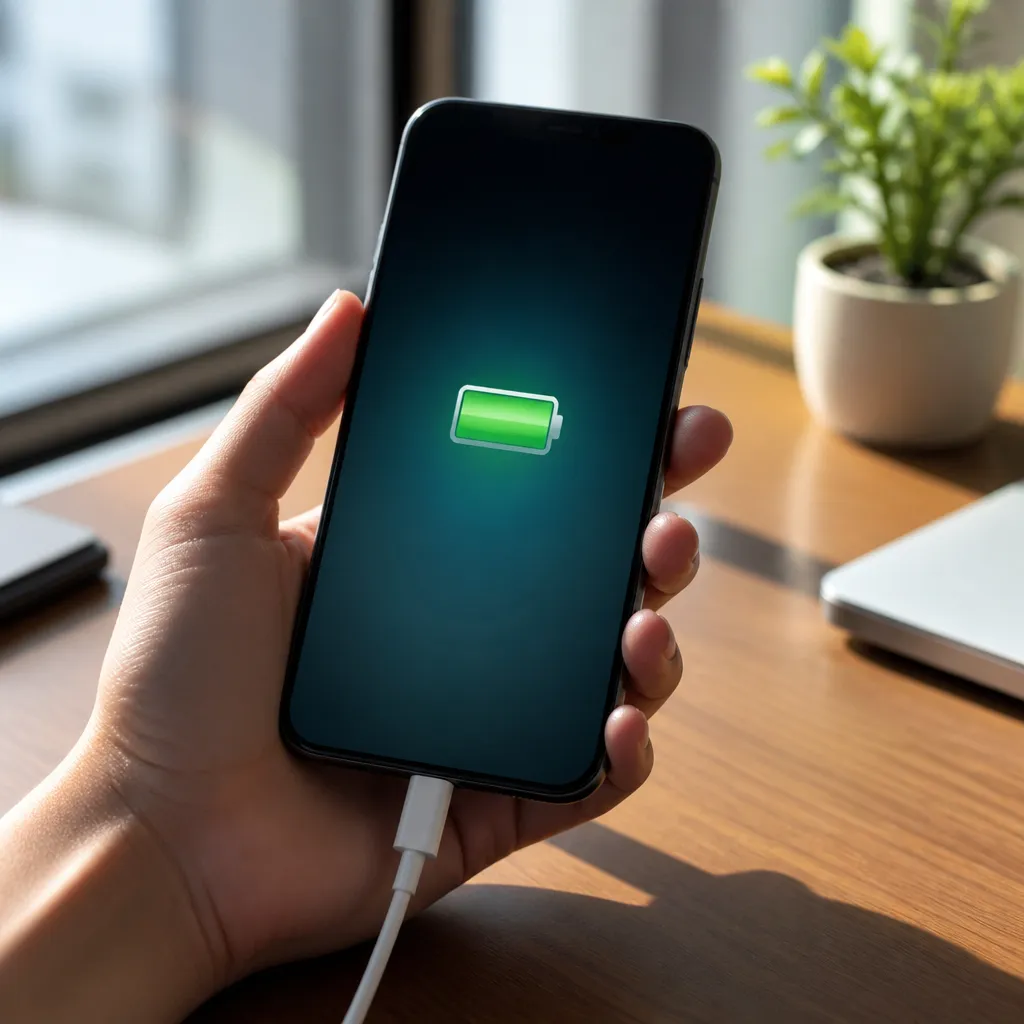
Oprócz optymalizacji zużycia, Twoje nawyki ładowania określają, jak długo bateria będzie faktycznie działać przed degradacją. Nie możesz po prostu włączyć urządzenia i pozostawić ładowania przez całą noc bez uwzględnienia wpływu na zdrowie baterii.
Unikaj pozostawiania urządzenia do ładowania przez całą noc regularnie Ciągłe ładowanie po osiągnięciu 100% utrzymuje akumulator pod wpływem stresu, przyspieszając jego degradację Jeśli potrzebujesz urządzenia naładowanego rano, zaplanuj ładowanie, aby zakończyć się w pobliżu czasu, gdy się obudzisz, a nie kilka godzin wcześniej.
Utrzymuj baterię między 20% a 80% przez większość czasu Baterie litowe cierpią na maksymalne naprężenia, gdy są całkowicie pełne lub prawie puste.Jeśli możesz ładować urządzenie w ciągu dnia, aby utrzymać ten optymalny zasięg, bateria będzie działać znacznie dłużej, niż gdyby rozładować ją całkowicie codziennie.
Użyj oryginalnych ładowarek lub certyfikowanej jakości.ładowarki niskiej jakości mogą uszkodzić akumulator, przedwcześnie pogarszając jego pojemność.mogą również przeciążyć akumulator, powodując obrzęk lub wyciek. Inwestycja w niezawodną ładowarkę jest warta oferowanej ochrony.
Unikaj korzystania z urządzenia podczas ładowania, szczególnie w wymagających zastosowaniach. Ciepło generowane przez intensywne jednoczesne ładowanie szybciej pogarsza akumulator.Jeśli musisz korzystać z urządzenia, pozwól przynajmniej akumulatorowi stracić 20% przed ponownym ładowaniem, aby skrócić całkowity czas ładowania.
Narzędzia i aplikacje do monitorowania zużycia
Możesz użyć natywnych narzędzi swojego urządzenia do monitorowania, która aplikacja zużywa więcej baterii Android ma opcję “Bateria” w ustawieniach, pokazując szczegółowe zużycie iOS ma “Zdrowie i zużycie baterii”, wyświetlając zużycie na aplikację z ostatnich 24 godzin i 10 dni.
Regularnie sprawdzaj, które aplikacje zużywają najwięcej baterii i rozważ odinstalowanie tych, które mają nieproporcjonalne zużycie.gra lub aplikacja do przesyłania strumieniowego, która zużywa 30% baterii w ciągu zaledwie jednej godziny użytkowania, jest wyraźnym kandydatem do odinstalowania, jeśli nie potrzebujesz jej regularnie.
Użyj natywnego monitorowania baterii, aby określić, kiedy całe urządzenie zużywa najwięcej energii Jeśli zauważysz, że bateria rozładowuje się 10% na godzinę w okresach nieaktywnych, istnieje proces tła zużywający nadmiernie energię.
Aplikacje monitorujące innych firm mogą dostarczyć bardziej szczegółowych informacji, ale często zużywają energię baterii, aby zaoferować to monitorowanie Najpierw użyj narzędzi natywnych i zwróć się do aplikacji innych firm tylko wtedy, gdy jest to konieczne do szczegółowej diagnozy konkretnego problemu.
Strategie na czas, gdy jesteś z dala od ładowarki
Czasami masz do czynienia z sytuacjami, w których będziesz musiał utrzymywać urządzenie w pracy przez wiele godzin bez dostępu do ładowarki, Możesz wdrożyć strategie awaryjne, aby zmaksymalizować dostępny czas trwania.
Aktywować tryb oszczędzania baterii proaktywnie, gdy zdasz sobie sprawę, że bateria osiągnie poziom krytyczny w ciągu kilku godzin, Nie czekaj do 10%, aby aktywować, zrób to, gdy zostanie 30% baterii.im szybciej aktywujesz ten tryb, tym dłużej będziesz cieszyć się korzyściami z oszczędzania.
Zminimalizować wykorzystanie urządzenia tylko dla podstawowych funkcji Wyłącz strumieniowanie wideo i innych odbiorców o dużej mocy Drastycznie zmniejszyć jasność ekranu, nawet jeśli ma to wpływ na wrażenia z oglądania Zamknij wszystkie aplikacje, których nie potrzebujesz w tym konkretnym czasie.
Trzymaj przenośną ładowarkę lub power bank przy sobie w regularnych sytuacjach, w których wiesz, że będzie miała duże zastosowanie Mały power bank o pojemności 10 000 mAh kosztuje od 30 do 50 reali i może naładować większość smartfonów całkowicie dwa lub trzy razy Ta inwestycja jest tego warta dla całkowitego spokoju.
Wyłącz urządzenie całkowicie, jeśli nie będziesz go używać przez wiele godzin Wyłączone urządzenie zużywa tylko minimalną ilość energii, aby utrzymać zegar i budzik w pracy Jeśli możesz żyć bez powiadomień przez kilka godzin, wyłączenie jest najskuteczniejszą strategią ze wszystkich.