Co zajmuje pamięć telefonu komórkowego: praktyczny przewodnik
Anúncios
Czy kiedykolwiek przestałeś myśleć o tym, co zużywa całą pamięć telefonu? dowiedzenie się, które aplikacje i pliki zajmują miejsce, jest niezbędne, aby urządzenie działało płynnie i unikało częstych awarii.
W tym poręcznym przewodniku dowiesz się, jak dokładnie określić, co zużywa Twoją pamięć, od ciężkich aplikacji po niepotrzebne buforowanie, a mimo to otrzymasz pełną listę kontrolną umożliwiającą efektywne uporządkowanie telefonu.
Dlaczego Twoja pamięć jest pełna: główne przyczyny
Pamięć telefonu może być zajęta przez kilka rodzajów treści, których nie zawsze zauważasz Zainstalowane aplikacje są największymi złoczyńcami, zwłaszcza tymi, których rzadko używasz, ale które nadal przechowują i gromadzą dodatkowe dane w czasie Wiadomo, że sieci społecznościowe, przeglądarki i aplikacje do przesyłania wiadomości zużywają duże ilości miejsca za pośrednictwem zdjęć, filmów i pamięci podręcznej.
Oprócz aplikacji należy rozważyć nagromadzenie zdjęć i filmów, które są zwykle zapisywane w galerii telefonów Wielu użytkowników robi setki zdjęć, nigdy nie organizując ani nie usuwając tych, które wypadły z ostrości lub uległy zniszczeniu Te pliki multimedialne zajmują znaczną ilość miejsca, zwłaszcza gdy nie wykonujesz regularnie kopii zapasowych lub nie przesyłasz danych do chmury.
Buforowanie aplikacji to kolejny ważny czynnik, który przyczynia się do szybkiego wypełniania pamięci. Za każdym razem, gdy korzystasz z aplikacji, przechowuje ona tymczasowe dane, aby następnym razem szybciej się załadować, ale pliki te mogą gromadzić się dość dużo w czasie.Pobierane pliki, które nie zostały zorganizowane, dokumenty tymczasowe, a nawet rozmowy z załączonymi zdjęciami również pochłaniają znaczną przestrzeń na urządzeniu.
 Czysty telefon: Zwolnij miejsce
Klasyfikacja:
”’Myślę, że to.
4,65
Klasyfikacja wiekowa:
Darmowa klasyfikacja
Autor:
Odzyskiwanie plików, Menedżer aplikacji i czyszczenie telefonu
Platforma:
Android
Cena:
Darmowy
4Pobierz w Google Play
Czysty telefon: Zwolnij miejsce
Klasyfikacja:
”’Myślę, że to.
4,65
Klasyfikacja wiekowa:
Darmowa klasyfikacja
Autor:
Odzyskiwanie plików, Menedżer aplikacji i czyszczenie telefonu
Platforma:
Android
Cena:
Darmowy
4Pobierz w Google Play
Identyfikacja tego, co zajmuje przestrzeń: krok po kroku
Aby dowiedzieć się dokładnie, co zajmuje pamięć telefonu, musisz przejść do ustawień urządzenia i sprawdzić pamięć masową Na urządzeniach z Androidem przejdź do Ustawienia, a następnie przejdź do Menedżera pamięci masowej lub pamięci masowej, gdzie znajdziesz przegląd tego, ile miejsca wykorzystuje każda kategoria plików Na iPhone’ach przejdź do Ustawienia, a następnie Ogólne i Przechowywanie iPhone’a, aby wyświetlić szczegółowy podział.
Gdy przeglądasz te informacje, zwykle widzisz kategorie takie jak Aplikacje, Zdjęcia i filmy, Wiadomości i inne Kategoria Inne jest często najbardziej tajemnicza, ponieważ grupuje kilka typów plików, które nie pasują do innych klasyfikacji Aby dokładniej zbadać, możesz dotknąć każdej kategorii aplikacji i sprawdzić, ile miejsca każda z nich zużywa indywidualnie.
Aplikacje do zarządzania pamięcią masową są również przydatnymi narzędziami do identyfikowania tego, co zajmuje miejsce Te aplikacje innych firm zapewniają bardziej szczegółowe i graficzne widoki pamięci masowej, co pozwala dokładnie zobaczyć, które aplikacje zużywają najwięcej pamięci. Wiele z tych narzędzi oferuje również sugestie czyszczenia i ułatwia usuwanie niepotrzebnych plików bezpośrednio z interfejsu.
Rodzaje plików, które zużywają więcej pamięci
Zdjęcia i filmy stanowią duży procent miejsca zajmowanego w większości telefonów komórkowych Pojedyncze zdjęcie w wysokiej rozdzielczości może zająć od 2 do 5 MB, a jeśli robisz setki zdjęć miesięcznie, mówisz o całych gigabajtach tylko w tej kategorii Filmy są jeszcze gorsze, z minutą wideo w jakości 4 K łatwo zajmującą od 200 do 500 MB lub więcej.
Aplikacje takie jak sieci społecznościowe, gry i aplikacje do przesyłania strumieniowego również zużywają imponujące ilości pamięci Instagram, na przykład, może łatwo zająć od 300 do 500 MB po kilku tygodniach użytkowania, w tym buforowanie oglądanych zdjęć Gry mobilne mogą zajmować do 2 GB lub więcej, w zależności od złożoności i jakości graficznej Za każdym razem, gdy korzystasz z tych aplikacji, gromadzą więcej tymczasowych danych, które zwiększają ich ogólny rozmiar.
Pliki audio, takie jak muzyka i podcasty, również znacząco przyczyniają się do zużycia pamięci, zwłaszcza jeśli przechowujesz duże biblioteki zapisane lokalnie na urządzeniu Dokumenty, pliki PDF i arkusze kalkulacyjne, które zgromadziłeś w czasie, również zajmują miejsce, często w folderach Downloads, które są rzadko czyszczone Wreszcie dane aplikacji, takie jak historia konwersacji, zsynchronizowane dane kontaktowe i lokalne kopie zapasowe, mogą sumować się do dodatkowych gigabajtów.
Efektywne czyszczenie: praktyczne strategie
Począwszy od czyszczenia starych zdjęć i filmów jest zwykle najszybszym sposobem, aby zwolnić znaczną przestrzeń, Możesz użyć galerii telefonu do identyfikacji i usunięcia zduplikowanych, niewyraźnych lub niepotrzebnych zdjęć w partii Narzędzia do zarządzania mogą również pomóc, automatycznie identyfikując te zdjęcia do usunięcia, oszczędzając czas i uniemożliwiając usunięcie czegoś ważnego przez pomyłkę.
Odinstaluj aplikacje, których już nie używasz, to kolejna niezbędna strategia Przejrzyj listę aplikacji i bądź szczery, z których z nich faktycznie korzystasz regularnie Aplikacje, które próbowałeś raz, ale nigdy nie otworzyłeś ponownie, powinny trafić do kosza. Jeśli martwisz się utratą aplikacji, wiedz, że większość można łatwo zainstalować ponownie, gdy zajdzie taka potrzeba, nie ma ryzyka, aby się ich pozbyć.
Czyszczenie pamięci podręcznej aplikacji jest czynnością, którą należy wykonywać okresowo W systemie Android możesz przejść do Ustawień, wybrać każdą aplikację indywidualnie i wyczyścić pamięć podręczną bez utraty ważnych danych aplikacji. Ta czynność usuwa tylko pliki tymczasowe, zachowując nienaruszone ustawienia i niezbędne dane Na iPhone’ach możesz użyć opcji Pobierz aplikację, aby usunąć aplikację, zachowując dane, lub pozwolić iOS automatycznie zarządzać przestrzenią w razie potrzeby.
Przesyłanie danych do chmury to inteligentna strategia utrzymania telefonu w czystości przy jednoczesnym zachowaniu ważnych plików. Usługi takie jak Zdjęcia Google, Dropbox, OneDrive lub iCloud umożliwiają automatyczne przesyłanie zdjęć i filmów, uwalniając lokalną przestrzeń na urządzeniu.
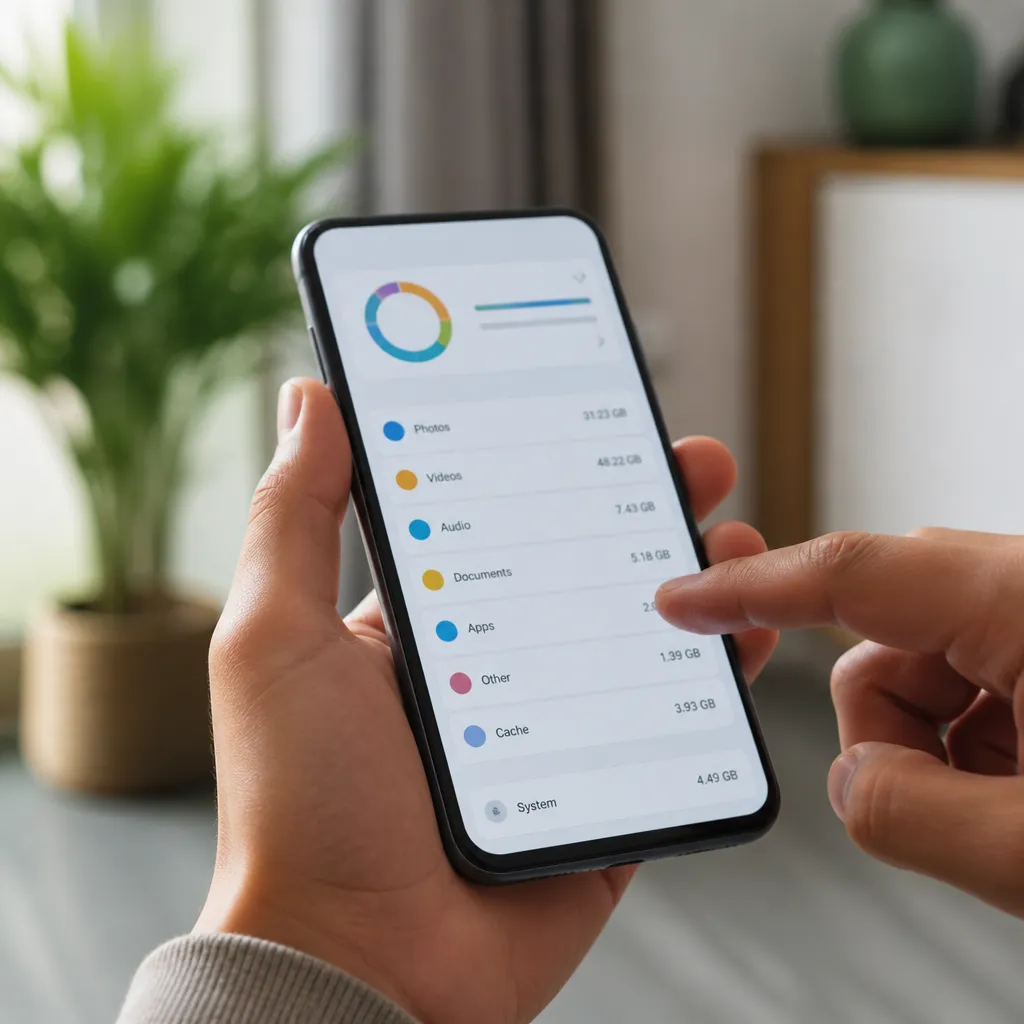
Tabela porównawcza: Rodzaje plików i zajmowana przestrzeń
| Typ pliku | Średni rozmiar | Miesięczne spożycie (umiarkowane użycie) | Priorytet czyszczenia |
| Zdjęcie w wysokiej rozdzielczości | 3 do 5 MB | 1,5 do 2,5 GB | Bardzo wysoki |
| Wideo 1 minuta (4 K) | 200 do 500 MB | 500 MB do 1,5 GB | Bardzo wysoki |
| Aplikacja sieci społecznościowej | 300 do 500 MB | 500 MB do 1 GB | Wysoki |
| Gra mobilna | 500 MB do 2 GB | Stabilny (dodatkowe dane) | Wysoki |
| Muzyka (pojedynczy plik) | 5 do 10 MB | 200 MB do 1 GB | Średni |
| Dokument/PDF | 1 do 50 MB | 100 MB do 500 MB | Średni |
| Pamięć podręczna aplikacji | 50 do 200 MB (na aplikację) | 1 do 3 GB | Wysoki |
Kompletna lista kontrolna do bezpłatnej pamięci z telefonu komórkowego
Użyj tej poręcznej listy kontrolnej, aby systematycznie kontrolować i czyścić pamięć urządzenia oraz upewnić się, że nie zostawiasz po sobie niczego ważnego.
Wstępna diagnoza
☐ Sprawdź całkowitą dostępną przestrzeń w ustawieniach telefonu
☐ Uzyskaj dostęp do menedżera pamięci, aby wyświetlić podział według kategorii
Zidentyfikuj, która kategoria zajmuje najwięcej miejsca (aplikacje, zdjęcia, filmy, inne)
Zapisz, ile wolnej przestrzeni chcesz osiągnąć jako cel
zainstaluj aplikację do analizy pamięci masowej, jeśli chcesz uzyskać więcej szczegółów
przed rozpoczęciem czyszczenia wykonaj kopię zapasową najważniejszych danych w chmurze
Czyszczenie zdjęć i filmów
☐ Otwórz galerię i użyj funkcji wyszukiwania według daty (starsze zdjęcia)
☐ Recenzja niewyraźnych, zduplikowanych lub kiepskiej jakości zdjęć
wybierz i usuń zdjęcia w partii, aby przyspieszyć proces
☐ Przejrzyj przypadkowo nagrane filmy lub filmy o niskiej jakości
usuń filmy, które już zapisałeś w innym miejscu lub w chmurze
☐ Jeśli jest dostępne, użyj automatycznego narzędzia do czyszczenia (identyfikuje złe zdjęcia)
☐ Sprawdź foldery kopii zapasowych lub najnowszą galerię zrzutów ekranu
Skonfiguruj automatyczną synchronizację ze zdjęciami Google lub zdjęciami Apple
Zarządzanie aplikacjami
☐ Otwarta lista zainstalowanych aplikacji
Zamówienie według wielkości w celu identyfikacji największych konsumentów
☐ Przejrzyj aplikacje, których nie otworzyłeś od ponad 30 dni
odinstaluj niepotrzebne lub niedostatecznie wykorzystywane aplikacje
☐ W przypadku niezbędnych aplikacji wyczyść pamięć podręczną indywidualnie
Sprawdź wersje internetowe ciężkich aplikacji (sieci społecznościowe), których możesz używać w swojej przeglądarce
Rozważ użycie wersji lite aplikacji, jeśli są dostępne
☐ Przejrzyj uprawnienia aplikacji, aby wyłączyć niepotrzebne
Cache i tymczasowe czyszczenie danych
☐ Na Androidzie: Ustawienia > Menedżer przechowywania > Kosz (jeśli jest dostępny)
wyczyść pamięć podręczną przeglądarki (Chrome, Safari, Firefox)
☐ Wyczyść pełną historię przeglądania
wyczyść pamięć podręczną każdej aplikacji indywidualnie
☐ Sprawdź folder Pobrane pliki i usuń niepotrzebne pliki
Pusty Ostatnio usunięty folder na iPhonie (wypuszcza miejsce na stałe)
Wyczyść dane z aplikacji wiadomości, które przechowują dołączone zdjęcia
☐ Przejrzyj i wyczyść tymczasowy plik większości aplikacji
Organizacja archiwum
☐ Przejrzyj zawartość folderu Dokumenty
☐ Przejrzyj zawartość folderu Pobrane
Uporządkuj ważne dokumenty w ustrukturyzowane foldery
Przenieś nieporęczne dokumenty do magazynu w chmurze
Usuń stare wersje dokumentów, które przechowujesz duplikaty
☐ Sprawdź, czy nie ma skompresowanych (.zip) plików, które można wyodrębnić i uporządkować
Skonfiguruj selektywną synchronizację folderów w chmurze (potrzebne tylko lokalnie)
Konfiguracja synchronizacji chmury
☐ Wybierz usługę w chmurze (Dysk Google, OneDrive, Dropbox, iCloud)
utwórz konto lub zaloguj się, jeśli jeszcze go nie masz
☐ Włącz automatyczną synchronizację zdjęć
skonfiguruj synchronizację tylko w Wi-Fi, jeśli chcesz zapisać dane
☐ Włącz automatyczne tworzenie kopii zapasowych kontaktów i kalendarza
☐ Ustanowienie synchronizacji ważnych dokumentów
☐ Ustaw ilość danych lokalnych, które chcesz przechowywać w telefonie
Sprawdź, czy dane są prawidłowo synchronizowane
Ciągłe monitorowanie
ustal cotygodniową procedurę kontroli dostępnej przestrzeni
przeglądaj nowe zainstalowane aplikacje co tydzień
wyczyść pobieranie i pamięć podręczną przeglądarki co tydzień
archiwizuj lub usuwaj zdjęcia co miesiąc
odinstaluj nieużywane aplikacje co miesiąc
☐ Sprawdź aktualizację dostępnych aplikacji i zainstaluj
☐ Włącz alerty o niskim poziomie przechowywania w ustawieniach
☐ Przejrzyj dostępną przestrzeń, gdy otrzymasz powiadomienia o pełnym przechowywaniu
Przydatne narzędzia do zarządzania pamięcią
Istnieje kilka aplikacji innych firm, które mogą pomóc w bardziej efektywnym i automatycznym zarządzaniu pamięcią telefonu Narzędzia te oferują intuicyjne interfejsy graficzne i szczegółową analizę, które ułatwiają identyfikację i eliminację niepotrzebnych plików bez konieczności poruszania się po natywnych ustawieniach telefonu Wiele z tych aplikacji oferuje również automatyczne planowanie czyszczenia, co pozwala na utrzymanie optymalizacji telefonu bez ciągłego wysiłku ręcznego.
Natywny menedżer pamięci masowej telefonu jest zawsze solidną pierwszą opcją, ponieważ jest już zainstalowany i nie zajmuje dodatkowego miejsca. Jeśli jednak chcesz mieć więcej funkcjonalności, wiele bezpłatnych aplikacji innych firm oferuje zaawansowane funkcje, takie jak analiza wizualna na wykresach kołowych, czyszczenie jednym kliknięciem i spersonalizowane rekomendacje w oparciu o nawyki użytkowania. Zawsze sprawdzaj uprawnienia wymagane przez aplikację i opinie użytkowników przed zainstalowaniem nowego narzędzia.
Niektóre specjalistyczne narzędzia koncentrują się szczególnie na czyszczeniu zduplikowanych lub niskiej jakości zdjęć, pomagając automatycznie identyfikować obrazy, które można bezpiecznie usunąć Inni specjalizują się w czyszczeniu pamięci podręcznej i pozostałych danych z aplikacji, usuwając tylko tymczasowe dane bez wpływu na ustawienia lub zapisane dane Wybór odpowiedniego narzędzia zależy od konkretnych potrzeb i sposobu, w jaki wolisz wchodzić w interakcję z zarządzaniem telefonem.
Wskazówki, jak unikać przyszłej akumulacji pamięci
Utrzymanie telefonu w czystości jest łatwiejsze, jeśli od początku ustalisz nawyki zapobiegawcze Prosta praktyka polega na okresowym przeglądaniu galerii i usuwaniu złych lub zduplikowanych zdjęć, gdy tylko je zrobisz, zamiast pozwalać im gromadzić setki na później Podobnie odinstalowywanie aplikacji natychmiast, gdy zdasz sobie sprawę, że nie używasz już, gwarantuje, że niepotrzebna pamięć podręczna nie będzie się stale rozwijać w milczeniu.
Konfigurowanie automatycznej synchronizacji w chmurze jest prawdopodobnie najlepszą strategią zapobiegania, ponieważ zapewnia, że ważne pliki są zawsze bezpieczne i możesz usunąć lokalne wersje bez utraty czegokolwiek.Powinieneś również regularnie sprawdzać, które aplikacje mogą przechowywać zdjęcia i filmy, wyłączając te uprawnienia, gdy nie są potrzebne.Wyczyszczenie pamięci podręcznej przeglądarki często zapobiega również zużyciu przez tymczasowe dane przeglądania nadmiernej ilości miejsca w czasie.
Inną skuteczną strategią jest korzystanie z internetowych wersji aplikacji, gdy to możliwe, szczególnie dla platform, które oferują obie opcje, Sieci społecznościowe, na przykład, działają dobrze w przeglądarkach mobilnych i zużywają znacznie mniej miejsca niż natywna aplikacja, Na koniec ustaw regularne przypomnienia w kalendarzu, aby zrobić ogólny przegląd pamięci masowej, być może raz w miesiącu, zapewniając, że problem nie powróci po cichu.