Ce ocupă memoria telefonului mobil: Ghid practic
Anúncios
Te-ai oprit vreodată să te gândești la ce consumă toată memoria telefonului tău? Aflarea aplicațiilor și fișierelor care ocupă spațiu este esențială pentru a menține dispozitivul să funcționeze fără probleme și pentru a evita accidentele frecvente.
În acest ghid la îndemână, veți învăța cum să identificați exact ce vă consumă memoria, de la aplicații grele până la memorarea inutilă în cache și veți primi în continuare o listă de verificare completă pentru a vă organiza eficient telefonul.
De ce memoria ta este plină: principalele cauze
Memoria telefonului dvs. poate fi ocupată de mai multe tipuri de conținut pe care nu le observați întotdeauna.aplicațiile instalate sunt cei mai mari răufăcători, în special cei pe care îi utilizați rar, dar care continuă să stocheze și să acumuleze date suplimentare în timp.se știe că rețelele sociale, browserele și aplicațiile de mesagerie consumă cantități mari de spațiu prin fotografii, videoclipuri și cache.
În plus față de aplicații, ar trebui să ia în considerare acumularea de fotografii și videoclipuri care sunt de obicei salvate în galeria de telefon. mulți utilizatori fac sute de fotografii fără a organiza vreodată sau ștergerea celor care au ieșit din focalizare sau au mers prost.Aceste fișiere multimedia ocupă o cantitate semnificativă de spațiu, mai ales atunci când nu faceți backup în mod regulat sau nu transferați datele în cloud.
Cache-ul aplicațiilor este un alt factor important care contribuie la umplerea rapidă a memoriei De fiecare dată când utilizați o aplicație, stochează date temporare pentru a încărca mai repede data viitoare, dar aceste fișiere se pot acumula destul de mult în timp Fișiere descărcate care nu au fost organizate, documente temporare și chiar conversațiile cu fotografiile atașate consumă, de asemenea, spațiu considerabil pe dispozitiv.
 Clean Phone: Eliberați spațiu
Clasificare:
”’Cred că ESTE.
4.65
Clasificarea vârstei:
Clasificare liberă
Autor:
Recuperare fișiere, App Manager și Phone Cleaner
Platformă:
Android
Pret:
Gratuit
0Descărcați pe Google Play
Clean Phone: Eliberați spațiu
Clasificare:
”’Cred că ESTE.
4.65
Clasificarea vârstei:
Clasificare liberă
Autor:
Recuperare fișiere, App Manager și Phone Cleaner
Platformă:
Android
Pret:
Gratuit
0Descărcați pe Google Play
Identificarea a ceea ce ocupă spațiul: pas cu pas
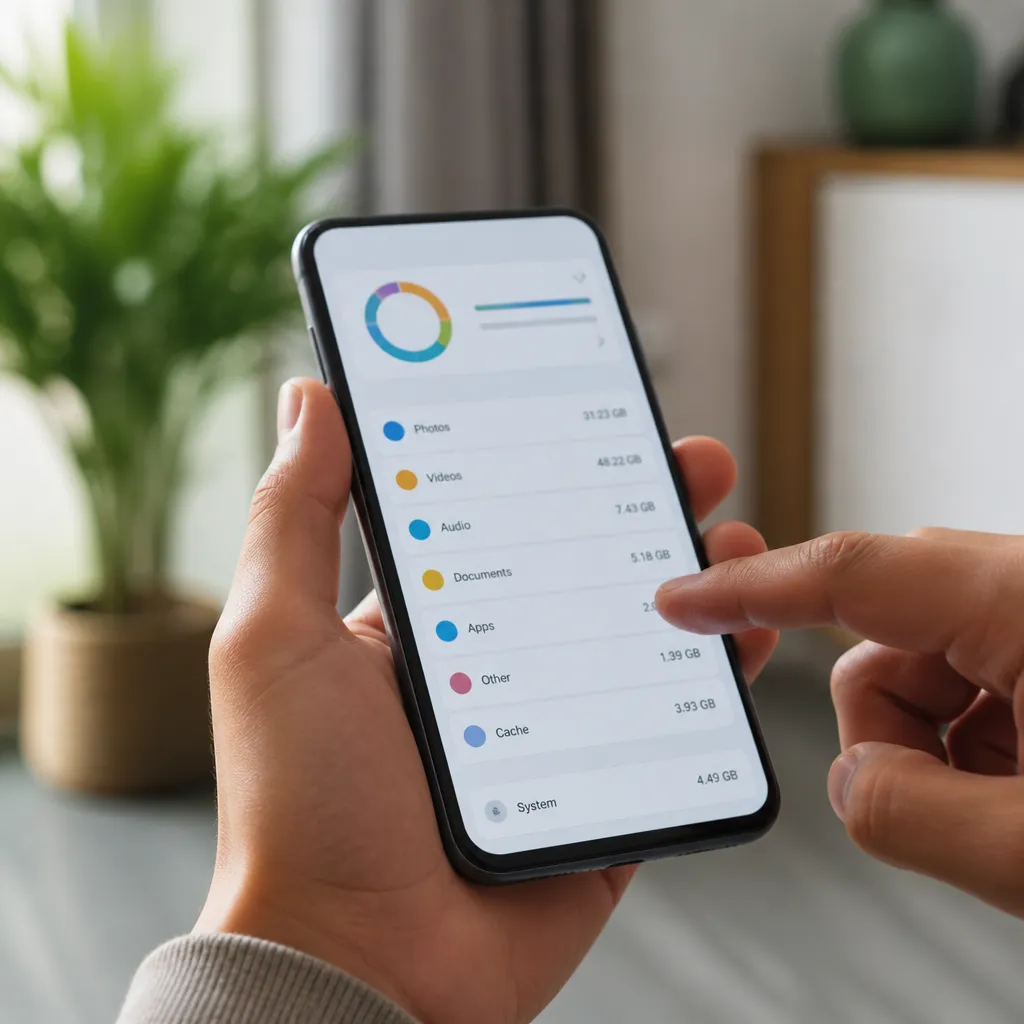
Pentru a afla exact ce ocupă memoria telefonului, trebuie să accesați setările dispozitivului și să verificați stocarea. pe dispozitivele Android, accesați Setări, apoi accesați Stocare sau Manager stocare, unde veți găsi o prezentare generală a cât spațiu folosește fiecare categorie de fișiere. pe iPhone, accesați Setări, apoi General și Stocare iPhone pentru a vizualiza diviziunea detaliată.
Când vizualizați aceste informații, de obicei vedeți categorii precum Aplicații, Fotografii și Videoclipuri, Mesaje și Altele. categoria Altele este adesea cea mai misterioasă, deoarece grupează mai multe tipuri de fișiere care nu se potrivesc cu celelalte clasificări. Pentru a investiga în continuare, puteți atinge fiecare categorie de aplicație și puteți verifica cât spațiu consumă fiecare în parte.
Aplicațiile de gestionare a stocării sunt, de asemenea, instrumente utile pentru identificarea a ceea ce ocupă spațiu. Aceste aplicații terțe oferă vizualizări mai detaliate și grafice ale stocării dvs., permițându-vă să vedeți în mod specific care aplicații mănâncă cea mai mare memorie. Multe dintre aceste instrumente oferă, de asemenea, sugestii de curățare și facilitează ștergerea fișierelor inutile direct din interfață.
Tipuri de fișiere care consumă mai multă memorie
Fotografiile și videoclipurile reprezintă un procent mare din spațiul ocupat pe majoritatea telefoanelor mobile. o singură fotografie de înaltă rezoluție poate dura între 2 și 5 MB, iar dacă faceți sute de fotografii pe lună, vorbiți despre gigaocteți întregi doar în această categorie. videoclipurile sunt chiar mai rele, cu un minut de video de calitate 4 K ocupând cu ușurință între 200 și 500 MB sau mai mult.
Aplicații precum rețelele sociale, jocurile și aplicațiile de streaming consumă, de asemenea, cantități impresionante de memorie. Instagram, de exemplu, poate ocupa cu ușurință 300 până la 500 MB după câteva săptămâni de utilizare, inclusiv stocarea în cache a fotografiilor vizualizate. jocurile mobile pot ocupa până la 2 GB sau mai mult, în funcție de complexitatea și calitatea grafică. de fiecare dată când utilizați aceste aplicații, acestea acumulează mai multe date temporare care le măresc dimensiunea totală.
Fișierele audio, cum ar fi muzica și podcasturile, contribuie, de asemenea, în mod semnificativ la consumul de memorie, mai ales dacă păstrați biblioteci mari salvate local pe dispozitivul dvs. Documentele, PDF-urile și foile de calcul pe care le-ați acumulat de-a lungul timpului ocupă, de asemenea, spațiu, adesea în folderele Descărcări care sunt rareori curățate. în cele din urmă, datele aplicației, cum ar fi istoricul conversațiilor, datele de contact sincronizate și copiile de rezervă locale, se pot adăuga la gigaocteți suplimentari.
Curățare eficientă: strategii practice
Începând cu curățarea fotografiilor și videoclipurilor vechi este, de obicei, cea mai rapidă modalitate de a elibera spațiu semnificativ. Puteți utiliza galeria telefonului pentru a identifica și șterge fotografiile duplicate, neclare sau inutile în lot. Instrumentele de gestionare vă pot ajuta, de asemenea, identificând automat acele fotografii pentru ștergere, economisind timp și împiedicându-vă să ștergeți ceva important din greșeală.
Dezinstalați aplicațiile pe care nu le mai utilizați este o altă strategie esențială. examinați lista dvs. de aplicații și fiți sincer cu privire la care dintre ele utilizați de fapt în mod regulat. Aplicațiile pe care le-ați încercat o dată, dar nu le-ați mai deschis niciodată ar trebui să meargă la coșul de reciclare. Dacă sunteți îngrijorat de pierderea aplicației, să știți că majoritatea pot fi reinstalate cu ușurință atunci când este necesar, atunci nu există niciun risc în a scăpa de ele.
Ștergerea memoriei cache a aplicației este o acțiune pe care ar trebui să o faceți periodic. pe Android, puteți accesa Setări, puteți selecta fiecare aplicație individual și puteți șterge memoria cache fără a pierde date importante despre aplicațieAceastă acțiune elimină numai fișierele temporare, păstrând în același timp setările și datele esențiale intacte. pe iPhone, puteți utiliza opțiunea Descărcare aplicație pentru a elimina aplicația, păstrând în același timp datele sau permiteți iOS să gestioneze automat spațiul după cum este necesar.
Transferul datelor în cloud este o strategie inteligentă pentru a vă menține telefonul curat, păstrând în același timp fișierele importante. Servicii precum Google Photos, Dropbox, OneDrive sau iCloud vă permit să încărcați automat fotografii și videoclipuri, eliberând spațiu local pe dispozitiv.
Tabel comparativ: Tipuri de fișiere și spațiu consumat
| Tip fișier | Dimensiune medie | Consum lunar (utilizare moderată) | Prioritate de curățare |
| Fotografie de înaltă rezoluție | 3 până la 5 MB | 1,5 până la 2,5 GB | Foarte ridicat |
| Video 1 minut (4K) | 200 până la 500 MB | 500 MB până la 1,5 GB | Foarte ridicat |
| Aplicație pentru rețeaua socială | 300 până la 500 MB | 500 MB până la 1 GB | Înalt |
| Joc mobil | 500 MB până la 2 GB | Stabil (date suplimentare) | Înalt |
| Muzică (un singur fișier) | 5 până la 10 MB | 200 MB până la 1 GB | Medie |
| Document/PDF | 1 până la 50 MB | 100 MB până la 500 MB | Medie |
| Cache aplicație | 50 până la 200 MB (pe aplicație) | 1 până la 3 GB | Înalt |
Lista completă de verificare pentru memorie gratuită de pe telefonul mobil
Utilizați această listă de verificare la îndemână pentru a audita și curăța memoria dispozitivului în mod sistematic și pentru a vă asigura că nu lăsați nimic important în urmă.
Diagnostic inițial
☐ Verificați spațiul total disponibil în setările telefonului
☐ Accesați managerul de stocare pentru a vizualiza împărțirea pe categorii
Identificați ce categorie ocupă cel mai mult spațiu (aplicații, fotografii, videoclipuri, altele)
Notează cât spațiu liber vrei să atingi ca obiectiv
instalați o aplicație de analiză a stocării dacă doriți mai multe detalii
faceți backup pentru cele mai importante date din cloud înainte de a începe curățarea
Curățarea fotografiilor și videoclipurilor
☐ Deschideți galeria și utilizați funcția de căutare după dată (fotografii mai vechi)
☐ Revizuiți fotografii neclare, duplicate sau de proastă calitate
selectați și ștergeți fotografiile în lot pentru a accelera procesul
☐ Revizuiți videoclipuri sau videoclipuri înregistrate accidental cu calitate scăzută
ștergeți videoclipurile pe care le-ați salvat deja în altă parte sau în cloud
☐ Utilizați instrumentul de curățare automată dacă este disponibil (identifică fotografiile proaste)
☐ Verificați folderele de rezervă sau galeria recentă de capturi de ecran
Configurarea sincronizării automate cu Google Photos sau Apple Photos
Managementul aplicațiilor
☐ Deschideți lista aplicațiilor instalate
Comanda dupa marime pentru a identifica cei mai mari consumatori
☐ Examinați aplicațiile pe care nu le-ați deschis de mai mult de 30 de zile
dezinstalați aplicațiile inutile sau subutilizate
☐ Pentru aplicațiile esențiale, ștergeți memoria cache individual
Verificați dacă există versiuni web ale aplicațiilor grele (rețele sociale) pe care le puteți utiliza în browser
Luați în considerare utilizarea versiunilor lite ale aplicațiilor, dacă sunt disponibile
☐ Revizuiți permisiunile aplicației pentru a le dezactiva pe cele inutile
Cache și curățarea temporară a datelor
☐ Pe Android: Setări > Manager de stocare > Coș de gunoi (dacă este disponibil)
ștergeți memoria cache a browserului (Chrome, Safari, Firefox)
☐ Ștergeți istoricul complet de navigare
goliți memoria cache a fiecărei aplicații în mod individual
☐ Verificați folderul Descărcări și ștergeți fișierele inutile
Goliți folderul Șterse recent pe iPhone (lansează spațiu permanent)
Ștergeți datele din aplicațiile de mesaje care stochează fotografiile atașate
☐ Revizuirea și ștergerea fișierului temporar al majorității aplicațiilor
Arhiva Organizarea
☐ Examinați conținutul folderului Documente
☐ Revizuirea conținutului folderului Descărcări
Organizați documentele importante în dosare structurate
Mutați documentele voluminoase în spațiul de stocare în cloud
Ștergeți versiunile vechi ale documentelor pe care le păstrați duplicate
☐ Verificați dacă există fișiere comprimate (.zip) care pot fi extrase și organizate
Configurați sincronizarea selectivă a folderelor în cloud (păstrați doar local necesar)
Configurare sincronizare cloud
☐ Alegeți serviciul cloud (Google Drive, OneDrive, Dropbox, iCloud)
creați cont sau autentificați-vă dacă nu aveți deja unul
☐ Activați sincronizarea automată a fotografiilor
configurați pentru sincronizare numai pe Wi-Fi dacă doriți să salvați date
☐ Activați copierea de rezervă automată a contactelor și a calendarului
☐ Configurați sincronizarea documentelor importante
☐ Setați cantitatea de date locale pe care doriți să o păstrați pe telefon
Testați că datele sunt sincronizate corect
Monitorizare continuă
stabiliți rutina de verificare săptămânală a spațiului disponibil
examinați aplicațiile noi instalate în fiecare săptămână
șterge săptămânal Descărcări și memoria cache a browserului
arhivați sau ștergeți fotografii lunar
dezinstalați lunar aplicațiile neutilizate
☐ Verificați actualizarea aplicațiilor disponibile și instalați
☐ Activați alertele de stocare scăzută în setări
☐ Revizuiți spațiul disponibil atunci când primiți notificări de stocare completă
Instrumente utile pentru a vă gestiona memoria
Există mai multe aplicații terțe care vă pot ajuta să gestionați memoria telefonului mai eficient și mai automat. aceste instrumente oferă interfețe grafice intuitive și analize detaliate care facilitează identificarea și eliminarea fișierelor inutile fără a fi nevoie să navigați prin setările native ale telefonului. Multe dintre aceste aplicații oferă, de asemenea, programarea automată a curățării, permițându-vă să vă mențineți telefonul optimizat fără efort manual continuu.
Managerul de stocare nativ al telefonului dvs. este întotdeauna o primă opțiune solidă, deoarece vine deja instalat și nu ocupă spațiu suplimentar. Cu toate acestea, dacă doriți mai multe funcționalități, multe aplicații gratuite de la terți oferă funcții avansate, cum ar fi analiza vizuală pe diagrame circulare, curățarea cu un singur clic și recomandări personalizate bazate pe obiceiurile dvs. de utilizare Verificați întotdeauna permisiunile solicitate de aplicație și recenziile utilizatorilor înainte de a instala orice instrument nou.
Unele instrumente specializate se concentrează în mod special pe curățarea fotografiilor duplicate sau de calitate scăzută, ajutându-vă să identificați automat imaginile care pot fi șterse în siguranță. alții sunt specializați în ștergerea cache-ului și a datelor reziduale din aplicații, eliminând doar datele temporare fără a afecta setările sau datele salvate. Alegerea instrumentului potrivit depinde de nevoile dvs. specifice și de modul în care preferați să interacționați cu gestionarea telefonului.
Sfaturi pentru a evita acumularea viitoare de memorie
Păstrarea telefonului curat este mai ușoară dacă stabiliți obiceiuri preventive de la început. o practică simplă este să vă revizuiți periodic galeria și să ștergeți fotografiile proaste sau duplicate imediat ce le faceți, în loc să le lăsați să acumuleze sute pentru mai târziu. în mod similar, dezinstalarea aplicațiilor imediat când realizați că nu mai utilizați asigură că memoria cache inutilă nu continuă să crească în tăcere.
Configurarea sincronizării automate în cloud este probabil cea mai bună strategie de prevenire, deoarece asigură că fișierele dvs. importante sunt întotdeauna în siguranță și puteți șterge versiunile locale fără a pierde nimic. de asemenea, ar trebui să revizuiți în mod regulat ce aplicații au voie să stocheze fotografii și videoclipuri, dezactivând aceste permisiuni atunci când nu sunt necesare. Ștergerea memoriei cache a browserului dvs. împiedică adesea și datele temporare de navigare să consume spațiu excesiv în timp.
O altă strategie eficientă este de a utiliza versiuni web ale aplicațiilor atunci când este posibil, în special pentru platformele care oferă ambele opțiuni. rețele sociale, de exemplu, funcționează bine în browsere mobile și consumă mult mai puțin spațiu decât aplicația nativă. în cele din urmă, setați memento-uri regulate pe calendarul dvs. pentru a face o revizuire generală de stocare, poate o dată pe lună, asigurându-vă că problema nu se întoarce în tăcere.