Придаем новый вид: как изменить шрифт телефона?
Anúncios
В мире, который становится все более цифровым и подключенным, настройка стала формой индивидуального выражения. И это не ограничивается только чехлами для телефонов или обоями.
Даже шрифт, используемый на нашем мобильном устройстве, можно настроить, что позволяет нам оставлять свой след в каждом слове, которое мы печатаем.
Являетесь ли вы энтузиастом дизайна или кем-то, кто ищет уникальный штрих, возможность изменить шрифт на телефоне может полностью изменить внешний вид устройства.
В этой статье мы рассмотрим различные методы и приемы настройки и изменения шрифта на телефоне, что позволит вам придать вашему устройству индивидуальный подход и создать визуально привлекательный опыт.
Давайте погрузимся в этот мир цифровой типографики и узнаем, как сделать телефон по-настоящему своим.
Как изменить шрифт на Android?
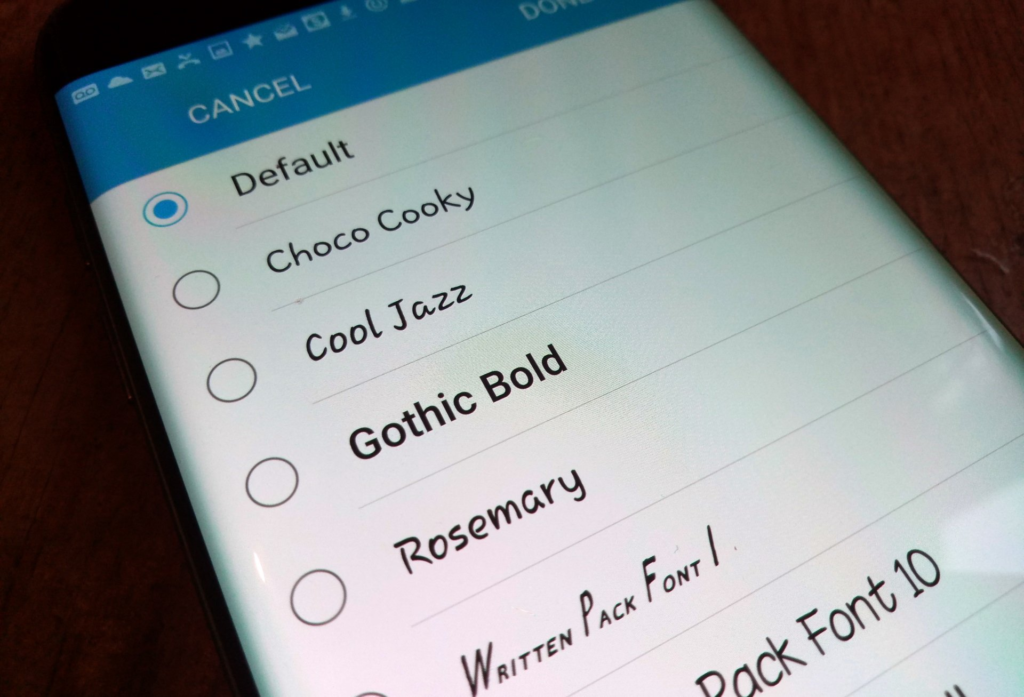
Нативные настройки Android:
- Перейдите в “Настройки” вашего Android-устройства.
- Ищите опцию “Экран” или “Внешний вид”.
- На некоторых устройствах можно найти опцию “Источник” прямо в основных настройках.
- Выберите “Шрифт” и выберите один из доступных вариантов.В зависимости от модели устройства у вас может быть ограниченный выбор предварительно установленных шрифтов.
Приложения для настройки шрифтов клавиатуры
1. Шрифты – Клавиатура для букв
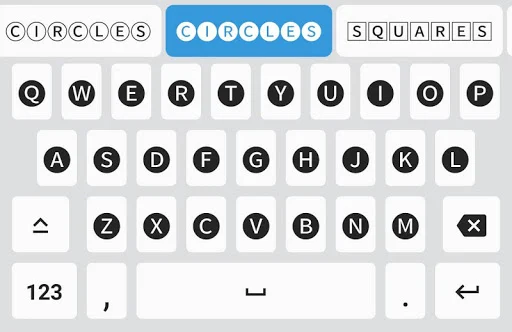
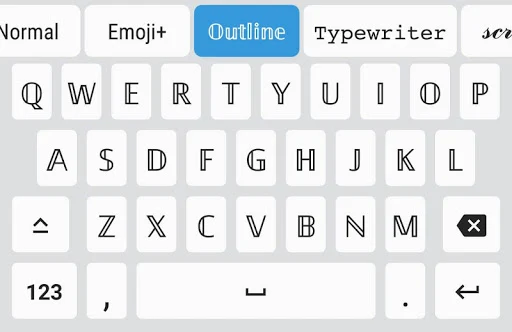
Установив приложение, вы получите доступ к множеству креативных и стилизованных шрифтов, которые можно использовать в приложениях для обмена сообщениями, социальных сетях и других приложениях, требующих набора текста.
После того, как вы выбрали нужный шрифт, приложение предоставит инструкции о том, как включить его на вашем устройстве. Это может включать установку пользовательской клавиатуры или настройку существующей клавиатуры для использования нового выбранного шрифта.
Скачать: Шрифты – Клавиатура и приложения для текстов в Google Play
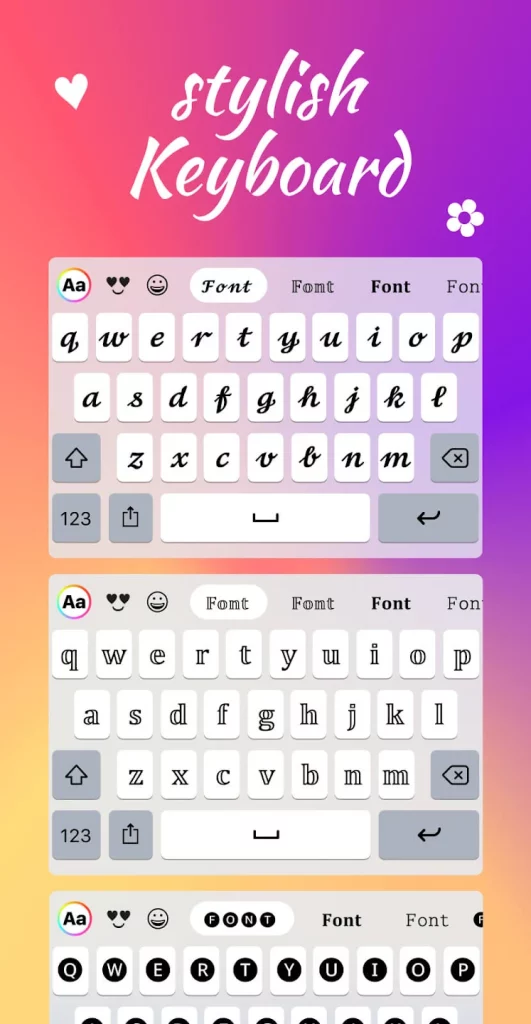
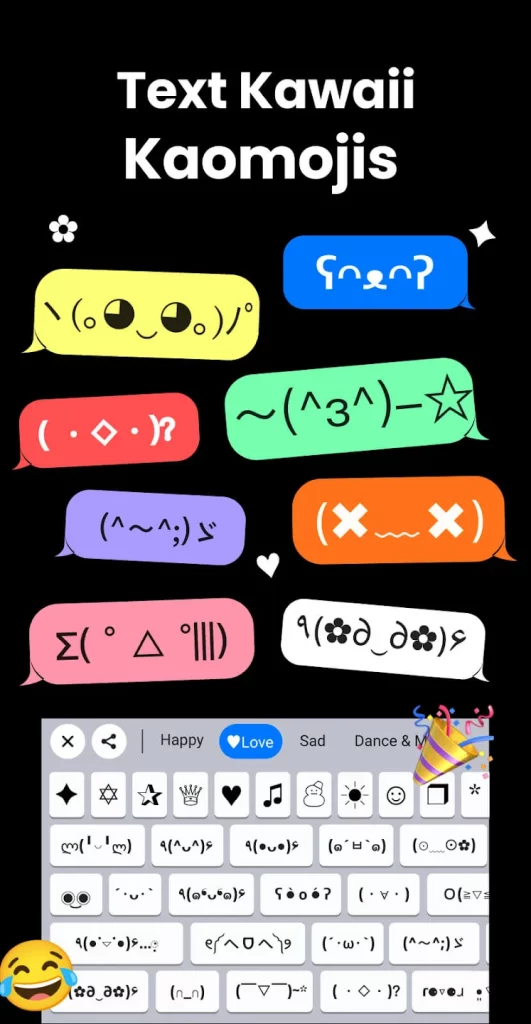
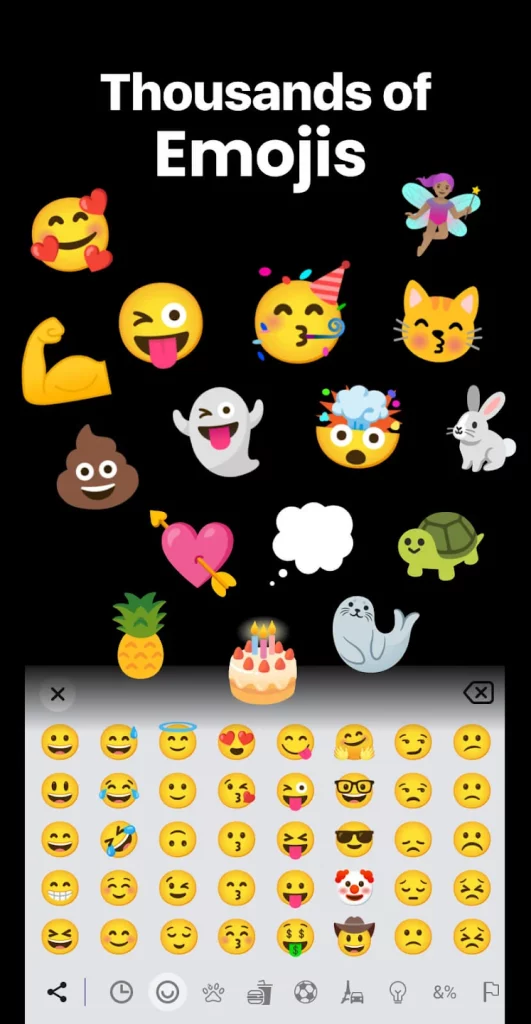
Клавиатура 2.Fonts и эмодзи No ROOT
После установки приложения вы можете изучить галерею доступных источников и предварительно просмотреть образцы, чтобы увидеть, как выглядит каждый из них. Затем вы можете выбрать нужный шрифт и настроить с его помощью клавиатуру.
Как правило, необходимо активировать специальную клавиатуру, предоставляемую приложением, и настроить настройки системы, чтобы разрешить ее использование.
После настройки клавиатуру с пользовательским шрифтом можно использовать в различных приложениях, включая мессенджеры, социальные сети и везде, где вам нужно набрать текст на своем устройстве Android.
Скачать: Шрифты: Клавиатура со шрифтами и приложениями в Google Play
3. Искусство шрифтов: Производитель шрифтов для клавиатуры
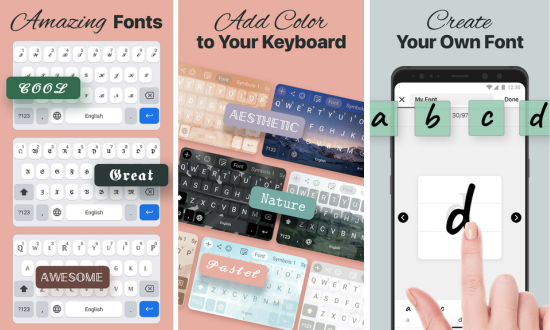
Шрифты Искусство – это инструмент настройки шрифтов, который предлагает широкий выбор стилей шрифтов. С помощью этого приложения пользователи могут создавать сообщения и тексты с уникальными и стилизованными шрифтами.
После установки приложения вы получите доступ к обширной коллекции шрифтов букв. эти шрифты предназначены для придания художественного оттенка текстам, набираемым в приложениях для обмена сообщениями, социальных сетях и других коммуникационных приложениях.
Шрифты Искусство предоставляет интуитивно понятный интерфейс, где пользователи могут печатать отключенный текст и просматривать его в реальном времени с различными стилями шрифтов. вы можете выбрать из множества стилей, таких как скорописные буквы, ручные буквы, жирные буквы, стилизованные буквы и многое другое.
После выбора нужного шрифта приложение позволяет копировать и вставлять стилизованный текст в другие приложения или напрямую делиться им.
Скачать: Fonts Art – Fontes de letras (Приложения в Google Play)
Как изменить шрифт на IOS?
Нативные настройки iOS
- Перейдите в приложение “Настройки” на своем устройстве iOS.
- Прокрутите вниз и нажмите “Экран и яркость” (в новых версиях iOS) или “Доступность” (в ранних версиях iOS).
- В разделе “Экран и яркость” или “Доступность” найдите опцию “Большой текст” или “Размер текста”.
- В рамках этой опции вы можете настроить размер текста и выбрать другой шрифт в разделе “Шрифты”.
- Выберите шрифт, который вы хотите применить ко всей системе iOS.
Приложения для настройки шрифтов
1.iFont
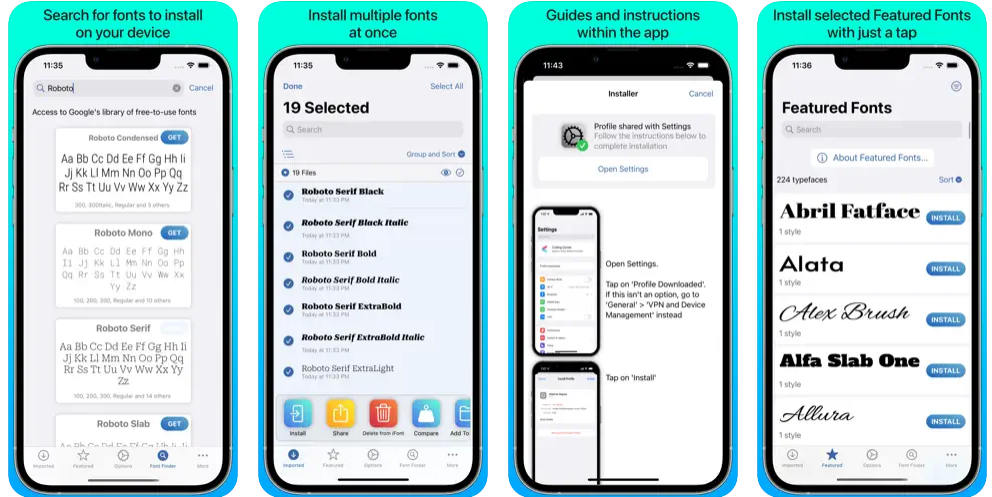
С помощью iFont пользователи могут загружать и устанавливать самые разнообразные шрифты.
Приложение предлагает простой в использовании интерфейс, где перед загрузкой можно просмотреть образцы текста в различных стилях шрифтов.
При выборе шрифта iFont предлагает пошаговые инструкции по установке шрифта в системе iOS.
Вы сможете выбрать собственный шрифт при наборе текста и воспользоваться уникальным стилем шрифта в своих цифровых коммуникациях.
Скачать: ifont: найти, установить любой шрифт в App Store (apple.com)
2. Клавиатура шрифта – хорошие шрифты
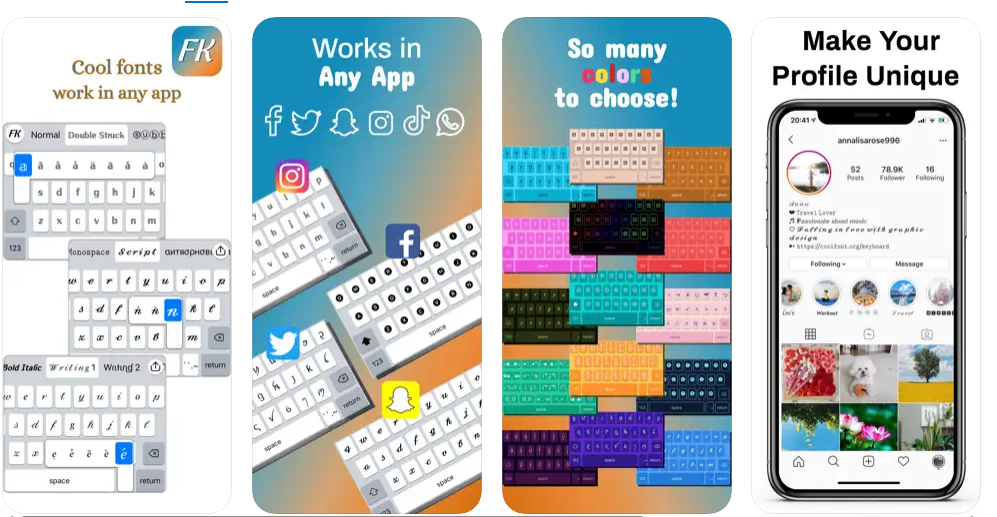
Клавиатура шрифта – Good Fonts – это приложение, доступное для устройств iOS, которое позволяет пользователям настраивать шрифт клавиатуры на своих iPhone и iPad.
После установки приложения пользователи могут получить доступ к широкой коллекции шрифтов, доступных для клавиатуры.Он предлагает интуитивно понятный интерфейс, где вы можете просматривать образцы текста в различных стилях шрифтов в режиме реального времени.
При выборе шрифта приложение предоставляет инструкции о том, как настроить и активировать пользовательскую clayver.This обычно включает добавление клавиатуры в систему iOS и предоставление разрешений доступа для ее использования в других приложениях.
После настройки клавиатура с пользовательским шрифтом будет доступна в нескольких приложениях, что позволит вам печатать текст с выбранным шрифтом. эту настройку можно использовать в приложениях для обмена сообщениями, социальных сетях, электронной почте и в любом другом месте, где вам нужно набирать текст.
Скачать: Клавиатура шрифта – хорошие шрифты в App Store (apple.com)
3. Клавиатура Kika – индивидуальные темы
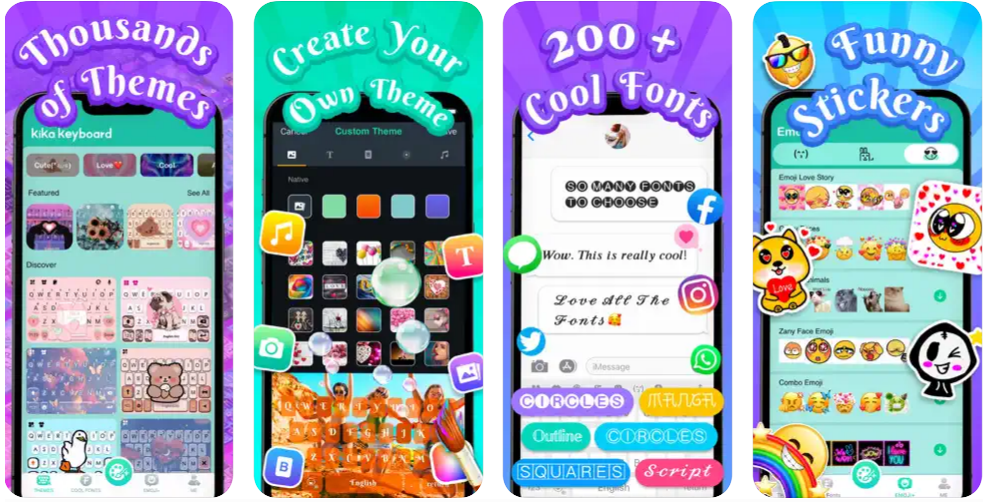
Kika Keyboard – Custom Themes – это приложение, доступное для устройств iOS, которое предлагает широкий спектр тем и возможностей настройки клавиатуры.
При установке приложения у вас будет доступ к обширной коллекции предустановленных тем, включая различные фоновые стили, цвета, изображения и даже анимацию.
Кроме того, приложение предлагает расширенные функции настройки, такие как возможность добавлять собственные изображения или фотографии в качестве фона клавиатуры.
Помимо визуальной настройки, он также имеет дополнительные функции, такие как свайп, автозамена, прогнозирование слов и поддержка нескольких языков.
Скачать: Клавиатура Kika – Пользовательские темы в App Store (apple.com)