Что занимает память мобильного телефона: практическое руководство
Anúncios
Вы когда-нибудь останавливались, чтобы подумать о том, что поглощает всю память вашего телефона? выяснение того, какие приложения и файлы занимают место, необходимо для бесперебойной работы устройства и предотвращения частых сбоев.
В этом удобном руководстве вы узнаете, как точно определить, что потребляет вашу память, от тяжелых приложений до ненужного кэширования, и вы все равно получите полный контрольный список для эффективной организации вашего телефона.
Почему ваша память полна: основные причины
Память вашего телефона может быть занята несколькими типами контента, которые вы не всегда замечаете Установленные приложения – самые большие злодеи, особенно те, которыми вы редко пользуетесь, но которые продолжают хранить и накапливать дополнительные данные с течением времени Социальные сети, браузеры и приложения для обмена сообщениями, как известно, потребляют большое количество места через фотографии, видео и кэш.
Помимо приложений, следует учитывать накопление фотографий и видео, которые обычно сохраняются в галерее телефонов Многие пользователи делают сотни фотографий, так и не организовав и не удалив те, которые вышли из фокуса или испортились.Эти мультимедийные файлы занимают значительное пространство, особенно когда вы не делаете резервное копирование регулярно или не переносите данные в облако.
Кэширование приложений – еще один важный фактор, который способствует быстрому заполнению памяти. Каждый раз, когда вы используете приложение, оно сохраняет временные данные для более быстрой загрузки в следующий раз, но эти файлы могут накапливать довольно много с течением времени. Загруженные файлы, которые не были организованы, временные документы и даже разговоры с прикрепленными фотографиями также занимают значительное место на вашем устройстве.
 Чистый телефон: Освободите место
Классификация:
”’Я думаю, что это.
4.65
Возрастная классификация:
Свободная классификация
Автор:
Восстановление файлов, менеджер приложений и очиститель телефонов
Платформа:
Андроид
Цена:
Бесплатно
–Скачать в Google Play
Чистый телефон: Освободите место
Классификация:
”’Я думаю, что это.
4.65
Возрастная классификация:
Свободная классификация
Автор:
Восстановление файлов, менеджер приложений и очиститель телефонов
Платформа:
Андроид
Цена:
Бесплатно
–Скачать в Google Play
Определение того, что занимает пространство: шаг за шагом
Чтобы точно узнать, что занимает память вашего телефона, вам нужно перейти к настройкам устройства и проверить хранилище. на устройствах Android перейдите в “Настройки”, затем перейдите в “Менеджер хранилища” или “Менеджер хранилища”, где вы найдете обзор того, сколько места использует каждая категория файлов. На iPhone перейдите в “Настройки”, затем “Общие” и “Хранилище iPhone”, чтобы просмотреть подробное разделение.
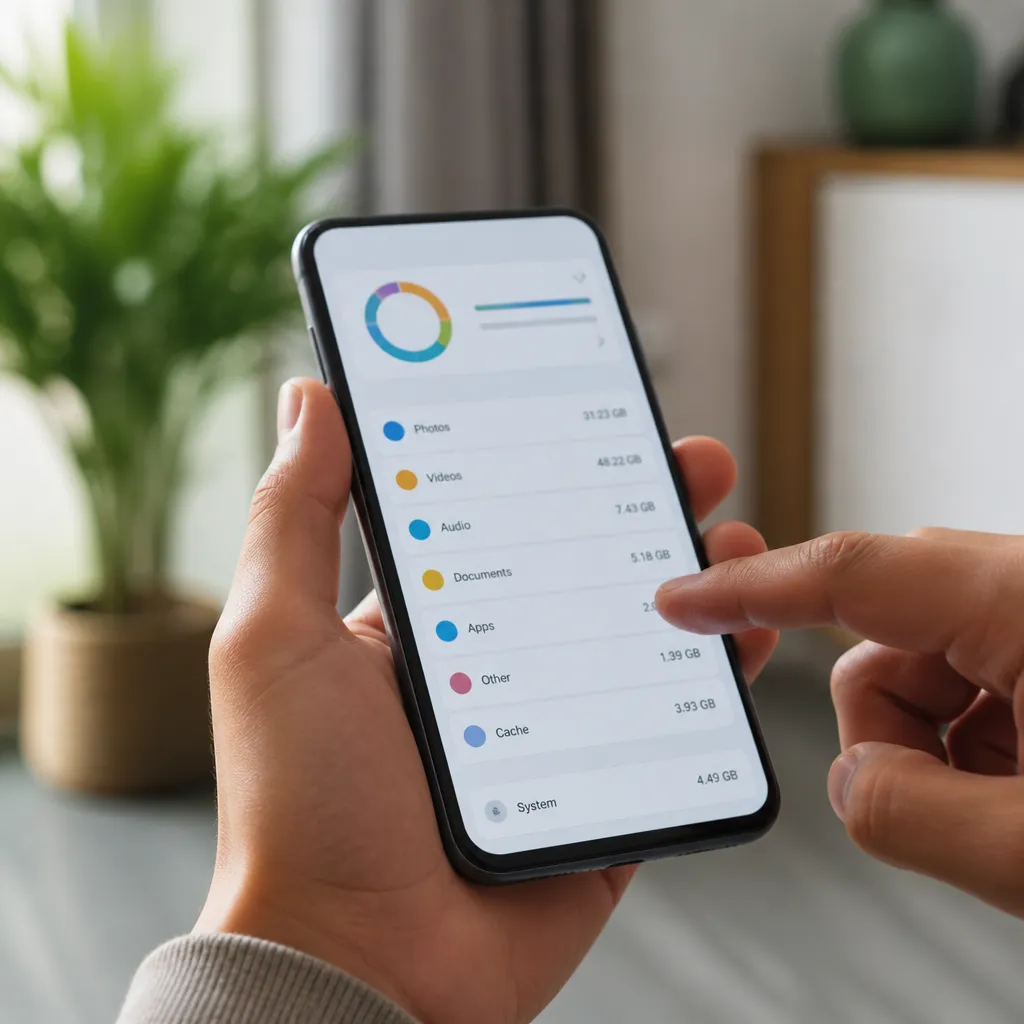
Когда вы просматриваете эту информацию, вы обычно видите такие категории, как Приложения, Фотографии и Видео, Сообщения и другие. категория Другие часто является наиболее загадочной, так как она группирует несколько типов файлов, которые не соответствуют другим классификациям. для дальнейшего исследования вы можете коснуться каждой категории приложений и проверить, сколько места каждый потребляет индивидуально.
Приложения для управления хранилищем также являются полезными инструментами для определения того, что занимает место. эти сторонние приложения предоставляют более подробные и графические представления вашего хранилища, что позволяет вам конкретно видеть, какие приложения потребляют больше всего памяти. Многие из этих инструментов также предлагают предложения по очистке и позволяют легко удалять ненужные файлы непосредственно из интерфейса.
Типы файлов, которые потребляют больше памяти
Фото и видео составляют большой процент места, занимаемого на большинстве мобильных телефонов.Одиночная фотография высокого разрешения может занимать от 2 до 5 Мб, и если вы делаете сотни фотографий в месяц, вы говорите о целых гигабайтах только в этой категории. видео еще хуже, с минутой видео 4K качества легко занимает от 200 до 500 Мб и более.
Такие приложения, как социальные сети, игры и потоковые приложения, также потребляют внушительные объемы памяти. Instagram, например, может легко занять от 300 до 500 МБ после нескольких недель использования, включая кэширование просмотренных фотографий. мобильные игры могут занимать до 2 ГБ или более, в зависимости от сложности и качества графики. каждый раз, когда вы используете эти приложения, они накапливают больше временных данных, которые увеличивают их общий размер.
Аудиофайлы, такие как музыка и подкасты, также вносят значительный вклад в потребление памяти, особенно если вы храните большие библиотеки, сохраненные локально на вашем устройстве. Документы, PDF-файлы и электронные таблицы, которые вы накопили с течением времени, также занимают место, часто в папках “Загрузки”, которые редко очищаются. Наконец, данные приложений, такие как история разговоров, синхронизированные контактные данные и локальные резервные копии, могут в сумме составлять дополнительные гигабайты.
Эффективная уборка: практические стратегии
Начиная с очистки старых фотографий и видео обычно самый быстрый способ освободить значительное пространство Вы можете использовать галерею телефона для идентификации и удаления дубликатов, размытых или ненужных фотографий в batch.Management инструменты также могут помочь, автоматически идентифицируя эти фотографии для удаления, экономия времени и не позволяя удалить что-то важное по ошибке.
Удалить приложения, которые вы больше не используете, является еще одной важной стратегией. просмотрите свой список приложений и будьте честны в отношении того, какие из них вы действительно используете регулярно. приложения, которые вы пробовали один раз, но никогда не открывали снова, должны перейти в корзину. если вы беспокоитесь о потере приложения, знайте, что большинство из них можно легко переустановить, когда это необходимо, то нет риска избавиться от них.
Очистка кэша приложения – это действие, которое вы должны делать периодически На Android вы можете перейти в Настройки, выбрать каждое приложение индивидуально и очистить кэш, не теряя важные данные приложения.Это действие удаляет только временные файлы, сохраняя при этом ваши настройки и необходимые данные нетронутыми На iPhone вы можете использовать опцию Скачать приложение, чтобы удалить приложение, сохраняя при этом свои данные, или позволить iOS автоматически управлять пространством по мере необходимости.
Передача ваших данных в облако – это разумная стратегия, позволяющая поддерживать чистоту телефона, сохраняя при этом важные файлы. такие сервисы, как Google Photos, Dropbox, OneDrive или iCloud, позволяют автоматически загружать фотографии и видео, освобождая локальное пространство на вашем устройстве.
Сравнительная таблица: Типы файлов и потребляемое пространство
| Тип файла | Средний размер | Ежемесячное потребление (умеренное использование) | Очистка Приоритет |
| Фотография высокого разрешения | от 3 до 5 МБ | от 1,5 до 2,5 ГБ | Очень Высокий |
| Видео 1 минута (4K) | от 200 до 500 МБ | от 500 МБ до 1,5 ГБ | Очень Высокий |
| Приложение социальной сети | от 300 до 500 МБ | от 500 МБ до 1 ГБ | Высокий |
| Мобильная игра | от 500 МБ до 2 ГБ | Стабильный (дополнительные данные) | Высокий |
| Музыка (одиночный файл) | от 5 до 10 МБ | от 200 МБ до 1 ГБ | Средний |
| Документ/PDF | от 1 до 50 МБ | от 100 МБ до 500 МБ | Средний |
| Кэш приложений | от 50 до 200 МБ (за приложение) | от 1 до 3 ГБ | Высокий |
Полный контрольный список для бесплатной памяти с вашего мобильного телефона
Используйте этот удобный контрольный список для систематического аудита и очистки памяти вашего устройства и убедитесь, что вы не оставляете после себя ничего важного.
Первоначальный диагноз
☐ Проверьте общее доступное пространство в настройках телефона
☐ Получите доступ к менеджеру хранилища для просмотра разделения по категориям
Определите, какая категория занимает больше всего места (приложения, фотографии, видео и другие)
Запишите, сколько свободного места вы хотите достичь в качестве цели
установите приложение для аналитики хранилища, если вам нужна дополнительная информация
резервное копирование наиболее важных данных в облаке перед началом очистки
Уборка фотографий и видео
☐ Откройте галерею и используйте функцию поиска по дате (старые фотографии)
☐ Обзор размытых, дублированных или некачественных фотографий
выберите и удалите фотографии в пакетном режиме, чтобы ускорить процесс
☐ Обзор случайно записанных видео или видео с низким качеством
удаляйте видео, которые вы уже сохранили в другом месте или в облаке
☐ Используйте автоматический чистящий инструмент, если он доступен (опознает плохие фотографии)
☐ Проверьте папки резервных копий или недавнюю галерею скриншотов
Настройте автоматическую синхронизацию с Google Photos или Apple Photos
Управление приложениями
☐ Открыть список установленных приложений
Закажите по размеру, чтобы определить крупнейших потребителей
☐ Обзор приложений, которые вы не открывали более 30 дней
удалите ненужные или недостаточно используемые приложения
☐ Для основных приложений очистите кэш индивидуально
Проверьте наличие веб-версий тяжелых приложений (социальных сетей), которые вы можете использовать в своем браузере
Рассмотрите возможность использования облегченных версий приложений, если таковые имеются
☐ Обзор разрешений приложения для отключения ненужных
Кэш и временная очистка данных
☐ На Android: Настройки > Диспетчер хранилища > Корзина (если имеется)
очистить кэш браузера (Chrome, Safari, Firefox)
☐ Очистить полную историю просмотра
очистить кэш каждого приложения индивидуально
☐ Проверьте папку “Загрузки” и удалите ненужные файлы
Пустая недавно удаленная папка на iPhone (выпускает место навсегда)
Очистите данные из приложений сообщений, в которых хранятся прикрепленные фотографии
☐ Обзор и очистить временный файл большинства приложений
Архив Организация
☐ Обзор содержимого папки “Документы”
☐ Обзор содержимого папки “Загрузки”
Организуйте важные документы в структурированные папки
Переместите громоздкие документы в облачное хранилище
Удалить старые версии документов, которые вы храните дубликаты
☐ Проверьте наличие сжатых (.zip) файлов, которые можно извлечь и организовать
Настройте выборочную синхронизацию папок в облаке (сохраняйте необходимость только локально)
Конфигурация облачной синхронизации
☐ Выберите облачный сервис (Google Drive, OneDrive, Dropbox, iCloud)
создайте учетную запись или войдите в систему, если у вас ее еще нет
☐ Включить автоматическую синхронизацию фотографий
настройте синхронизацию только по Wi-Fi, если хотите сохранить данные
☐ Включить автоматическое резервное копирование контактов и календаря
☐ Настройте синхронизацию важных документов
☐ Установите объем локальных данных, которые вы хотите хранить в телефоне
Проверьте правильность синхронизации данных
Непрерывный мониторинг
установите еженедельную процедуру проверки доступного места
каждую неделю просматривайте новые установленные приложения
очищайте загрузки и кэш браузера еженедельно
архивируйте или удаляйте фотографии ежемесячно
удаляйте неиспользуемые приложения ежемесячно
☐ Проверьте обновление доступных приложений и установите
☐ Включить оповещения о низком объеме хранилища в настройках
☐ Обзор доступного места при получении уведомлений о полном хранении
Полезные инструменты для управления вашей памятью
Есть несколько сторонних приложений, которые могут помочь вам управлять памятью телефона более эффективно и автоматически. эти инструменты предлагают интуитивно понятные графические интерфейсы и детальный анализ, которые упрощают идентификацию и устранение ненужных файлов без необходимости навигации по собственным настройкам телефона. Многие из этих приложений также предлагают автоматическое планирование очистки, что позволяет вам поддерживать оптимизацию телефона без постоянного ручного усилия.
Собственный менеджер хранения данных вашего телефона всегда является надежным первым вариантом, поскольку он уже установлен и не занимает дополнительное место. Однако, если вам нужно больше функциональности, многие бесплатные сторонние приложения предлагают расширенные функции, такие как визуальный анализ на круговых диаграммах, очистка одним щелчком мыши и персонализированные рекомендации, основанные на ваших привычках использования. Всегда проверяйте разрешения, запрошенные приложением, и отзывы пользователей перед установкой любого нового инструмента.
Некоторые специализированные инструменты специально сосредоточены на очистке дубликатов или фотографий низкого качества, помогая автоматически идентифицировать изображения, которые можно безопасно удалить. другие специализируются на очистке кэша и остаточных данных из приложений, удаляя только временные данные, не влияя на ваши настройки или сохраненные данные. Выбор правильного инструмента зависит от ваших конкретных потребностей и того, как вы предпочитаете взаимодействовать с управлением телефоном.
Советы по предотвращению накопления памяти в будущем
Поддержание вашего телефона в чистоте проще, если вы устанавливаете профилактические привычки с самого начала. простая практика – периодически просматривать свою галерею и удалять плохие или дублированные фотографии, как только вы их сделаете, вместо того, чтобы позволить им накапливать сотни на потом. Аналогичным образом, удаление приложений сразу, когда вы понимаете, что больше не используете, гарантирует, что ненужный кэш не будет продолжать бесшумно расти.
Настройка автоматической синхронизации в облаке, вероятно, является лучшей стратегией предотвращения, так как она гарантирует, что ваши важные файлы всегда безопасны, и вы можете удалить локальные версии, ничего не теряя. также следует регулярно просматривать, какие приложения разрешены для хранения фотографий и видео, отключая эти разрешения, когда они не нужны. очистка кэша браузера часто также предотвращает временное просмотр данных от потребления чрезмерного пространства с течением времени.
Другая эффективная стратегия заключается в использовании веб-версий приложений, когда это возможно, особенно для платформ, которые предлагают оба варианта. социальные сети, например, хорошо работают в мобильных браузерах и потребляют значительно меньше места, чем нативное приложение. наконец, установите регулярные напоминания в своем календаре, чтобы делать общий обзор хранилища, возможно, раз в месяц, гарантируя, что проблема не возвращается бесшумно.