Dáva nový vzhľad: Ako zmeniť písmo telefónu?
Anúncios
V čoraz digitálnejšom a prepojenejšom svete sa prispôsobenie stalo formou individuálneho vyjadrenia. A to sa neobmedzuje len na puzdrá na telefóny alebo tapety.
Dokonca aj písmo používané na našom mobilnom zariadení je možné prispôsobiť, čo nám umožňuje zanechať stopu na každom slove, ktoré napíšeme.
Či už ste nadšenec dizajnu alebo niekto, kto hľadá jedinečný dotyk, možnosť zmeniť písmo v telefóne môže úplne zmeniť vzhľad a dojem zariadenia.
V tomto článku preskúmame rôzne metódy a techniky prispôsobenia a zmeny písma v telefóne, čo vám umožní poskytnúť vášmu zariadeniu prispôsobený dotyk a vytvoriť vizuálne príťažlivý zážitok.
Poďme sa ponoriť do tohto sveta digitálnej typografie a zistiť, ako môžete urobiť svoj telefón skutočne svoj.
Ako zmeniť písmo v systéme Android?
Natívne nastavenia systému Android:
- Prejdite na „Nastavenia“ vášho zariadenia so systémom Android.
- Vyhľadajte možnosť „Obrazovka“ alebo „Vzhľad“.
- Na niektorých zariadeniach nájdete možnosť „Zdroj“ priamo v hlavných nastaveniach.
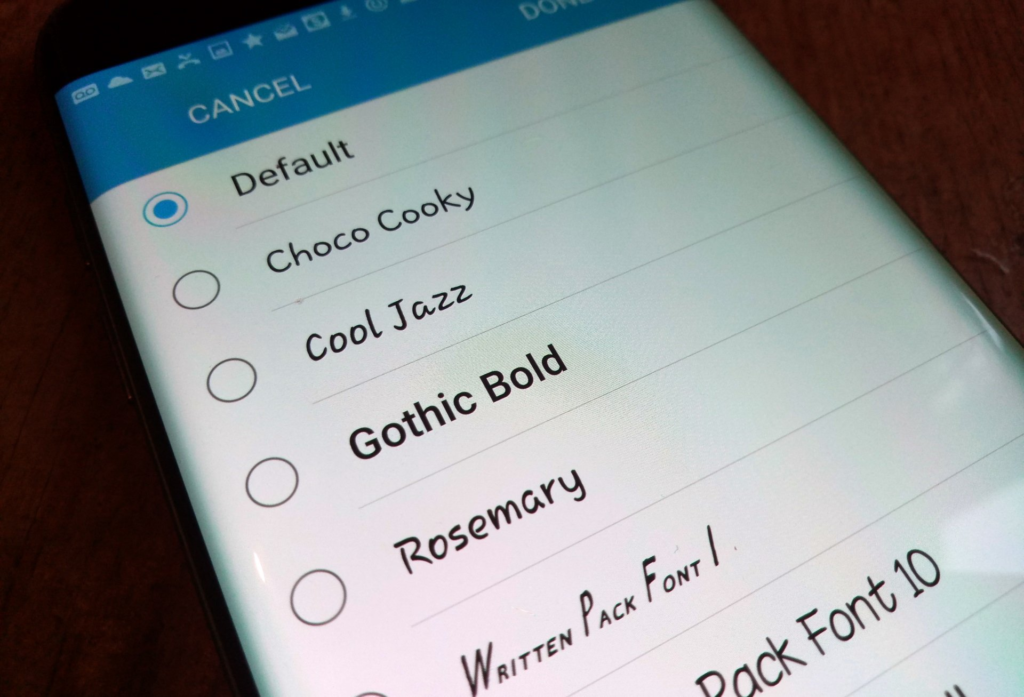
- Vyberte „Písmo“ a vyberte si z dostupných možností, V závislosti od modelu zariadenia môžete mať predinštalovaný obmedzený výber písiem.
Aplikácie na prispôsobenie písma klávesnice
1. Písma – Klávesnica pre písmená
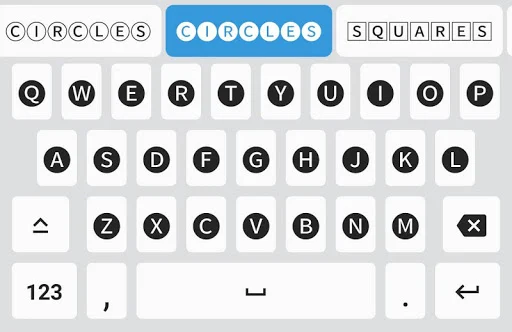
Inštaláciou aplikácie budete mať prístup k rôznym kreatívnym a štylizovaným písmam, ktoré možno použiť v aplikáciách na odosielanie správ, sociálnych sieťach a iných aplikáciách, ktoré zahŕňajú písanie textu.
Po výbere požadovaného písma aplikácia poskytne pokyny, ako ho povoliť vo vašom zariadení. Môže to zahŕňať inštaláciu vlastnej klávesnice alebo konfiguráciu existujúcej klávesnice na používanie nového vybratého písma.
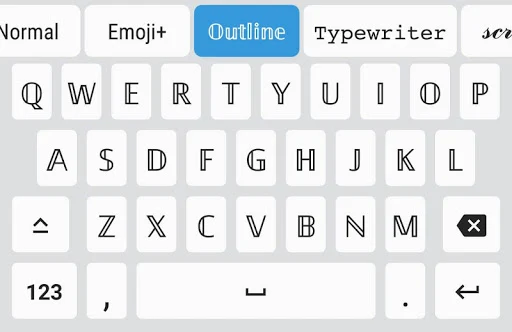
Stiahnuť: Fonts – Lyrics Keyboard & Aplikácie v službe Google Play
2. Písma Klávesnica & Emoji No ROOT
Po inštalácii aplikácie môžete preskúmať galériu dostupných zdrojov a ukážky vzoriek, aby ste videli, ako každý z nich vyzerá Potom môžete vybrať požadované písmo a prispôsobiť pomocou neho klávesnicu.
Všeobecne je potrebné aktivovať vlastnú klávesnicu poskytovanú aplikáciou a upraviť systémové nastavenia tak, aby umožňovali jej používanie.
Po nastavení je možné klávesnicu s vlastným písmom použiť v rôznych aplikáciách vrátane poslov, sociálnych sietí a kdekoľvek inde, kde potrebujete písať text na svojom zariadení so systémom Android.
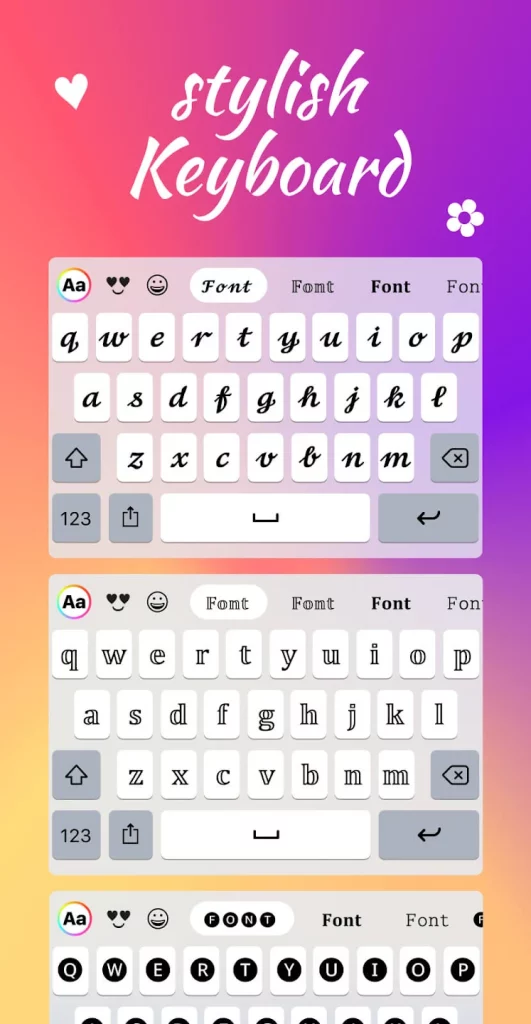
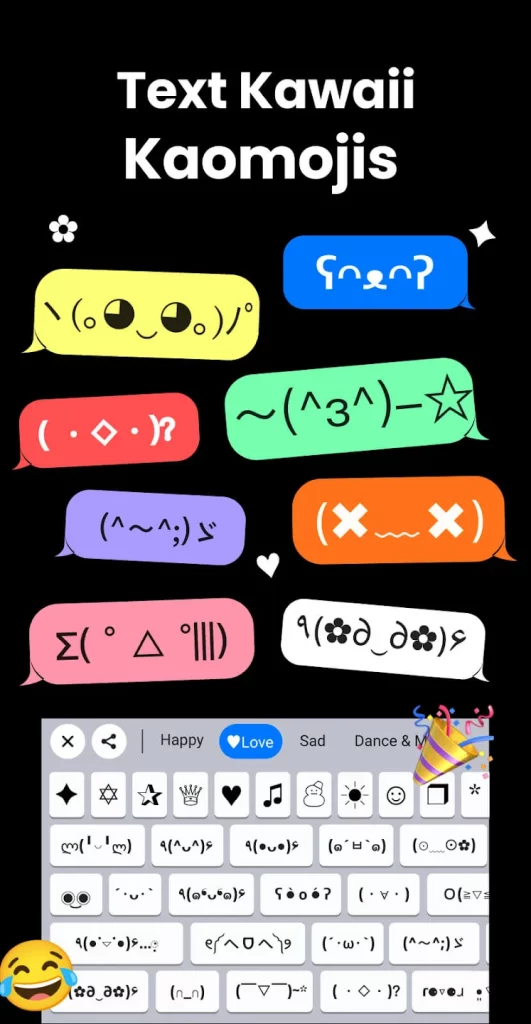
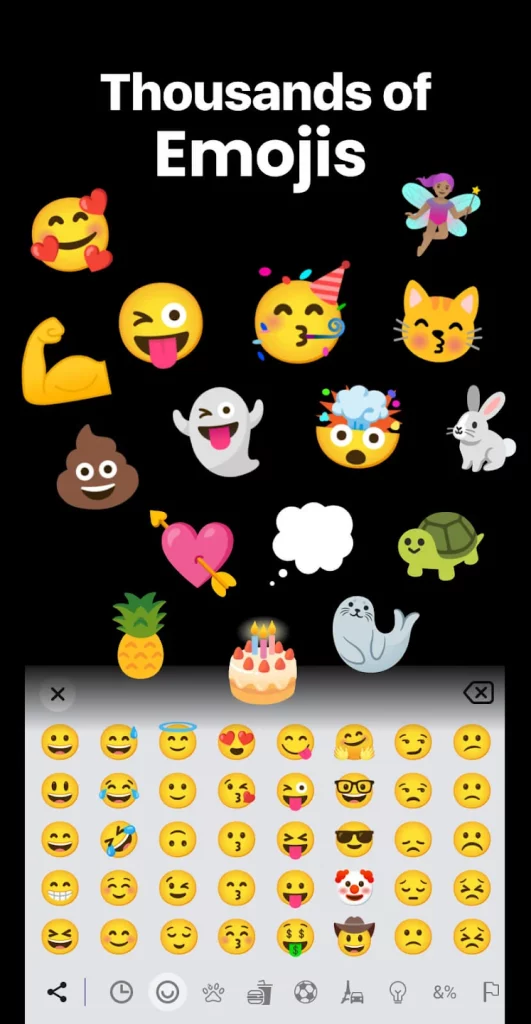
Stiahnuť: Fonts: Keyboard with fonts & Aplikácie v aplikácii Google Play
3. Písma Umenie: Tvorca písiem klávesnice
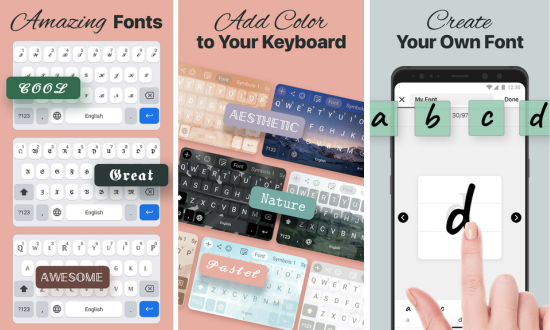
Fonts Art je nástroj na prispôsobenie písma, ktorý ponúka širokú škálu štýlov písma. Pomocou tejto aplikácie môžu používatelia vytvárať správy a texty s jedinečnými a štylizovanými písmami.
Po inštalácii aplikácie budete mať prístup k rozsiahlej zbierke písiem písmen. Tieto písma sú navrhnuté tak, aby dodali umelecký nádych textom napísaným v aplikáciách na odosielanie správ, sociálnych sieťach a iných komunikačných aplikáciách.
Fonts Art poskytuje intuitívne rozhranie, kde môžu používatelia písať rozptýlený text a prezerať si ho v reálnom čase s rôznymi štýlmi písma. Môžete si vybrať z rôznych štýlov, ako sú kurzíva, ručné písmená, tučné písmená, štylizované písmená a ďalšie.
Po výbere požadovaného písma vám aplikácia umožní skopírovať a prilepiť štylizovaný text do iných aplikácií alebo ho priamo zdieľať.
Stiahnuť: Fonts Art – Fontes de letras ( Aplikácie v službe Google Play
Ako zmeniť písmo v systéme IOS?
Natívne nastavenia systému iOS
- Prejdite do aplikácie „Nastavenia“ na zariadení so systémom iOS.
- Posuňte sa nadol a klepnite na „Obrazovka a jas“ (v nových verziách systému iOS) alebo „Prístupnosť“ (v skorých verziách systému iOS).
- V časti „Obrazovka a jas“ alebo „Prístupnosť“ vyhľadajte možnosť „Väčší text“ alebo „Veľkosť textu“.
- V rámci tejto možnosti môžete upraviť veľkosť textu a vybrať iné písmo v časti „Písma“.
- Vyberte písmo, ktoré chcete použiť na celý systém iOS.
Aplikácie na prispôsobenie písma
1.iFont
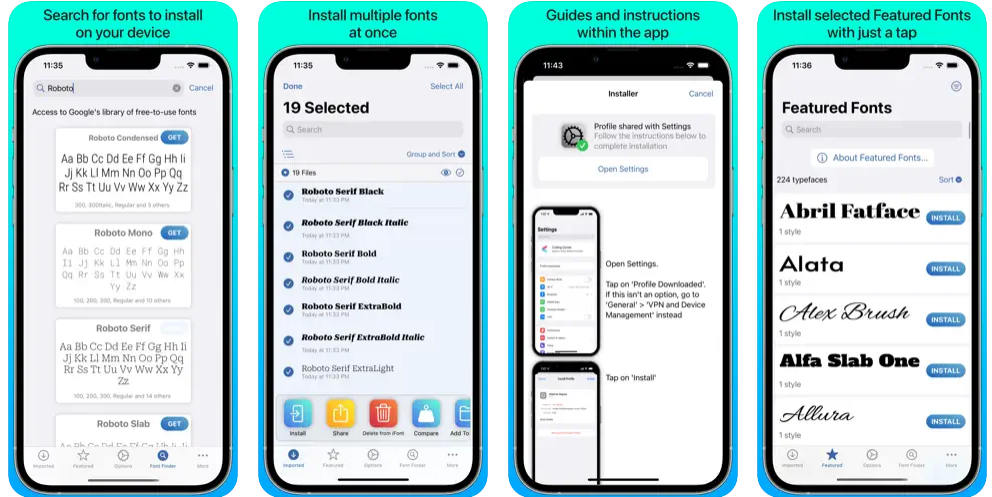
Pomocou iFont si používatelia môžu stiahnuť a nainštalovať širokú škálu písiem.
Aplikácia ponúka ľahko použiteľné rozhranie, kde si môžete pred stiahnutím zobraziť ukážku textových vzoriek v rôznych štýloch písma.
Pri výbere písma ponúka iFont podrobné pokyny, ako písmo nainštalovať do systému iOS.
Pri písaní textu budete môcť vybrať vlastné písmo a využiť jedinečný štýl písma vo svojej digitálnej komunikácii.
Stiahnuť: ifont: nájsť, nainštalovať akékoľvek písmo na App Store (apple.com)
2. Písmo Klávesnica – Dobré písma
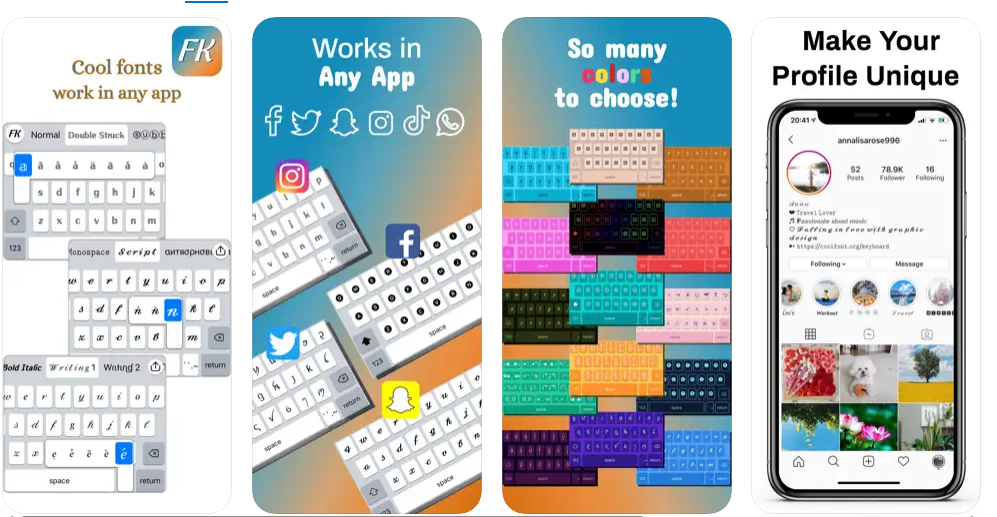
Písmo Klávesnica – Dobré písma je aplikácia dostupná pre zariadenia so systémom iOS, ktorá používateľom umožňuje prispôsobiť písmo klávesnice na svojich telefónoch iPhone a iPad.
Po inštalácii aplikácie majú používatelia prístup k širokej zbierke písiem dostupných pre klávesnicu. Ponúka intuitívne rozhranie, kde si môžete v reálnom čase prezerať textové vzorky v rôznych štýloch písma.
Keď vyberiete písmo, aplikácia poskytuje pokyny na nastavenie a aktiváciu vlastnej klávesnice. Zvyčajne to zahŕňa pridanie klávesnice do systému iOS a udelenie prístupových povolení na jej použitie v iných aplikáciách.
Po nakonfigurovaní bude klávesnica s vlastným písmom dostupná v niekoľkých aplikáciách, čo vám umožní písať text s písmom, ktoré si vyberiete Toto prispôsobenie je možné použiť v aplikáciách na odosielanie správ, sociálnych sieťach, e-mailoch a na akomkoľvek inom mieste, kde potrebujete písať text.
Stiahnuť: Klávesnica písiem – Dobré písma v obchode App Store (apple.com)
3. Klávesnica Kika – vlastné témy
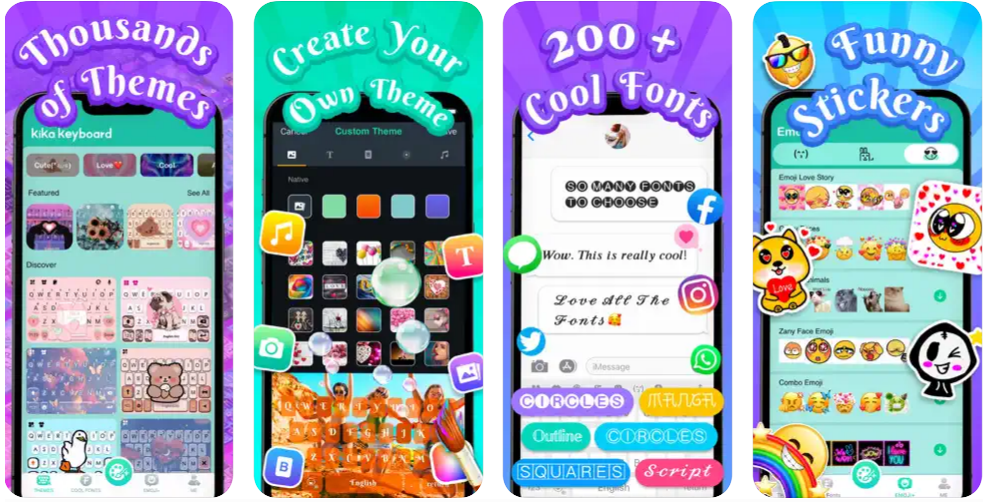
Kika Keyboard – Custom Themes je aplikácia dostupná pre zariadenia so systémom iOS, ktorá ponúka širokú škálu tém a možností prispôsobenia klávesnice.
Keď nainštalujete aplikáciu, budete mať prístup k rozsiahlej zbierke predinštalovaných motívov vrátane rôznych štýlov pozadia, farieb, obrázkov a dokonca animácií.
Okrem toho aplikácia ponúka pokročilé funkcie prispôsobenia, ako je možnosť pridať vlastné obrázky alebo fotografie ako pozadie klávesnice.
Okrem vizuálneho prispôsobenia má aj ďalšie funkcie, ako je potiahnutie prstom, automatická oprava, predikcia slov a podpora viacerých jazykov.
Stiahnuť: Klávesnica Kika – Vlastné motívy v App Store (apple.com)