Čo zaberá pamäť mobilného telefónu: Praktický sprievodca
Anúncios
Už ste niekedy zastavil premýšľať o tom, čo je spotrebováva všetky pamäte vášho telefónu? Zistenie, ktoré aplikácie a súbory zaberajú miesto je nevyhnutné, aby sa zariadenie beží hladko a vyhnúť sa časté pády.
V tejto praktickej príručke sa dozviete, ako presne identifikovať, čo spotrebúva vašu pamäť, od náročných aplikácií až po zbytočné ukladanie do vyrovnávacej pamäte, a stále získate úplný kontrolný zoznam na efektívne usporiadanie telefónu.
Prečo je vaša pamäť plná: hlavné príčiny
Pamäť vášho telefónu môže byť obsadená niekoľkými typmi obsahu, ktorý si nie vždy všimnete Nainštalované aplikácie sú najväčšími darebákmi, najmä tými, ktoré používate zriedka, ale ktoré v priebehu času naďalej ukladajú a hromadia ďalšie údaje, Sociálne siete, prehliadače a aplikácie na odosielanie správ sú známe tým, že spotrebúvajú veľké množstvo priestoru prostredníctvom fotografií, videí a vyrovnávacej pamäte.
Okrem aplikácií by ste mali zvážiť hromadenie fotografií a videí, ktoré sa zvyčajne ukladajú v galérii telefónov.mnoho používateľov robí stovky fotografií bez toho, aby niekedy organizovali alebo vymazali tie, ktoré sa rozostrili alebo sa pokazili.Tieto multimediálne súbory zaberajú značné množstvo miesta, najmä keď pravidelne zálohujete alebo neprenášate údaje do cloudu.
Ukladanie do vyrovnávacej pamäte aplikácií je ďalším dôležitým faktorom, ktorý prispieva k rýchlemu vyplneniu pamäte, Zakaždým, keď používate aplikáciu, ukladá dočasné údaje, aby sa nabudúce načítali rýchlejšie, ale tieto súbory sa môžu časom nahromadiť pomerne veľa. Stiahnuté súbory, ktoré neboli usporiadané, dočasné dokumenty a dokonca aj konverzácie s pripojenými fotografiami tiež spotrebujú značný priestor vo vašom zariadení.
 Čistý telefón: Uvoľnite miesto
Klasifikácia:
”’Myslím, že je.
4,65
Veková klasifikácia:
Voľná klasifikácia
Autor:
Obnova súborov, App Manager a čistič telefónov
Platforma:
Android
Cena:
Voľný
=Stiahnuť v Google Play
Čistý telefón: Uvoľnite miesto
Klasifikácia:
”’Myslím, že je.
4,65
Veková klasifikácia:
Voľná klasifikácia
Autor:
Obnova súborov, App Manager a čistič telefónov
Platforma:
Android
Cena:
Voľný
=Stiahnuť v Google Play
Identifikácia toho, čo zaberá priestor: Krok za krokom
Ak chcete zistiť, čo presne zaberá pamäť vášho telefónu, musíte prejsť na nastavenia zariadenia a skontrolovať úložisko V zariadeniach so systémom Android prejdite do časti Nastavenia a potom prejdite do časti Úložisko alebo Správca úložiska, kde nájdete prehľad o tom, koľko miesta používa každá kategória súborov V telefónoch iPhone prejdite do časti Nastavenia a potom Všeobecné a Úložisko iPhonu, aby ste si mohli pozrieť podrobné rozdelenie.
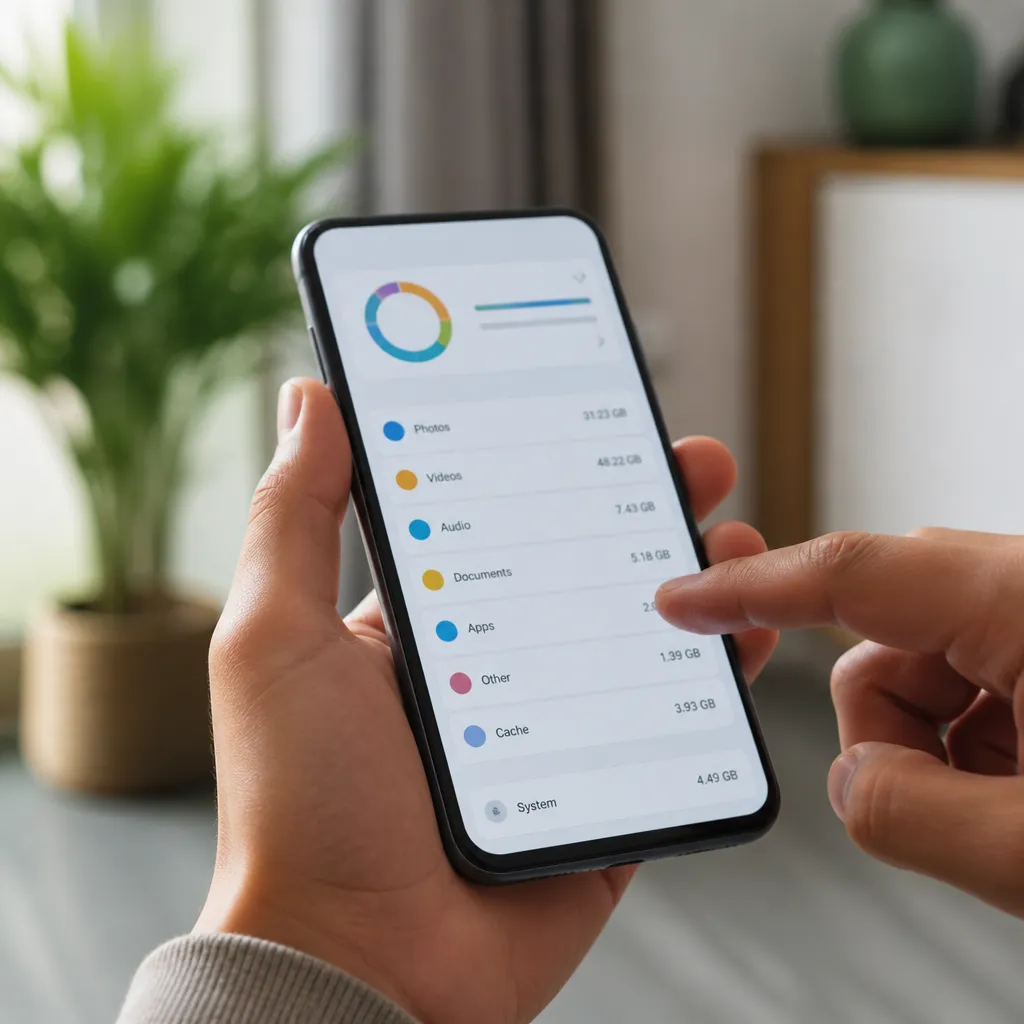
Keď si prezeráte tieto informácie, zvyčajne sa vám zobrazujú kategórie ako Aplikácie, Fotografie a videá, Správy a iné Kategória Ostatné je často najzáhadnejšia, pretože zoskupuje niekoľko typov súborov, ktoré nezodpovedajú ostatným klasifikáciám, Ak chcete ďalej skúmať, môžete klepnúť na každú kategóriu aplikácie a skontrolovať, koľko miesta každý jednotlivo spotrebuje.
Aplikácie na správu úložiska sú tiež užitočnými nástrojmi na identifikáciu toho, čo zaberá miesto. Tieto aplikácie tretích strán poskytujú podrobnejšie a grafické zobrazenia vášho úložiska, čo vám umožňuje konkrétne zistiť, ktoré aplikácie požierajú najviac pamäte. Mnohé z týchto nástrojov ponúkajú aj návrhy na čistenie a uľahčujú odstránenie nepotrebných súborov priamo z rozhrania.
Typy súborov, ktoré spotrebúvajú viac pamäte
Fotografie a videá tvoria veľké percento priestoru obsadeného na väčšine mobilných telefónov.jediná fotografia s vysokým rozlíšením môže trvať 2 až 5 MB, a ak urobíte stovky fotografií mesačne, hovoríte o celých gigabajtoch iba v tejto kategórii Videá sú ešte horšie, s minútou videa v kvalite 4K ľahko zaberajúce 200 až 500 MB alebo viac.
Aplikácie ako sociálne siete, hry a streamingové aplikácie tiež spotrebúvajú pôsobivé množstvo pamäte, Instagram napríklad môže po niekoľkých týždňoch používania ľahko obsadiť 300 až 500 MB, vrátane ukladania zobrazených fotografií do vyrovnávacej pamäte Mobilné hry môžu zaberať až 2 GB alebo viac, v závislosti od zložitosti a grafickej kvality.Zakaždým, keď použijete tieto aplikácie, nahromadia viac dočasných údajov, ktoré zväčšujú ich celkovú veľkosť.
Zvukové súbory, ako je hudba a podcasty, tiež významne prispievajú k spotrebe pamäte, najmä ak uchovávate veľké knižnice uložené lokálne vo vašom zariadení Dokumenty, súbory PDF a tabuľky, ktoré ste nahromadili v priebehu času, tiež zaberajú miesto, často v priečinkoch Downloads, ktoré sa zriedka vyčistia Nakoniec, údaje aplikácie, ako je história konverzácií, synchronizované kontaktné údaje a lokálne zálohy môžu pridať až ďalšie gigabajty.
Efektívne čistenie: Praktické stratégie
Začať s čistením starých fotografií a videí je zvyčajne najrýchlejší spôsob, ako uvoľniť významné miesto, Galériu telefónu môžete použiť na identifikáciu a odstránenie duplicitných, rozmazaných alebo nepotrebných fotografií v dávke Nástroje na správu vám môžu pomôcť aj tým, že automaticky identifikujú tieto fotografie na odstránenie, ušetria vám čas a zabránia vám omylom odstrániť niečo dôležité.
Odinštalovanie aplikácií, ktoré už nepoužívate, je ďalšou základnou stratégiou.Prezrite si svoj zoznam aplikácií a buďte úprimní o tom, ktoré z nich skutočne pravidelne používate Aplikácie, ktoré ste raz vyskúšali, ale už ste ich nikdy neotvorili, by mali ísť do koša Ak sa obávate straty aplikácie, vedzte, že väčšinu možno v prípade potreby jednoducho preinštalovať, potom neexistuje žiadne riziko, ako sa ich zbaviť.
Vymazanie vyrovnávacej pamäte aplikácií je akcia, ktorú by ste mali robiť pravidelne V systéme Android môžete prejsť do Nastavenia, vybrať každú aplikáciu jednotlivo a vymazať vyrovnávaciu pamäť bez straty dôležitých údajov aplikácie Táto akcia odstráni iba dočasné súbory, pričom vaše nastavenia a základné údaje zostanú nedotknuté V telefónoch iPhone môžete použiť možnosť Stiahnuť aplikáciu na odstránenie aplikácie pri zachovaní údajov alebo nechať systém iOS automaticky spravovať priestor podľa potreby.
Prenos vašich údajov do cloudu je inteligentná stratégia na udržanie čistoty telefónu a zároveň zachovanie dôležitých súborov.Služby ako Fotky Google, Dropbox, OneDrive alebo iCloud vám umožňujú automaticky nahrávať fotografie a videá, čím sa uvoľní miestne miesto v zariadení.
Porovnávacia tabuľka: Typy súborov a spotrebovaný priestor
| Typ súboru | Stredná veľkosť | Mesačná spotreba (mierne použitie) | Priorita čistenia |
| Fotografia s vysokým rozlíšením | 3 až 5 MB | 1,5 až 2,5 GB | Veľmi Vysoké |
| Video 1 minúta (4K) | 200 až 500 MB | 500 MB až 1,5 GB | Veľmi Vysoké |
| Aplikácia sociálnej siete | 300 až 500 MB | 500 MB až 1 GB | Vysoký |
| Mobilná hra | 500 MB až 2 GB | Stabilné (ďalšie údaje) | Vysoký |
| Hudba (jeden súbor) | 5 až 10 MB | 200 MB až 1 GB | Priemerný |
| Dokument/PDF | 1 až 50 MB | 100 MB až 500 MB | Priemerný |
| Vyrovnávacia pamäť aplikácií | 50 až 200 MB (na aplikáciu) | 1 až 3 GB | Vysoký |
Kompletný kontrolný zoznam na uvoľnenie pamäte z mobilného telefónu
Pomocou tohto praktického kontrolného zoznamu systematicky kontrolujte a čistite pamäť zariadenia a uistite sa, že po sebe nezanecháte nič dôležité.
Počiatočná diagnostika
☐ Skontrolujte celkový dostupný priestor v nastaveniach telefónu
☐ Prístup k správcovi úložiska na zobrazenie rozdelenia podľa kategórií
Identifikujte, ktorá kategória zaberá najviac miesta (aplikácie, fotografie, videá, iné)
Zapíšte si, koľko voľného miesta chcete dosiahnuť ako cieľ
nainštalujte aplikáciu na analýzu úložiska, ak chcete ďalšie podrobnosti
zálohujte najdôležitejšie dáta v cloude pred začatím čistenia
Čistenie fotografií a videí
☐ Otvorte galériu a použite funkciu vyhľadávania podľa dátumu (staršie fotografie)
☐ Recenzia rozmazaných, duplicitných alebo nekvalitných fotografií
vyberte a odstráňte fotografie v dávke, aby ste urýchlili proces
☐ Recenzia náhodne nahraných videí alebo videí s nízkou kvalitou
odstráňte videá, ktoré ste už uložili inde alebo v cloude
☐ Ak je k dispozícii, použite nástroj na automatické čistenie (identifikuje zlé fotografie)
☐ Skontrolujte záložné priečinky alebo najnovšiu galériu snímok obrazovky
Nastavenie automatickej synchronizácie s Fotkami Google alebo Apple Photos
Správa aplikácií
☐ Otvoriť zoznam nainštalovaných aplikácií
Objednajte podľa veľkosti, aby ste identifikovali najväčších spotrebiteľov
☐ Skontrolujte aplikácie, ktoré ste neotvorili viac ako 30 dní
odinštalujte nepotrebné alebo nedostatočne používané aplikácie
☐ Pre základné aplikácie vymažte vyrovnávaciu pamäť jednotlivo
Skontrolujte webové verzie ťažkých aplikácií (sociálnych sietí), ktoré môžete použiť vo svojom prehliadači
Zvážte použitie lite verzií aplikácií, ak sú k dispozícii
☐ Preskúmanie povolení aplikácie na zakázanie nepotrebných
Vyrovnávacia pamäť a dočasné čistenie údajov
☐ V systéme Android: Nastavenia > Správca úložiska > Kôš (ak je k dispozícii)
vymazať vyrovnávaciu pamäť prehliadača (Chrome, Safari, Firefox)
☐ Vymazať celú históriu prehliadania
vymazať cache každej aplikácie jednotlivo
☐ Skontrolujte priečinok Downloads a odstráňte nepotrebné súbory
Vyprázdniť priečinok Nedávno vymazané na iPhone (uvoľní miesto natrvalo)
Vymazať údaje z aplikácií správ, ktoré ukladajú priložené fotografie
☐ Preskúmanie a vymazanie dočasného súboru väčšiny aplikácií
Archív Organizácia
☐ Skontrolujte obsah priečinka Dokumenty
☐ Skontrolujte obsah priečinka Downloads
Usporiadajte dôležité dokumenty do štruktúrovaných priečinkov
Presuňte objemné dokumenty do cloudového úložiska
Odstráňte staré verzie dokumentov, ktoré uchovávate duplikáty
☐ Skontrolujte komprimované (.zip) súbory, ktoré je možné extrahovať a usporiadať
Konfigurácia selektívnej synchronizácie priečinkov v cloude (potrebné iba lokálne)
Konfigurácia synchronizácie cloudu
☐ Vyberte si cloudovú službu (Google Drive, OneDrive, Dropbox, iCloud)
vytvorte si účet alebo sa prihláste, ak ho ešte nemáte
☐ Povoliť automatickú synchronizáciu fotografií
konfigurácia na synchronizáciu iba v sieti Wi-Fi, ak chcete uložiť údaje
☐ Povoliť automatické zálohovanie kontaktov a kalendára
☐ Nastavte synchronizáciu dôležitých dokumentov
☐ Nastavte množstvo miestnych údajov, ktoré chcete uchovávať v telefóne
Otestujte, či sa údaje synchronizujú správne
Nepretržité monitorovanie
vytvorte týždennú kontrolnú rutinu dostupného priestoru
každý týždeň kontrolujte nové nainštalované aplikácie
vymazať Downloads a vyrovnávaciu pamäť prehliadača týždenne
archivovať alebo mazať fotografie mesačne
odinštalovať nepoužívané aplikácie mesačne
☐ Skontrolujte aktualizáciu dostupných aplikácií a nainštalujte
☐ Povoliť upozornenia na nízke úložisko v nastaveniach
☐ Skontrolujte dostupný priestor, keď dostanete upozornenia na úplné uloženie
Užitočné nástroje na správu pamäte
Existuje niekoľko aplikácií tretích strán, ktoré vám môžu pomôcť efektívnejšie a automaticky spravovať pamäť telefónu Tieto nástroje ponúkajú intuitívne grafické rozhrania a podrobnú analýzu, ktorá uľahčuje identifikáciu a odstránenie nepotrebných súborov bez nutnosti navigácie v natívnych nastaveniach telefónu. Mnohé z týchto aplikácií ponúkajú aj automatické plánovanie čistenia, čo vám umožní udržiavať telefón optimalizovaný bez nepretržitého manuálneho úsilia.
Správca natívneho úložiska vášho telefónu je vždy solídnou prvou možnosťou, pretože je už nainštalovaný a nezaberá ďalšie miesto. Ak však chcete viac funkcií, mnoho bezplatných aplikácií tretích strán ponúka pokročilé funkcie, ako je vizuálna analýza koláčových grafov, čistenie jedným kliknutím a prispôsobené odporúčania na základe vašich zvykov používania. Pred inštaláciou akéhokoľvek nového nástroja vždy skontrolujte povolenia požadované aplikáciou a používateľské recenzie.
Niektoré špecializované nástroje sa špecificky zameriavajú na čistenie duplicitných alebo nekvalitných fotografií, ktoré vám pomáhajú automaticky identifikovať obrázky, ktoré možno bezpečne odstrániť.Ostatní sa špecializujú na vymazanie vyrovnávacej pamäte a zvyškových údajov z aplikácií, odstránenie iba dočasných údajov bez ovplyvnenia vašich nastavení alebo uložených údajov Výber správneho nástroja závisí od vašich konkrétnych potrieb a od toho, ako uprednostňujete interakciu so správou telefónu.
Tipy, ako sa vyhnúť budúcej akumulácii pamäte
Udržiavanie telefónu v čistote je jednoduchšie, ak si od začiatku vytvoríte preventívne návyky.Jednoduchou praxou je pravidelne kontrolovať vašu galériu a odstraňovať zlé alebo duplicitné fotografie hneď, ako ich urobíte, namiesto toho, aby ste ich nechali hromadiť stovky na neskôr. Podobne okamžité odinštalovanie aplikácií, keď si uvedomíte, že už nepoužívate, zaisťuje, že zbytočná vyrovnávacia pamäť nebude neustále rásť ticho.
Nastavenie automatickej synchronizácie v cloude je pravdepodobne najlepšou stratégiou prevencie, pretože zaisťuje, že vaše dôležité súbory sú vždy v bezpečí a môžete vymazať lokálne verzie bez toho, aby ste čokoľvek stratili Mali by ste tiež pravidelne kontrolovať, ktoré aplikácie majú povolené ukladať fotografie a videá, pričom tieto povolenia deaktivujete, keď nie sú potrebné.Vymazanie vyrovnávacej pamäte prehliadača často tiež zabraňuje tomu, aby dočasné údaje prehliadania časom spotrebovali nadmerný priestor.
Ďalšou efektívnou stratégiou je používať webové verzie aplikácií, keď je to možné, najmä pre platformy, ktoré ponúkajú obe možnosti, Sociálne siete napríklad fungujú dobre v mobilných prehliadačoch a spotrebúvajú podstatne menej miesta ako natívna aplikácia Nakoniec nastavte pravidelné pripomienky vo vašom kalendári, aby ste vykonali všeobecnú kontrolu úložiska, možno raz za mesiac, čím sa zabezpečí, že sa problém nevráti potichu.