Kaj zaseda pomnilnik mobilnega telefona: Praktični vodnik
Anúncios
Ste se kdaj ustavili, da bi razmišljali o tem, kaj porablja ves pomnilnik vašega telefona? Ugotoviti, katere aplikacije in datoteke zavzamejo prostor, je bistvenega pomena za nemoteno delovanje naprave in izogibanje pogostim zrušitvam.
V tem priročnem vodniku se boste naučili, kako natančno prepoznati, kaj porablja vaš pomnilnik, od težkih aplikacij do nepotrebnega predpomnjenja, in še vedno boste dobili celoten kontrolni seznam za učinkovito organizacijo telefona.
Zakaj je vaš spomin poln: glavni vzroki
Pomnilnik vašega telefona lahko zasede več vrst vsebin, ki jih ne opazite vedno Nameščene aplikacije so največji zlikovci, zlasti tisti, ki jih redko uporabljate, vendar še naprej shranjujejo in kopičijo dodatne podatke skozi čas.Družabna omrežja, brskalniki in aplikacije za sporočanje so znani, da porabijo velike količine prostora prek fotografij, videoposnetkov in predpomnilnika.
Poleg aplikacij morate upoštevati kopičenje fotografij in videoposnetkov, ki se običajno shranijo v galeriji telefonov.Mnogi uporabniki posnamejo na stotine fotografij, ne da bi kdaj organizirali ali izbrisali tiste, ki so izginile iz fokusa ali so se pokvarile.Te večpredstavnostne datoteke zavzamejo precej prostora, še posebej, če podatkov ne varnostno kopirate redno ali jih ne prenašate v oblak.
Predpomnjenje aplikacij je še en pomemben dejavnik, ki prispeva k hitremu polnjenju pomnilnika.Vsakič, ko uporabite aplikacijo, shrani začasne podatke za hitrejše nalaganje naslednjič, vendar se lahko te datoteke sčasoma precej kopičijo. Prenesene datoteke, ki niso bile organizirane, začasni dokumenti in celo pogovori s priloženimi fotografijami prav tako porabijo precej prostora v vaši napravi.
 Čist telefon: sprostite prostor
Razvrstitev:
”Mislim, da je.
4.65
Starostna klasifikacija:
Brezplačna klasifikacija
Avtor:
Obnovitev datotek, upravitelj aplikacij in čistilec telefonov
Platforma:
Android
Cena:
Brezplačno
ДPrenos v Google Play
Čist telefon: sprostite prostor
Razvrstitev:
”Mislim, da je.
4.65
Starostna klasifikacija:
Brezplačna klasifikacija
Avtor:
Obnovitev datotek, upravitelj aplikacij in čistilec telefonov
Platforma:
Android
Cena:
Brezplačno
ДPrenos v Google Play
Prepoznavanje, kaj zaseda prostor: korak za korakom
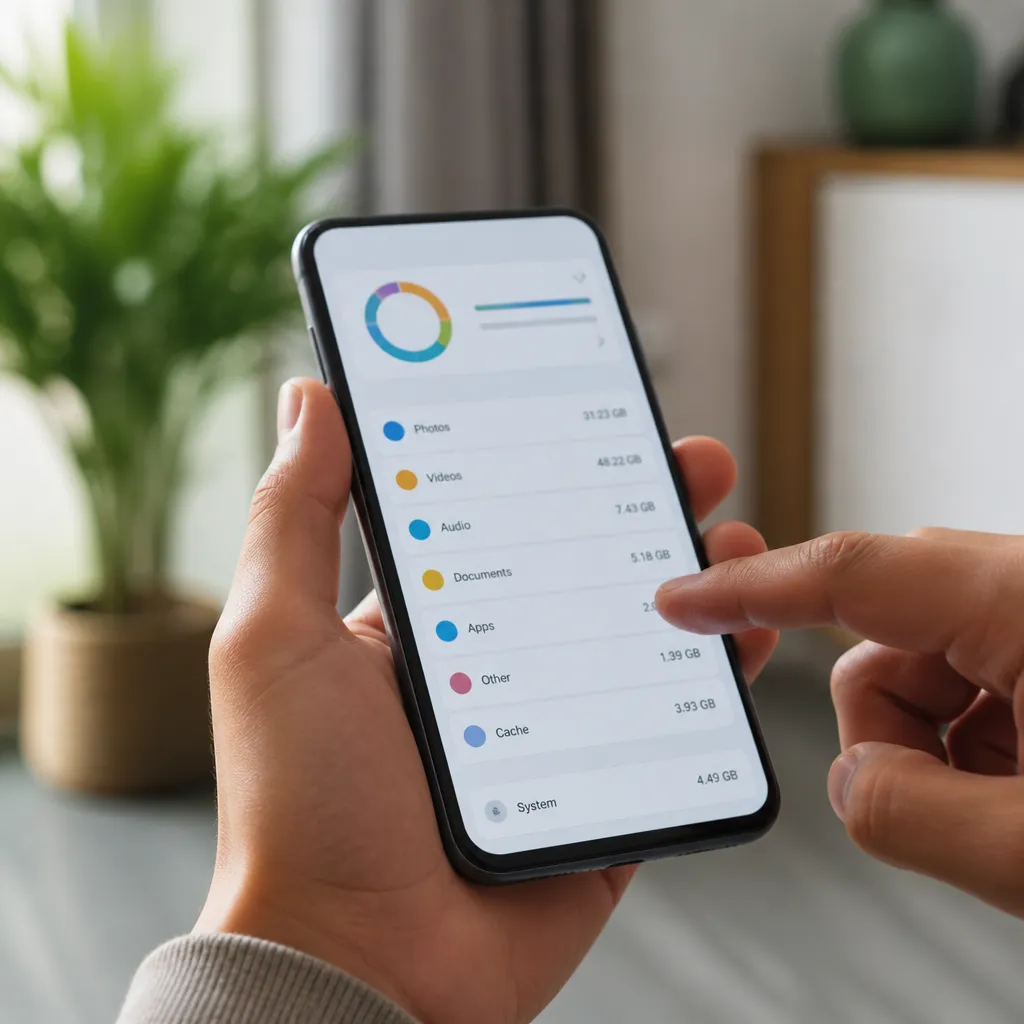
Če želite natančno ugotoviti, kaj zaseda pomnilnik telefona, morate iti v nastavitve naprave in preveriti shrambo.V napravah Android pojdite v Nastavitve, nato pa v Storage ali Storage Manager, kjer boste našli pregled nad tem, koliko prostora uporablja posamezna kategorija datotek.V telefonih iPhone pojdite v Nastavitve, nato Splošno in Shranjevanje iPhone, da si ogledate podrobno razdelitev.
Ko si ogledate te informacije, običajno vidite kategorije, kot so aplikacije, fotografije in videoposnetki, sporočila in druge Kategorija Drugi je pogosto najbolj skrivnostna, saj združuje več vrst datotek, ki ne ustrezajo drugim klasifikacijam. Če želite nadalje raziskati, lahko tapnete vsako kategorijo aplikacije in preverite, koliko prostora porabi vsaka posebej.
Aplikacije za upravljanje shrambe so prav tako uporabna orodja za prepoznavanje, kaj zavzema prostor.Te aplikacije tretjih oseb zagotavljajo podrobnejše in grafične poglede vašega pomnilnika, kar vam omogoča, da si natančno ogledate, katere aplikacije jedo največ pomnilnika. Mnoga od teh orodij ponujajo tudi predloge za čiščenje in olajšajo brisanje nepotrebnih datotek neposredno iz vmesnika.
Vrste datotek, ki porabijo več pomnilnika
Fotografije in videoposnetki predstavljajo velik odstotek prostora, ki ga zaseda večina mobilnih telefonov.Ena sama fotografija visoke ločljivosti lahko zavzame od 2 do 5 MB, če pa posnamete na stotine fotografij na mesec, govorite samo o celih gigabajtih v tej kategoriji.Videoposnetki so še slabši, saj minuta videa kakovosti 4K zlahka zasede od 200 do 500 MB ali več.
Aplikacije, kot so socialna omrežja, igre in aplikacije za pretakanje, prav tako porabijo impresivne količine pomnilnika. Instagram, na primer, lahko po nekaj tednih uporabe zlahka zasede od 300 do 500 MB, vključno s predpomnjenjem ogledanih fotografij.Mobilne igre lahko zasedejo do 2 GB ali več, odvisno od kompleksnosti in grafične kakovosti. Vsakič, ko uporabite te aplikacije, zberejo več začasnih podatkov, ki povečajo njihovo skupno velikost.
Zvočne datoteke, kot so glasba in podcasti, prav tako pomembno prispevajo k porabi pomnilnika, še posebej, če v napravi hranite velike knjižnice, shranjene lokalno.Dokumenti, PDF-ji in preglednice, ki ste jih nabrali skozi čas, prav tako zavzamejo prostor, pogosto v mapah Prenosi, ki so redko očiščene.Na koncu lahko podatki aplikacij, kot so zgodovina pogovorov, sinhronizirani kontaktni podatki in lokalne varnostne kopije, seštejejo dodatne gigabajte.
Učinkovito čiščenje: praktične strategije
Začetek s čiščenjem starih fotografij in videoposnetkov je običajno najhitrejši način za sprostitev znatnega prostora. Galerijo telefona lahko uporabite za prepoznavanje in brisanje podvojenih, zamegljenih ali nepotrebnih fotografij v paketu. Orodja za upravljanje lahko pomagajo tudi tako, da samodejno prepoznajo te fotografije za brisanje, vam prihranijo čas in preprečijo, da bi pomotoma izbrisali nekaj pomembnega.
Odstranite aplikacije, ki jih ne uporabljate več, je še ena bistvena strategija.Preglejte svoj seznam aplikacij in bodite iskreni glede tega, katere dejansko redno uporabljate. Aplikacije, ki ste jih enkrat preizkusili, a jih nikoli več niste odprli, naj gredo v koš. Če vas skrbi izguba aplikacije, vedite, da je večino mogoče preprosto znova namestiti, ko je to potrebno, potem ni tveganja, da bi se jih znebili.
Čiščenje predpomnilnika aplikacije je dejanje, ki ga morate izvajati občasno.V sistemu Android lahko odprete Nastavitve, izberete vsako aplikacijo posebej in počistite predpomnilnik, ne da bi pri tem izgubili pomembne podatke aplikacije. To dejanje odstrani samo začasne datoteke, medtem ko vaše nastavitve in bistvene podatke ohrani nedotaknjene.V iPhonih lahko uporabite možnost Prenesi aplikacijo, da odstranite aplikacijo, medtem ko hranite svoje podatke, ali pa dovolite, da iOS samodejno upravlja prostor, kot je potrebno.
Prenos podatkov v oblak je pametna strategija za ohranjanje čistega telefona in hkrati ohranjanje pomembnih datotek. Storitve, kot so Google Photos, Dropbox, OneDrive ali iCloud, vam omogočajo samodejno nalaganje fotografij in videoposnetkov ter tako sprostijo lokalni prostor v napravi.
Primerjalna tabela: Vrste datotek in porabljen prostor
| Vrsta datoteke | Srednja velikost | Mesečna poraba (zmerna uporaba) | Čiščenje Priority |
| Fotografija visoke ločljivosti | 3 do 5 MB | 1,5 do 2,5 GB | Zelo Visoko |
| Video 1 minuta (4K) | 200 do 500 MB | 500 MB do 1,5 GB | Zelo Visoko |
| Aplikacija socialnega omrežja | 300 do 500 MB | 500 MB do 1 GB | Visoko |
| Mobilna igra | 500 MB do 2 GB | Stabilen (dodatni podatki) | Visoko |
| Glasba (ena datoteka) | 5 do 10 MB | 200 MB do 1 GB | Povprečje |
| Dokument/PDF | 1 do 50 MB | 100 MB do 500 MB | Povprečje |
| Predpomnilnik aplikacij | 50 do 200 MB (na aplikacijo) | 1 do 3 GB | Visoko |
Popoln kontrolni seznam za brezplačen pomnilnik iz vašega mobilnega telefona
Uporabite ta priročni kontrolni seznam za sistematično revizijo in čiščenje pomnilnika naprave ter zagotovite, da za seboj ne boste pustili ničesar pomembnega.
Začetna Diagnoza
☐ Preverite skupni razpoložljivi prostor v nastavitvah telefona
☐ Dostopite do upravitelja shranjevanja, da si ogledate delitev po kategorijah
Ugotovite, katera kategorija zavzema največ prostora (aplikacije, fotografije, videoposnetki, drugo)
Zapišite si, koliko prostega prostora želite doseči kot cilj
namestite aplikacijo za analizo shranjevanja, če želite več podrobnosti
varnostno kopirajte najpomembnejše podatke v oblaku, preden začnete s čiščenjem
Čiščenje fotografij in videoposnetkov
☐ Odprite galerijo in uporabite funkcijo iskanja po datumu (starejše fotografije)
☐ Pregled zamegljenih, podvojenih ali slabo kakovostnih fotografij
izberite in izbrišite fotografije v paketu, da pospešite postopek
☐ Pregled pomotoma posnetih videoposnetkov ali videoposnetkov z nizko kakovostjo
izbrišite videoposnetke, ki ste jih že shranili drugje ali v oblaku
☐ Uporabite samodejno orodje za čiščenje, če je na voljo (prepozna slabe fotografije)
☐ Preverite varnostne kopije map ali novejše galerije posnetkov zaslona
Nastavite samodejno sinhronizacijo z Google Photos ali Apple Photos
Upravljanje aplikacij
☐ Odprt seznam nameščenih aplikacij
Naročite po velikosti, da prepoznate največje potrošnike
☐ Preglejte aplikacije, ki jih niste odprli že več kot 30 dni
odstranite nepotrebne ali premalo uporabljene aplikacije
☐ Za bistvene aplikacije počistite predpomnilnik posamično
Preverite, ali so na voljo spletne različice težkih aplikacij (družbenih omrežij), ki jih lahko uporabljate v brskalniku
Razmislite o uporabi lite različic aplikacij, če so na voljo
☐ Preglejte dovoljenja aplikacije za onemogočanje nepotrebnih
Predpomnilnik in začasno čiščenje podatkov
☐ V sistemu Android: Nastavitve > Upravitelj shranjevanja > Smeti (če so na voljo)
počistite predpomnilnik brskalnika (Chrome, Safari, Firefox)
☐ Počisti celotno zgodovino brskanja
počistite predpomnilnik vsake aplikacije posebej
☐ Preverite mapo Prenosi in izbrišite nepotrebne datoteke
Prazno Nedavno izbrisana mapa na iPhone (trajno sprosti prostor)
Počistite podatke iz aplikacij za sporočila, ki shranjujejo priložene fotografije
☐ Pregled in brisanje začasne datoteke večine aplikacij
Arhiv Organizacija
☐ Pregled vsebine mape Dokumenti
☐ Pregled vsebine mape Prenosi
Organizirajte pomembne dokumente v strukturirane mape
Premaknite obsežne dokumente v shrambo v oblaku
Izbrišite stare različice dokumentov, ki jih hranite dvojnike
☐ Preverite stisnjene datoteke (.zip), ki jih je mogoče ekstrahirati in organizirati
Konfigurirajte selektivno sinhronizacijo map v oblaku (potrebno je le lokalno)
Konfiguracija sinhronizacije v oblaku
☐ Izberite storitev v oblaku (Google Drive, OneDrive, Dropbox, iCloud)
ustvarite račun ali se prijavite, če ga še nimate
☐ Omogoči samodejno sinhronizacijo fotografij
konfigurirajte za sinhronizacijo samo v omrežju Wi-Fi, če želite shraniti podatke
☐ Omogoči samodejno varnostno kopiranje stikov in koledarja
☐ Nastavite sinhronizacijo pomembnih dokumentov
☐ Nastavite količino lokalnih podatkov, ki jih želite hraniti v telefonu
Preizkusite, ali se podatki pravilno sinhronizirajo
Stalno spremljanje
vzpostavite tedensko rutino preverjanja razpoložljivega prostora
vsak teden preglejte nove nameščene aplikacije
počistite prenose in predpomnilnik brskalnika tedensko
mesečno arhivirajte ali izbrišite fotografije
mesečno odstranite neuporabljene aplikacije
☐ Preverite posodobitev razpoložljivih aplikacij in namestite
☐ Omogočite opozorila o nizkem shranjevanju v nastavitvah
☐ Preglejte razpoložljivi prostor, ko prejmete obvestila o popolnem shranjevanju
Uporabna orodja za upravljanje vašega spomina
Obstaja več aplikacij tretjih oseb, ki vam lahko pomagajo učinkoviteje in samodejno upravljati pomnilnik telefona Ta orodja ponujajo intuitivne grafične vmesnike in podrobno analizo, ki olajšajo prepoznavanje in odpravljanje nepotrebnih datotek, ne da bi morali krmariti po izvornih nastavitvah telefona. Mnoge od teh aplikacij ponujajo tudi samodejno razporejanje čiščenja, kar vam omogoča, da ohranite telefon optimiziran brez nenehnega ročnega napora.
Domači upravljalnik prostora za shranjevanje v telefonu je vedno solidna prva možnost, saj je že nameščen in ne zavzame dodatnega prostora.Če pa želite več funkcionalnosti, številne brezplačne aplikacije drugih proizvajalcev ponujajo napredne funkcije, kot so vizualna analiza na tortnih grafikonih, čiščenje z enim klikom in prilagojena priporočila glede na vaše navade uporabe. Vedno preverite dovoljenja, ki jih zahteva aplikacija, in ocene uporabnikov, preden namestite katero koli novo orodje.
Nekatera specializirana orodja se posebej osredotočajo na čiščenje podvojenih ali nizkokakovostnih fotografij, kar vam pomaga samodejno prepoznati slike, ki jih je mogoče varno izbrisati.Druga so specializirana za čiščenje predpomnilnika in preostalih podatkov iz aplikacij, odstranjevanje le začasnih podatkov, ne da bi to vplivalo na vaše nastavitve ali shranjene podatke. Izbira pravega orodja je odvisna od vaših posebnih potreb in od tega, kako raje komunicirate z upravljanjem telefona.
Nasveti za izogibanje prihodnjemu kopičenju spomina
Ohranjanje čistega telefona je lažje, če že od začetka vzpostavite preventivne navade.Preprosta praksa je, da občasno pregledate svojo galerijo in izbrišete slabe ali podvojene fotografije takoj, ko jih posnamete, namesto da bi jih pustili, da se naberejo na stotine za pozneje. Podobno odstranitev aplikacij takoj, ko ugotovite, da jih ne uporabljate več, zagotavlja, da nepotreben predpomnilnik ne raste tiho.
Nastavitev samodejne sinhronizacije v oblaku je verjetno najboljša strategija preprečevanja, saj zagotavlja, da so vaše pomembne datoteke vedno varne in da lahko izbrišete lokalne različice, ne da bi pri tem karkoli izgubili. Prav tako morate redno pregledovati, katere aplikacije smejo shranjevati fotografije in videoposnetke, onemogočanje teh dovoljenj, ko niso potrebna. Počiščenje predpomnilnika brskalnika pogosto tudi prepreči, da bi začasni podatki brskanja sčasoma porabili preveč prostora.
Druga učinkovita strategija je uporaba spletnih različic aplikacij, kadar je to mogoče, zlasti za platforme, ki ponujajo obe možnosti.Družbena omrežja na primer dobro delujejo v mobilnih brskalnikih in porabijo bistveno manj prostora kot izvorna aplikacija.Na koncu nastavite redne opomnike na koledarju, da naredite splošen pregled shranjevanja, morda enkrat na mesec, in tako zagotovite, da se težava ne vrne tiho.