Ge ett nytt utseende: Hur ändrar du teckensnittet på din telefon?
Anúncios
I en alltmer digital och uppkopplad värld har anpassning blivit en form av individuellt uttryck. Och detta är inte bara begränsat till telefonfodral eller bakgrundsbilder.
Ven teckensnittet som används på vår mobila enhet kan anpassas, vilket gör att vi kan sätta vår prägel på varje ord vi skriver.
Oavsett om du är en designentusiast eller någon som letar efter en unik touch, kan möjligheten att ändra teckensnittet på din telefon helt förändra enhetens utseende och känsla.
I den här artikeln kommer vi att utforska olika metoder och tekniker för att anpassa och ändra teckensnittet på din telefon, så att du kan ge din enhet en personlig touch och skapa en visuellt tilltalande upplevelse.
Låt oss dyka in i denna värld av digital typografi och ta reda på hur du kan göra din telefon verkligen din.
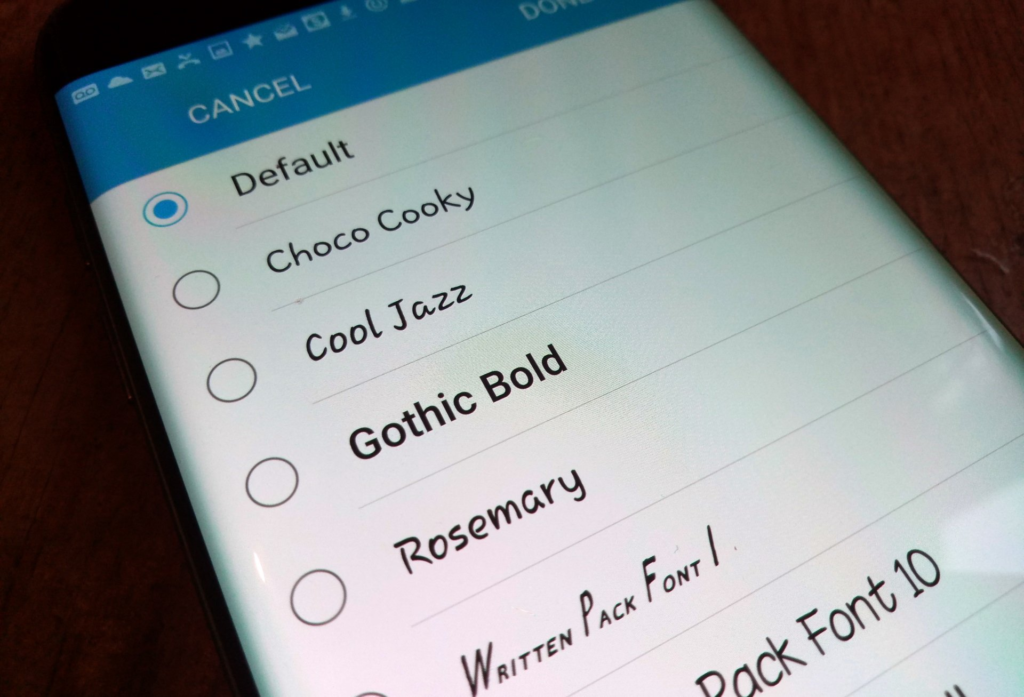
Hur ändrar man teckensnittet på Android?
Inbyggda Android-inställningar:
- Gå till “Inställningar” på din Android-enhet.
- Leta efter alternativet “Skärm” eller “Utseende”.
- På vissa enheter kan du hitta alternativet “Källa” direkt i huvudinställningarna.
- Välj “Teckensnitt” och välj bland de tillgängliga alternativen Beroende på din enhetsmodell kan du ha ett begränsat urval av teckensnitt förinstallerade.
Tangentbord teckensnittsanpassning Apps
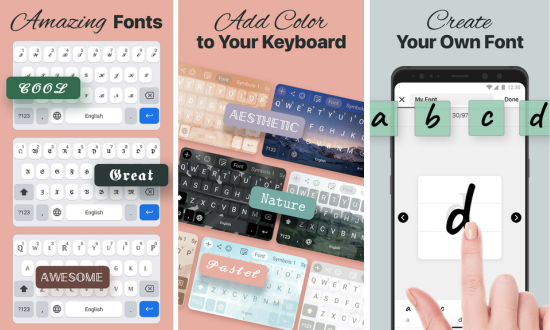
1. teckensnitt – Tangentbord för bokstäver
Genom att installera appen får du tillgång till en mängd olika kreativa och stiliserade typsnitt som kan användas i meddelandeappar, sociala nätverk och andra appar som innebär att du skriver text.
När du har valt ett teckensnitt du vill ha kommer appen att ge instruktioner om hur du aktiverar det på din enhet. Detta kan innebära att du installerar ett anpassat tangentbord eller konfigurerar det befintliga tangentbordet för att använda det nya valda teckensnittet.
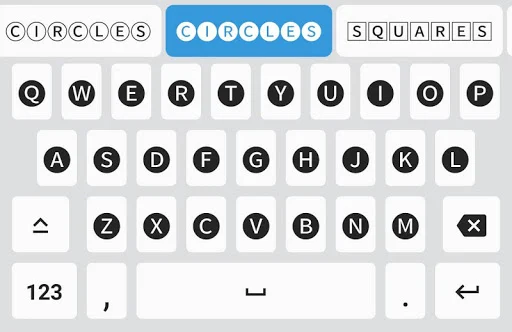
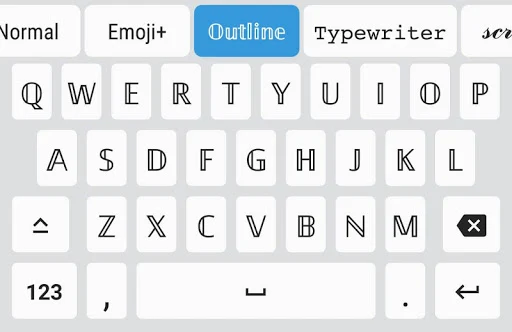
Hämta: Teckensnitt – Texttangentbord och appar på Google Play
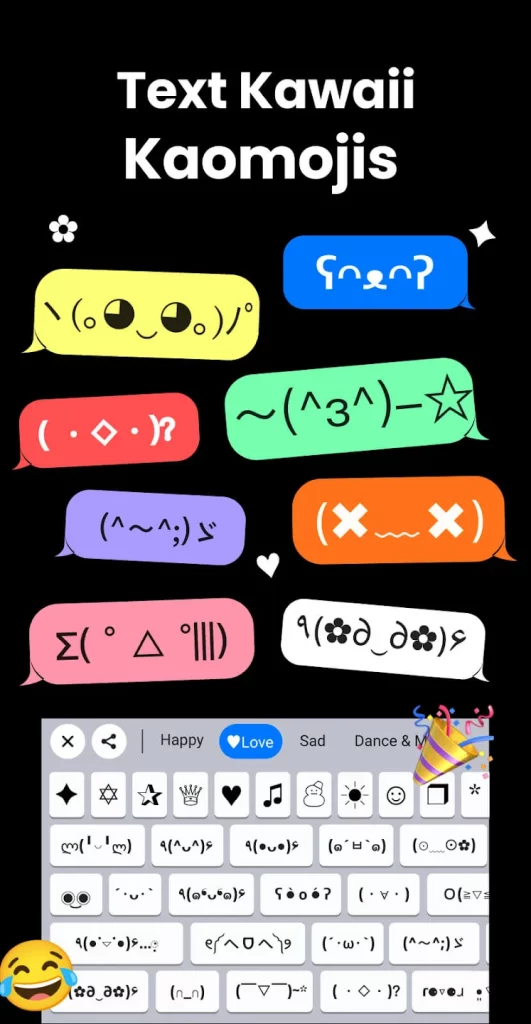
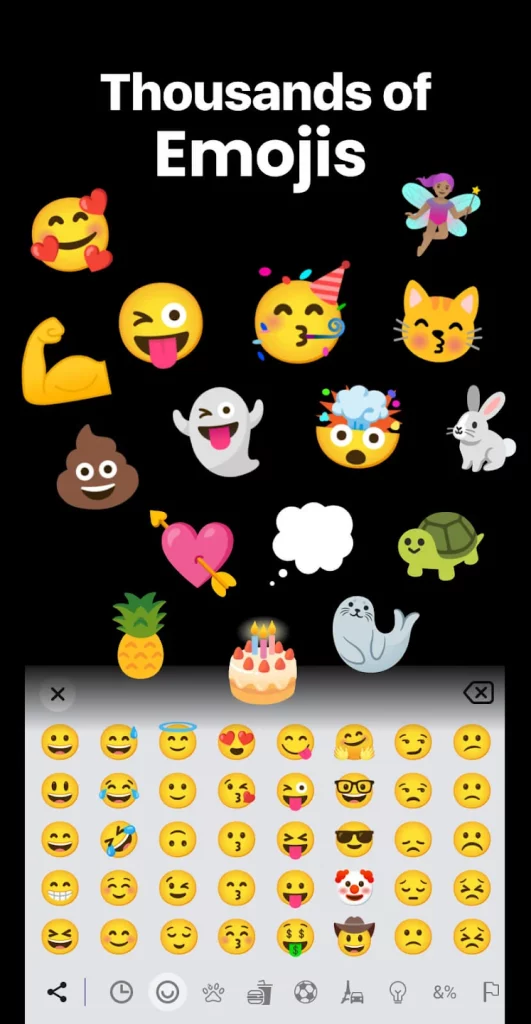
2.Teckensnitt Tangentbord & Emoji Ingen ROT
När du har installerat appen kan du utforska ett galleri med tillgängliga källor och förhandsgranska prover för att se hur var och en ser ut. Du kan sedan välja det teckensnitt du vill ha och anpassa ditt tangentbord med det.
I allmänhet är det nödvändigt att aktivera det anpassade tangentbordet som tillhandahålls av applikationen och justera systeminställningarna för att tillåta dess användning.
När du har ställt in kan tangentbordet med det anpassade teckensnittet användas i en mängd olika appar, inklusive budbärare, sociala nätverk och någon annanstans där du behöver skriva text på din Android-enhet.
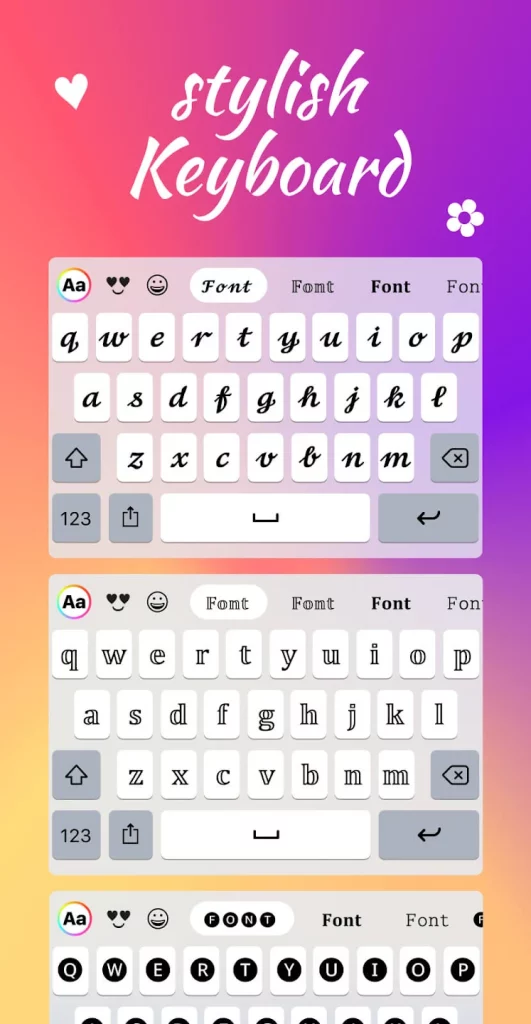
Hämta: Teckensnitt: Tangentbord med teckensnitt och appar på Google Play
3. teckensnitt Art: Tangentbord teckensnittsmaskin
Fonts Art är ett verktyg för teckensnittsanpassning som erbjuder ett brett utbud av teckensnittsstilar.Med den här appen kan användare skapa meddelanden och texter med unika och stiliserade teckensnitt.
Efter installationen av applikationen kommer du att ha tillgång till en omfattande samling av bokstavsteckensnitt. Dessa teckensnitt är utformade för att lägga till en konstnärlig touch till texterna som skrivs i meddelandeappar, sociala nätverk och andra kommunikationsappar.
Teckensnitt Art ger ett intuitivt gränssnitt där användare kan skriva den disired text och visa den i realtid med olika teckensnittsstilar.Du kan välja mellan en mängd olika stilar, såsom kursiva bokstäver, handbokstäver, fetstilta bokstäver, stiliserade bokstäver och mer.
När du har valt det teckensnitt du vill ha låter appen dig kopiera och klistra in den stiliserade texten i andra appar eller dela den direkt.
Hämta: Fonts Art – Fontes de letras (Appar på Google Play
Hur ändrar man teckensnittet på IOS?
Inbyggda iOS-inställningar
- Gå till appen “Inställningar” på din iOS-enhet.
- Rulla ner och tryck på “Skärm och ljusstyrka” (på nya versioner av iOS) eller “Tillgänglighet” (på tidiga versioner av iOS).
- Under “Skärm och ljusstyrka” eller “Tillgänglighet”, leta efter alternativet “Större text” eller “Textstorlek”.
- Inom det här alternativet kan du justera textstorleken och välja ett annat teckensnitt i avsnittet “Teckensnitt”.
- Välj det teckensnitt du vill använda det på hela iOS-systemet.
Typsnittsanpassningsapplikationer
1.iFont
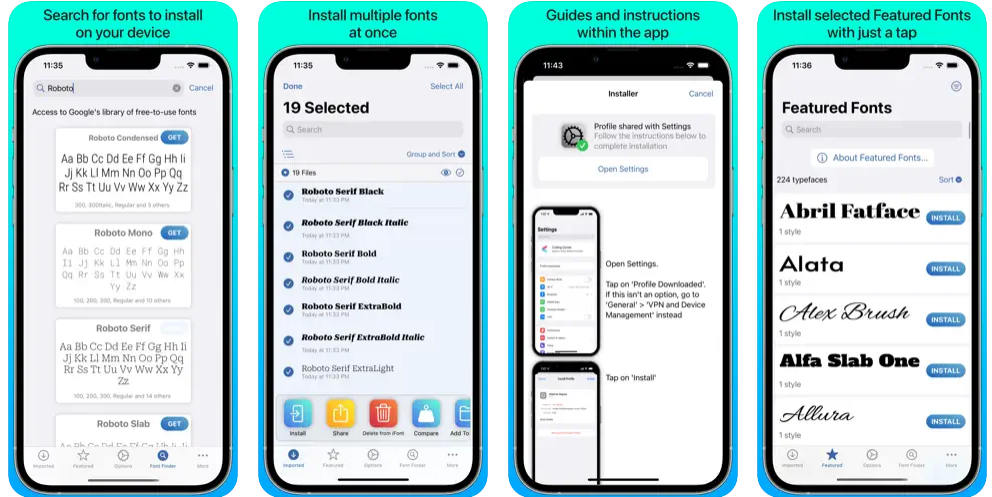
Med iFont kan användare ladda ner och installera en mängd olika typsnitt.
Appen erbjuder ett lättanvänt gränssnitt där du kan förhandsgranska textexempel i olika teckensnittsstilar innan du laddar ner.
När du väljer ett teckensnitt erbjuder iFont steg-för-steg-instruktioner om hur du installerar teckensnittet på iOS-systemet.
Du kommer att kunna välja det anpassade teckensnittet när du skriver text och dra nytta av en unik teckensnittsstil i din digitala kommunikation.
Hämta: ifont: hitta, installera valfritt teckensnitt på App Store (apple.com)
2. teckensnitt tangentbord – bra teckensnitt
Teckensnittstangentbord – Bra teckensnitt är en app tillgänglig för iOS-enheter som tillåter användare att anpassa tangentbordsteckensnittet på sina iPhones och iPads.
Efter installation av appen kan användarna få tillgång till en bred samling teckensnitt som är tillgängliga för tangentbordet Det erbjuder ett intuitivt gränssnitt där du kan visa textprover i olika teckensnittsstilar i realtid.
När du väljer ett teckensnitt ger appen instruktioner om hur du ställer in och aktiverar det anpassade tangentbordet. Detta innebär vanligtvis att du lägger till tangentbordet i iOS-systemet och ger åtkomstbehörigheter för att det ska användas i andra appar.
När det har konfigurerats kommer tangentbordet med det anpassade teckensnittet att vara tillgängligt i flera applikationer, vilket gör att du kan skriva text med det teckensnitt du väljer.Denna anpassning kan användas i meddelandeappar, sociala nätverk, e-postmeddelanden och alla andra ställen där du behöver skriva text.
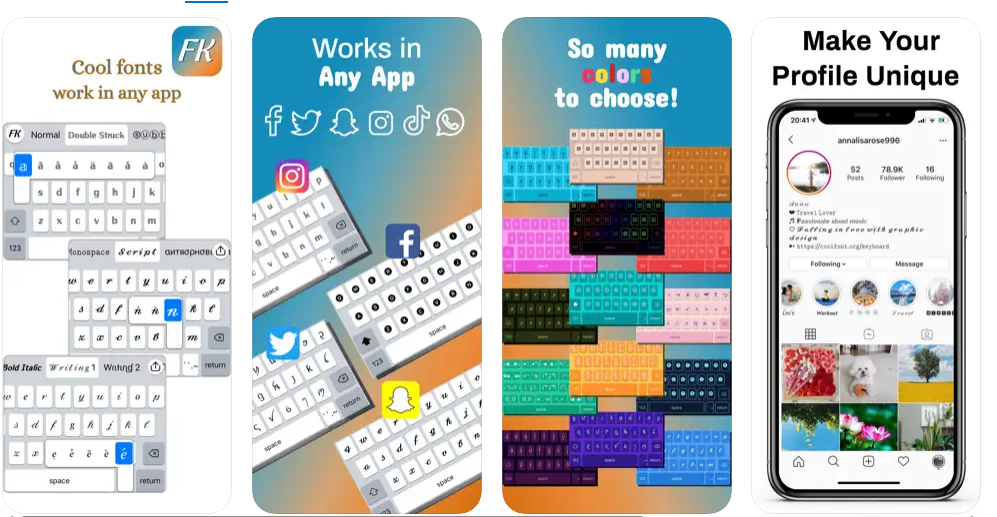
Hämta: Teckensnittstangentbord – Bra teckensnitt på App Store (apple.com)
3. kika tangentbord – anpassade teman
Kika Keyboard – Custom Themes är en app tillgänglig för iOS-enheter som erbjuder ett brett utbud av teman och anpassningsmöjligheter för tangentbordet.
När du installerar appen får du tillgång till en omfattande samling förinstallerade teman, inklusive olika bakgrundsstilar, färger, bilder och till och med animationer.
Dessutom erbjuder appen avancerade anpassningsfunktioner, till exempel möjligheten att lägga till egna bilder eller foton som tangentbordsbakgrund.
Förutom visuell anpassning har den även ytterligare funktioner som svep, autokorrigering, ordförutsägelse och stöd för flera språk.
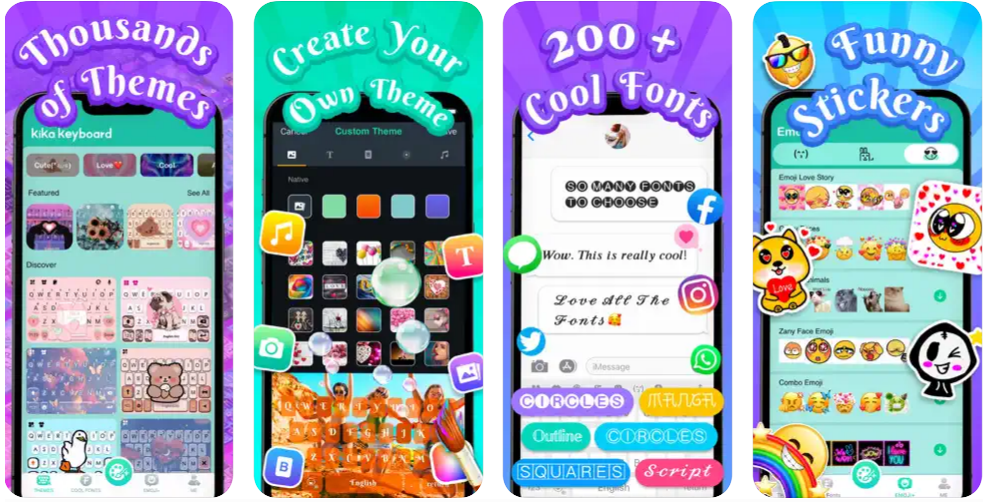
Hämta: Kika Keyboard – Anpassade teman på App Store (apple.com)