Ilipat ang Windows Files sa iPhone gamit ang Libreng Apps
Anúncios
Ang paglipat ng mga file sa pagitan ng Windows at iPhone ay dating magkasingkahulugan sa pananakit ng ulo para sa maraming tao. Ang mga naka-tangled na cable, limitadong aplikasyon at masikip na ulap ay ilan lamang sa mga hadlang. Sa kabutihang palad, ngayon ay may mga libreng solusyon na ginagawang mas simple at mas mahusay ang gawaing ito.
Sa artikulong ito, makakakuha ka ng upang malaman ang dalawang libreng mga application na gawin itong madali upang magpadala ng mga file mula sa iyong Windows PC sa iPhone: LocalSend e Magpadala Kahit Saan. Magagamit pareho sa Microsoft Store magkano App Store, Tinitiyak nila ang mabilis, ligtas na paglilipat at walang pagkawala ng kalidad.
Kung naghahanap ka ng pagiging praktikal sa iyong araw-araw, magbasa at alamin kung paano mababago ng mga app na ito ang paraan ng pagbabahagi mo sa iyong mga file.
LocalSend: Direktang Paglipat Nang walang Internet
O LocalSend ito ay isang tool sa pagbabahagi na nagbibigay-daan sa paglipat ng mga file nang direkta sa pagitan ng mga device na konektado sa parehong Wi-Fi network, na nagbibigay ng paggamit ng internet. Lahat ay ginagawa nang ligtas, mabilis at walang mga komplikasyon.
Paano ito gumagana?
Kapag nag-i-install ng app, lumilikha ito ng naka-encrypt na lokal na koneksyon sa pagitan ng iyong computer at ng iyong iPhone, na nagbibigay-daan sa iyong makipagpalitan ng mga file nang pribado. Walang data na ipinapadala sa mga panlabas na server, na tinitiyak ang liksi at end-to-end na proteksyon.
Bilang karagdagan sa pagiging magaan at libre, ang LocalSend ay walang mga artipisyal na ad o limitasyon.
Pangunahing bentahe ng LocalSend:
- Secure paghahatid sa pamamagitan ng lokal na Wi-Fi network, nang hindi umaasa sa internet;
- Suportahan ang mga larawan, video, dokumento, audio at iba pang mga format;
- Praktikal at minimalist na interface;
- Buksan ang pinagmulan, malinaw na gumagana;
- Tugma sa Windows, iOS, Android, macOS at Linux.
Paano gamitin:
I-download ang LocalSend sa Windows at iPhone, kumonekta pareho sa parehong Wi-Fi network, buksan ang app sa parehong mga aparato, piliin ang patutunguhan at ang nais na mga file, at sa isang sandali, ang paglipat ay nakumpleto nang simple at ligtas.
Bakit pumili ng LocalSend?
- Pinakamataas na lokal na bilis ng pagpapadala;
- Kabuuang privacy, walang internet;
- Karanasan na walang ad;
- Tamang-tama para sa mga taong pinahahalagahan ang liksi at seguridad sa mga kinokontrol na kapaligiran.
Kung naghahanap ka ng praktikal na solusyon para magpadala ng mga file sa pagitan ng mga kalapit na device, ang LocalSend ang perpektong pagpipilian.


Magpadala Kahit Saan: Flexibility upang Magpadala ng Mga File Anumang Distansya
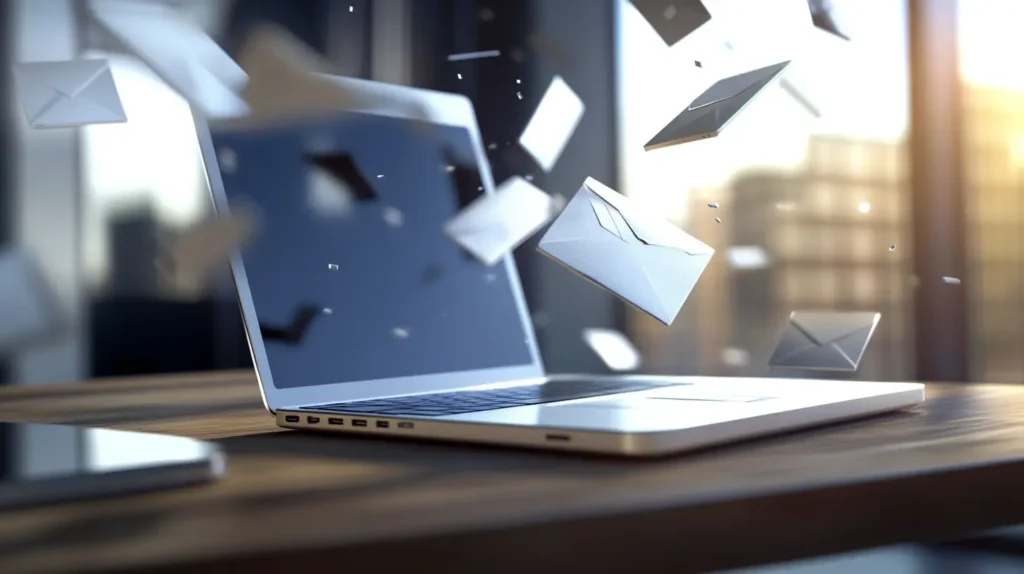
Kapag ang mga device ay wala sa parehong Wi-Fi network, ang Magpadala Kahit Saan ito ay isang malakas na alternatibo. Gamit ito, maaari kang magpadala ng mga file kahit saan gamit lamang ang internet nang walang komplikasyon.
Paano ito gumagana?
Sa Magpadala Kahit saan, piliin lamang ang mga file sa computer at bumuo ng isang anim na digit na code. Sa iPhone, ipinasok mo ang code o i-scan ang isang QR Code upang matanggap ang mga file.Ang buong proseso ay protektado ng encryption, pinapanatili ang iyong data na ligtas.
Nag-aalok din ang app ng opsyon na lumikha ng mga pansamantalang link sa pag-download at magpadala ng mga file sa pamamagitan ng email.
Magpadala ng Kahit Saan Highlight:
- Secure transfer na may encryption sa buong kargamento;
- Flexibility upang ibahagi ang mga file kahit na sa pagitan ng iba’t ibang mga network;
- Pagkakatugma sa Windows, iOS, Android, macOS at browser;
- Pagpapadala ng malaking volume ng mga file nang walang pagkawala ng kalidad;
- Moderno, madaling maunawaan at friendly na interface.
Paano gamitin:
I-install Magpadala Kahit saan sa parehong mga aparato, piliin ang ninanais na mga file sa Windows, bumuo ng isang code o QR Code, ipasok ang code sa iPhone at voila: ang paglipat ay nangyayari sa loob ng ilang minuto.
Bakit pumili Magpadala Kahit Saan?
- Pinapayagan ang mga remote transfer;
- Tamang-tama para sa mga nangangailangan ng kadaliang kumilos at pagiging praktikal;
- Mga opsyon sa pagpapadala sa maraming device nang sabay-sabay;
- Libre, na may opsyonal na mga tampok na premium para sa sinumang gustong palawakin ang pag-andar.
Kung ang iyong pangangailangan ay upang magpadala ng mga file sa pagitan ng iba’t ibang mga lokasyon nang ligtas at mabilis, Magpadala ng Kahit saan ay ang perpektong tool.
LocalSend or Send Anywhere: Alin ang Pinakamahusay para sa Iyo?
Ang desisyon sa pagitan LocalSend e Magpadala Kahit Saan depende sa iyong layunin:
- Kung ang mga aparato ay malapit at konektado sa parehong network, piliin ang LocalSend para sa napakabilis at secure na paglipat, walang internet.
- Kung kailangan mong magpadala ng mga file sa malalayong lokasyon, o kahit sa ibang lungsod o bansa, ang Magpadala Kahit Saan ito ang pinakapraktikal na solusyon.
Ang parehong mga app ay libre, maaasahan, at ginagawang mas madali upang ibahagi ang mga file sa pagitan ng Windows at iPhone.
Konklusyon
Gamit ang tamang solusyon, paglilipat ng mga file sa pagitan ng Windows at iPhone ay maaaring maging kasing simple ng ilang mga pag-click. LocalSend e Magpadala Kahit Saan dumating sila upang alisin ang mga paghihirap at mag-alok ng praktikal, ligtas at mahusay na karanasan.
Kung kumokonekta man ang mga device sa parehong network sa LocalSend, o pagbabahagi ng mga file saanman sa Send Anywhere, maaari mo na ngayong ilipat ang iyong mga file nang walang putol at may kumpletong kalayaan.
Subukan ang mga libreng tool na ito ngayon at ibahin ang anyo ng iyong pamamahala sa mga file sa iba’t ibang mga operating system!