Google TV: Ayusin ang Iyong Streaming sa Isang Lugar
Anúncios
Itigil ang pag-aaksaya ng oras sa paghahanap ng kung ano ang dapat panoorin. Alamin kung paano pagsamahin ang lahat sa isang lugar ‘ MADALI, libre at matalino.
Ang Tunay na Problema: Ang Digital Entertainment Mess
Nakatira kami sa isang panahon na may libu-libong mga pagpipilian sa entertainment: ang mga ito ay mga pelikula, serye, live na channel, streaming apps, libre at bayad na mga platform.Ngunit ang kasaganaan na ito ay nagdala ng isang problema na hindi pinapansin ng marami: disorganisasyon.
- Nag-aksaya kami ng oras sa pagbubukas ng maraming app.
- Lumaktaw kami mula sa catalog hanggang sa catalog.
- Nawawala ang mga personalized na rekomendasyon.
Ang resulta? Pagod sa isip at nasayang na oras, lahat bago pa man maglaro.
Ang Smart Solusyon: Ano ang Google TV?
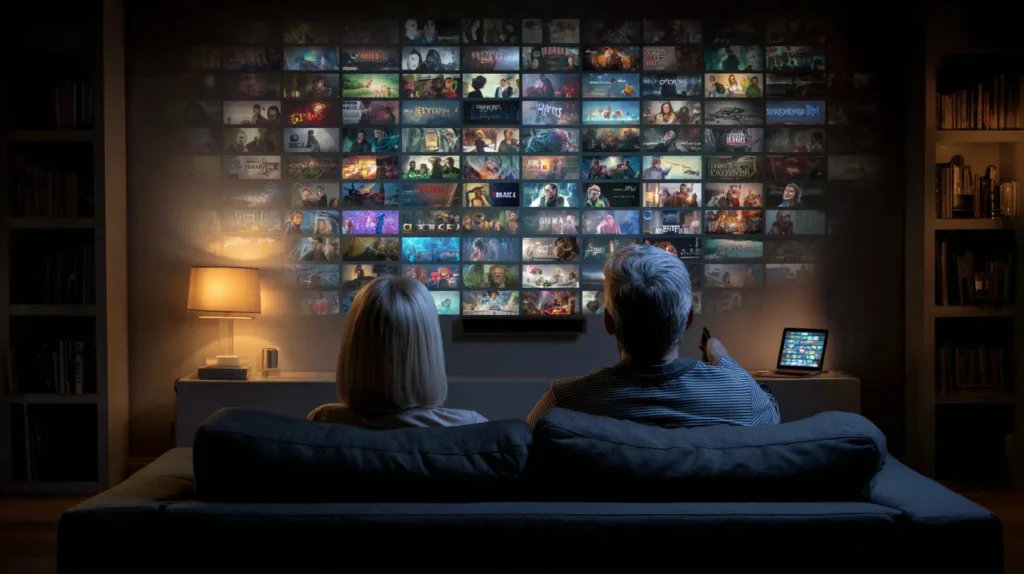
Google TV ay isang libreng platform na nag-aayos ng iyong streaming apps at mga paboritong nilalaman sa isang solong, pasadyang interface.Available bilang isang Android at iOS app o isinama sa mga aparato tulad ng Chromecast sa Google TV, ito ay gumaganap bilang isang sentral na dashboard ng iyong entertainment.
Sa kanya, mayroon kang:
- Lahat ng iyong streaming serbisyo ay pinagsama.
- Mga personalized na mungkahi.
- Access sa iyong Watchlist.
- Libreng channel na may suporta sa ad (sa mga sinusuportahang device).
- Pagsasama sa Google Assistant para sa mga voice command.
I-download sa pamamagitan ng pag-click sa ibaba ng pindutan para sa iyong app store.


Paano Ito Gumagana sa Practice?
- I-download ang Google TV app sa iyong telepono o i-access sa pamamagitan ng Chromecast gamit ang Google TV.
- Piliin ang mga serbisyo ng streaming na ginagamit mo.
- Galugarin ang mga katalogo na natipon sa isang lugar.
- I-save ang mga pamagat sa Watchlist upang makita sa ibang pagkakataon.
- Tumanggap ng mga personalized na rekomendasyon batay sa iyong panlasa.
Pagkakatugma: Saan Ko Magagamit ang Google TV?
| Aparato | Magkatugma? |
|---|---|
| Mga Smart TV na may Google TV | Oo |
| Chromecast sa Google TV | Oo |
| Android Cellphone | Oo |
| iPhone (iOS) | Oo |
| Android/iPad Tablet | Oo |
| Mga Browser (sa pamamagitan ng Google Search) | Bahagyang |
Mga Mapagkukunan na Higit pa sa Mga Pangunahing Kaalaman
Universal Watchlist
Magdagdag ng anumang pamagat at access mula sa anumang device gamit ang iyong Google account.
Paghahanap sa pamamagitan ng Boses
Sa utos na “Okay, Google”, sabihin kung ano ang gusto mong panoorin at makita ang mga resulta na nakaayos.
Mga Matalinong Mungkahi
Sinusuri ng system ang iyong mga pagpipilian at nagmumungkahi ng mga bagong pamagat ayon sa genre, istilo o kasikatan.
Pagsasama ng Google Photos
Lumiko ang iyong TV sa isang digital na frame ng larawan gamit ang iyong mga personal na larawan.
Libreng Live Channel
Daan-daang mga channel na magagamit sa ilang mga aparato, walang subscription, na may suporta sa ad.
Google TV kumpara sa Iba pang mga Platform
| Pag-andar | Google TV | Fire TV’s | Roku | Apple TV |
|---|---|---|---|---|
| Pinag-iisa ang mga serbisyo ng streaming | Oo | Oo | Oo | Oo |
| AI para sa mga rekomendasyon | Oo | Limitado | Wala | Oo |
| Naka-synchronize na watchlist | Oo | Wala | Oo | Oo |
| Pinagsamang libreng channel | Oo | Limitado | Oo | Wala |
| Kontrol ng boses | Oo (Google) | Oo (Alexa) | Wala | Oo (Siri) |
| Libre | Oo | Oo | Oo | Wala |
Interface sa Mobile: Magaan, Organisado at Functional
Sa Google TV app, maaari mong:
- Tingnan ang mga trailer at synopse.
- Pagbili o pagrenta ng mga pelikula.
- Magdagdag ng mga pamagat sa Watchlist.
- I-stream nang diretso sa iyong TV.
Lahat na may malinis na hitsura at intuitive navigation.
Seguridad at Pagkapribado
Iginagalang ng Google TV ang privacy ng user. Mayroon kang mga pagpipilian para sa:
- Kontrolin kung aling mga app ang konektado.
- I-clear o i-disable ang kasaysayan ng panonood.
- Huwag paganahin ang mga pasadyang mungkahi.
Smart Notification
Ang app ay nag-aabiso sa iyo tungkol lamang sa:
- Ilulunsad mula sa iyong Watchlist.
- Bago sa mga konektadong serbisyo.
- Mga personalized na tip ng libreng nilalaman.
Lahat ng nako-configure at hindi invasive.
Paano Panoorin ang Libreng Channel
Sa mga sinusuportahang device (gaya ng Chromecast na may Google TV), mayroon kang access sa mga channel gaya ng:
- Balita
- Palakasan
- Mga palabas sa katotohanan
- Mga klasikong pelikula
- Mga guhit ng mga bata
Ang mga channel na ito ay inaalok sa pamamagitan ng mga kasosyo tulad ng Pluto TV at Tubi.
Dagdag na Tip: Ayusin ang Iyong Oras ng Paglilibang
Maaari mong gamitin ang Google TV kasama ang mga app ng organisasyon upang lumikha ng mas balanseng digital routine:
- I-block ang isang oras upang manood ng serye.
- Gamitin ang Watchlist bilang isang “listahan ng mga layunin sa paglilibang”.
- Lumikha ng isang ritwal ng pahinga na may magaan at nakakarelaks na nilalaman.
Pagsasama ng Smart Home
Google TV talks sa iba pang mga aparato sa Google ecosystem, tulad ng:
- Google Nest (para sa mga voice command at automation)
- Google Home (upang kontrolin sa pamamagitan ng boses ang TV, dami, pagbabago ng mga app)
- Smart lamp (upang lumikha ng “mga eksena” mula sa sinehan)
Sa ganitong paraan, maaari mong gawing modernong entertainment center ang iyong kuwarto na may mga simpleng utos gaya ng:
- “Okay Google, patayin ang ilaw at simulan ang aking pelikula.”
- “Okay Google, manood ng channel ng balita.”
40 + Mga Tuntunin ng Gumagamit Glossary
Streaming: paano upang panoorin ang nilalaman sa internet nang walang pag-download.
Watchlist:: Watchlist listahan ng mga pelikula at serye na i-save mo upang panoorin sa ibang pagkakataon.
AI (Artificial Intelligence): system na natututo mula sa iyong panlasa at gumagawa ng mga personalized na mungkahi.
App: application, programa na iyong ini-install sa mobile o TV.
Utos ng boses: paano kontrolin ang iyong TV o apps sa pamamagitan ng pakikipag-usap sa isang virtual assistant.
Libre sa anunsyo: walang bayad ang content, ngunit nagpapakita iyon ng mga patalastas habang nagpe-playback.
Chromecast: Chromecast device na ginagawang smart TV ang anumang TV.
Mga Tip upang Gumawa ng Mas mahusay na Paggamit ng Google TV
Kung gumagamit ka na ng Google TV araw-araw, narito ang ilang mga tip upang makakuha ng higit pa sa labas ng platform:
1. Lumikha ng mga profile sa pamamagitan ng interes
Gamitin ang Watchlist para ayusin ayon sa mga tema: “Suspense series”, “Mga pelikulang panoorin bilang isang pamilya”, “Mga Paborito ng buwan” atbp.
2. Gumamit ng voice command na may buong pangungusap
Subukan ang mga utos tulad ng:
- “Gusto kong manood ng ’90s comedy”
- “Ipakita ang mga pelikulang nanalong Oscar”
- “Mga seryeng katulad ng Breaking Bad”
3. Galugarin ang tab na “Para sa Iyo”
Ang tab na ito ay umaangkop sa iyong panlasa sa paglipas ng panahon. Kung mas nanonood at nagsusuri ka, mas tumpak ito.
4. Magrenta o bumili ng mga bihirang pelikula
Ang pinagsamang tindahan ay nagbibigay-daan sa iyo upang bumili ng mga pelikula na hindi palaging sa mga platform ng subscription.
5. Data saving mode
Kung ginagamit mo ang koneksyon sa mobile, baguhin ang mga setting ng kalidad upang mabawasan ang pagkonsumo ng internet.
Sa mga kasanayang ito, maaari mong gawing personalized, makapangyarihang tool ang Google TV na nakahanay sa istilo ng pagkonsumo ng iyong nilalaman.
Paano Kung Maglalakbay Ako?
Naka-save ang watchlist at mga rekomendasyon sa cloud. Mag-log in lang sa iyong Google account sa anumang compatible na device, saanman sa mundo, at kunin kung saan ka tumigil.
Paano Magsimula sa 3 Hakbang
- I-download ang Google TV app mula sa Play Store o App Store.
- Ikonekta ang iyong Google account.
- Piliin ang iyong mga paboritong streaming serbisyo at simulan ang panonood.
Posibleng Balita sa Hinaharap
- Mga custom na profile bawat user ng pamilya
- Higit pang mga pagsasama sa mga libreng app
- Mga bata mode na may kontrol sa oras
- Pinalawak na podcast at suporta sa YouTube Premium
FAQ & Madalas Itanong tungkol sa Google TV
1. Libre ba talaga ang Google TV?
Oo! Ang app ay ganap na libre.Ano ang maaaring gastos ay ang streaming serbisyo na ginagamit mo kasama nito.
2. Kailangan ko ba ng isang smart TV upang magamit ang Google TV?
Hindi. Maaari mong gamitin ang app sa iyong telepono o tablet. Para sa mga TV, magkaroon lamang ng Chromecast sa Google TV.
3. Maaari ba akong manood ng mga pelikula nang direkta sa Google TV?
Oo, hangga’t mayroon kang isang subscription sa mga serbisyo. Ang app ay nag-aayos at nagdidirekta sa iyo sa kung saan ang pelikula ay.
4. Aling mga app ang tugma?
Netflix, Prime Video, Disney+, HBO Max, Globoplay, Apple TV+, Pluto TV, YouTube at iba pa.
5. Paano gumagana ang Watchlist?
Ito ay naka-save sa cloud at nagsi-sync sa pagitan ng mobile, browser at TV. I-click lamang ang “Magdagdag sa listahan”.
6. Pinapalitan ba ng Google TV ang iba pang mga app?
Siya ay umaakma at nag-aayos ng kung ano ang mayroon na.
7. Kailangan ko ba ng Google account?
Oo. Pinapayagan ka ng Google account na mag-sync ng data, i-customize at i-access ang iyong Watchlist.
8. Paano kung hindi ako magbayad ng anumang streaming service?
Nag-aalok ang Google TV ng mga libreng channel at rekomendasyon para sa mga pelikula at serye na may libreng access sa pamamagitan ng mga platform na sinusuportahan ng ad.
9. Madali ba para sa mga hindi gaanong naiintindihan ang teknolohiya?
Oo. Ang interface ay simple at madaling maunawaan, na may voice command at malinaw na mga menu.
10. Gumagastos ba ito ng maraming internet?
Ang Google TV mismo ay hindi, ngunit ang mga video app ay gumagamit ng mas maraming data. Gumamit ng Wi-Fi hangga’t maaari.
Pangwakas na Konklusyon
Ang Google TV ay ang perpektong solusyon para sa mga nais na manood ng higit pa at maghanap ng mas kaunti. Libre, matalino at pinagsama-samang, ginagawa nitong kumpletong entertainment hub ang anumang screen.
I-download ngayon at subukan ang bagong paraan upang ayusin ang iyong kasiyahan!