Google TV: Yayınınızı Tek Bir Yerde Düzenleyin
Anúncios
Ne izleyeceğinizi aramak için zaman kaybetmeyi bırakın Her şeyi tek bir yerde nasıl bir araya getireceğinizi öğrenin ‘KOLAY, ücretsiz ve akıllı.
Asıl Sorun: Dijital Eğlence Karışıklığı
Binlerce eğlence seçeneğinin olduğu bir çağda yaşıyoruz: bunlar filmler, diziler, canlı kanallar, akış uygulamaları, ücretsiz ve ücretli platformlar. Ancak bu bolluk, birçok kişinin görmezden geldiği bir sorunu da beraberinde getirdi: düzensizlik.
- Birden fazla uygulama açarak zaman kaybettik.
- Katalogdan kataloğa atlıyoruz.
- Kişiselleştirilmiş öneriler eksik.
Sonuç? zihinsel yorgunluk ve zaman kaybı, tüm oynamadan önce bile.
Akıllı Çözüm: Google TV Nedir?
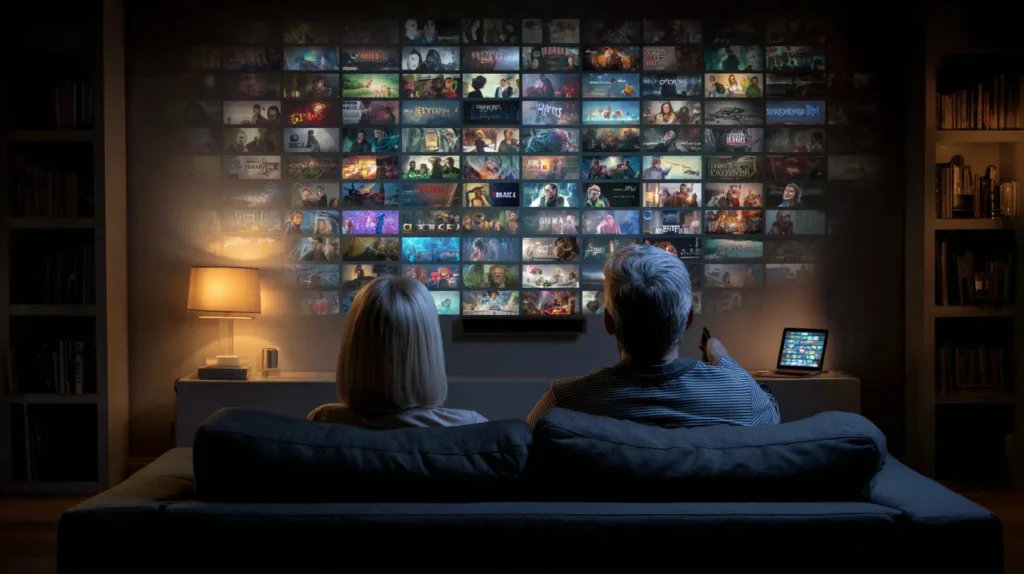
Google TV, akış uygulamalarınızı ve favori içeriğinizi tek, özel bir arayüzde düzenleyen ücretsiz bir platformdur. Android ve iOS uygulaması olarak kullanılabilir veya Google TV ile Chromecast gibi cihazlara entegre edilmiş, eğlencenizin merkezi bir kontrol paneli olarak işlev görür.
Onunla birlikte, şunları var:
- Tüm yayın hizmetleriniz birleştirildi.
- Kişiselleştirilmiş öneriler.
- İzleme Listenize erişim.
- Reklam destekli ücretsiz kanallar (desteklenen cihazlarda).
- Sesli komutlar için Google Asistan ile entegrasyon.
Uygulama mağazanızın düğmesinin altına tıklayarak indirin.


Pratikte Nasıl Çalışır?
- Google TV uygulamasını telefonunuza indirin veya Google TV ile Chromecast üzerinden erişin.
- Kullandığınız akış hizmetlerini seçin.
- Tek bir yerde toplanan katalogları keşfedin.
- Başlıkları daha sonra görmek üzere İzleme Listesine kaydedin.
- Zevklerinize göre kişiselleştirilmiş öneriler alın.
Uyumluluk: Google TV’yi Nerede Kullanabilirim?
| Cihaz | Uyumlu? |
|---|---|
| Google TV’li Akıllı TV’ler | Evet evet |
| Google TV ile Chromecast | Evet evet |
| Android Cep Telefonları | Evet evet |
| IPhone’lar (iOS) | Evet evet |
| Android/iPad Tabletleri | Evet evet |
| Tarayıcılar (Google Arama aracılığıyla) | Kısmi |
Temel Bilgilerin Ötesine Geçen Kaynaklar
Evrensel İzleme Listesi
Google hesabınızla herhangi bir başlığı ve herhangi bir cihazdan erişimi ekleyin.
Sesle Ara
“Tamam, Google” komutuyla, izlemek istediğinizi söyleyin ve sonuçları organize olarak görün.
Akıllı Öneriler
Sistem seçimlerinizi analiz eder ve türe, stile veya popülerliğe göre yeni başlıklar önerir.
Google Fotoğraflar Entegrasyonu
Kişisel fotoğraflarınızla TV’nizi dijital resim çerçevesine dönüştürün.
Ücretsiz Canlı Kanallar
Bazı cihazlarda yüzlerce kanal mevcut, abonelik yok, reklam desteği ile.
Google TV vs. Diğer Platformlar
| Fonksiyon | Google TV’nin | Fire TV’nin | Roku | Apple TV’nin |
|---|---|---|---|---|
| Akış hizmetlerini birleştirir | Evet evet | Evet evet | Evet evet | Evet evet |
| Öneriler için AI | Evet evet | Sınırlı | Hayır hayır | Evet evet |
| Senkronize izleme listesi | Evet evet | Hayır hayır | Evet evet | Evet evet |
| Entegre ücretsiz kanallar | Evet evet | Sınırlı | Evet evet | Hayır hayır |
| Ses kontrolü | Evet (Google) | Evet (Alexa) | Hayır hayır | Evet (Siri) |
| Ücretsiz | Evet evet | Evet evet | Evet evet | Hayır hayır |
Mobilde Arayüz: Hafif, Organize ve Fonksiyonel
Google TV uygulamasında şunları yapabilirsiniz:
- Fragmanlara ve özetlere bakın.
- Film almak veya kiralamak.
- Başlıkları İzleme Listesine ekleyin.
- Doğrudan TV’nize akış yapın.
Hepsi temiz bir görünüme ve sezgisel navigasyona sahiptir.
Güvenlik ve Gizlilik
Google TV kullanıcı gizliliğine saygı duyar Şunlar için seçenekleriniz vardır:
- Hangi uygulamaların bağlı olduğunu kontrol edin.
- Görüntüleme geçmişini temizleyin veya devre dışı bırakın.
- Özel önerileri devre dışı bırakın.
Akıllı Bildirimler
Uygulama size yalnızca şunlar hakkında bilgi verir:
- İzleme Listenizden Başlatma.
- Bağlı hizmetlerde yeni.
- Ücretsiz içeriğin kişiselleştirilmiş ipuçları.
Hepsi yapılandırılabilir ve invaziv değildir.
Ücretsiz Kanallar Nasıl İzlenir
Desteklenen cihazlarda (Google TV’li Chromecast gibi), aşağıdaki gibi kanallara erişebilirsiniz:
- Haberler
- Spor
- Gerçeklik gösterir
- Klasik filmler
- Çocuk çizimleri
Bu kanallar Pluto TV ve Tubi gibi ortaklar aracılığıyla sunulmaktadır.
Ekstra İpucu: Boş Zamanınızı Düzenleyin
Daha dengeli bir dijital rutin oluşturmak için Google TV’yi organizasyon uygulamalarıyla birlikte kullanabilirsiniz:
- Dizi izlemek için bir zaman engelleyin.
- İzleme Listesini “eğlence hedeflerinin listesi” olarak kullanın.
- Hafif ve rahatlatıcı içerikli bir dinlenme ritüeli oluşturun.
Akıllı Ev Entegrasyonu
Google TV, Google ekosistemindeki diğer cihazlarla konuşur, örneğin:
- Google Nest (sesli komutlar ve otomasyonlar için)
- Google Home (TV’yi, ses seviyesini ve uygulama değişikliğini sesle kontrol etmek için)
- Akıllı lambalar (sinemadan “sahneler” yaratmak için)
Bu şekilde, odanızı aşağıdaki gibi basit komutlarla modern bir eğlence merkezine dönüştürebilirsiniz:
- “Tamam Google, ışığı kapat ve filmime başla.”
- “Tamam Google, haber kanalını izle.”
40+ Kullanıcı Koşulları Sözlüğü
Akış: i̇ndirmeden internet üzerinden içerik nasıl izlenir.
İzleme listesi: daha sonra izlemek için kaydettiğiniz filmlerin ve dizilerin listesi.
Yapay Zeka (Yapay Zeka): zevklerinizden öğrenen ve kişiye özel önerilerde bulunan sistem.
Uygulama: mobil veya TV’ye yüklediğiniz uygulama, program.
Sesli komut: sanal bir asistanla konuşarak TV’nizi veya uygulamalarınızı nasıl kontrol edebilirsiniz.
Duyuru ile ücretsiz: hiçbir ücret ödemeden içerik, ancak oynatma sırasında reklamları görüntüler.
Krom döküm: herhangi bir TV’yi akıllı TV’ye dönüştüren cihaz.
Google TV’yi Daha İyi Kullanmak İçin İpuçları
Google TV’yi zaten günlük olarak kullanıyorsanız, platformdan daha da fazla yararlanmak için bazı ipuçları:
1. İlgiye göre profiller oluşturun
Temalara göre düzenlemek için İzleme Listesini kullanın: “Suspense serisi”, “Aile olarak izlenecek filmler”, “Ayın favorileri” vb.
2. Sesli komutu tam cümlelerle kullanın
Gibi komutları deneyin:
- “90’ların komedisini izlemek istiyorum”
- “Oscar kazanan filmleri göster”
- “Breaking Bad benzeri dizi”
3. “Sizin İçin” sekmesini keşfedin
Bu sekme zamanla zevkinize uyum sağlar, ne kadar çok izler ve değerlendirirseniz o kadar doğru olur.
4. Nadir filmler kiralayın veya satın alın
Entegre mağaza, her zaman abonelik platformlarında olmayan filmleri satın almanıza olanak tanır.
5. Veri kaydetme modu
Mobil bağlantıyı kullanıyorsanız, internet tüketimini azaltmak için kalite ayarlarını değiştirin.
Bu uygulamalarla Google TV’yi içerik tüketim tarzınızla uyumlu, kişiselleştirilmiş, güçlü bir araca dönüştürebilirsiniz.
Ya Seyahat Edersem?
İzleme listesi ve öneriler buluta kaydedilir Google hesabınıza uyumlu herhangi bir cihazda, dünyanın herhangi bir yerinde giriş yapmanız ve kaldığınız yerden devam etmeniz yeterlidir.
3 Adımda Nasıl Başlanır
- Google TV uygulamasını Play Store veya App Store’dan indirin.
- Google hesabınızı bağlayın.
- Favori akış servislerinizi seçin ve izlemeye başlayın.
Gelecekteki Olası Haberler
- Aile kullanıcısı başına özel profiller
- Ücretsiz uygulamalarla daha fazla entegrasyon
- Zaman kontrolü ile çocuk modu
- Genişletilmiş podcast ve YouTube Premium desteği
Google TV hakkında SSS ve Sıkça Sorulan Sorular
1. Google TV gerçekten ücretsiz mi?
Evet! uygulama tamamen ücretsizdir.ne mal olabilir onunla birlikte kullandığınız akış hizmetleri vardır.
2. Google TV’yi kullanmak için akıllı TV’ye ihtiyacım var mı?
Hayır. Telefonunuzda veya tabletinizde uygulamayı kullanabilirsiniz TV’ler için, sadece Google TV ile bir Chromecast var.
3. Filmleri doğrudan Google TV’de izleyebilir miyim?
Evet, hizmetlere aboneliğiniz olduğu sürece Uygulama sizi organize eder ve filmin olduğu yere yönlendirir.
4. Hangi uygulamalar uyumludur?
Netflix, Prime Video, Disney+, HBO Max, Globoplay, Apple TV+, Pluto TV, YouTube ve diğerleri.
5. Watchlist nasıl çalışır?
Buluta kaydedilir ve mobil, tarayıcı ve TV arasında senkronize edilir. “Listeye ekle” ye tıklamanız yeterlidir.
6. Google TV diğer uygulamaların yerini alıyor mu?
Zaten var olanı tamamlar ve düzenler.
7. Google hesabına ihtiyacım var mı?
Evet. Google hesabı verileri senkronize etmenize, özelleştirmenize ve İzleme Listenize erişmenize olanak tanır.
8. Herhangi bir akış hizmeti ödemezsem ne olur?
Google TV, reklam destekli platformlar üzerinden ücretsiz erişime sahip filmler ve diziler için ücretsiz kanallar ve öneriler sunar.
9. Teknolojiden pek anlamayanlar için kolay mı?
Evet.arayüz, sesli komut ve net menülerle basit ve sezgiseldir.
10. Çok internet harcıyor mu?
Google TV’nin kendisi bunu yapmaz, ancak video uygulamaları daha fazla veri tüketir Mümkün olduğunda Wi-Fi kullanın.
Nihai Sonuç
Google TV daha çok izlemek ve daha az aramak isteyenler için mükemmel bir çözümdür Ücretsiz, akıllı ve entegre, herhangi bir ekranı tam bir eğlence merkezine dönüştürür.
Şimdi indirin ve eğlencenizi organize etmenin yeni yolunu deneyin!