Що займає пам'ять мобільного телефону: практичний посібник
Anúncios
Ви коли-небудь зупинялися, щоб подумати про те, що поглинає всю пам’ять вашого телефону?Виявлення того, які програми та файли займають місце, є важливим для забезпечення безперебійної роботи пристрою та уникнення частих збоїв.
У цьому зручному посібнику ви дізнаєтеся, як точно визначити, що споживає вашу пам’ять, від важких програм до непотрібного кешування, і все одно отримаєте повний контрольний список для ефективної організації телефону.
Чому ваша пам’ять повна: основні причини
Пам’ять вашого телефону може бути зайнята декількома типами контенту, які ви не завжди помічаєте Встановлені програми є найбільшими лиходіями, особливо ті, які ви рідко використовуєте, але які продовжують зберігати і накопичувати додаткові дані з плином час оціальні мережі, браузери та програми обміну повідомленнями, як відомо, споживають велику кількість простору через фотографії, відео та кеш.
Крім додатків, ви повинні розглянути накопичення фотографій і відео, які зазвичай зберігаються в галереї телефон агато користувачів роблять сотні фотографій, ніколи не організовуючи або видаляючи ті, які вийшли з фокусу або пішли ba hese мультимедійні файли займають значну кількість місця, особливо коли ви не регулярно резервного копіювання або не передавати дані в хмару.
Кешування додатків – ще один важливий фактор, який сприяє швидкому заповненню пам’ят ожен раз, коли ви використовуєте додаток, він зберігає тимчасові дані, щоб завантажити швидше наступного разу, але ці файли можуть накопичуватися досить багато з часо овантажені файли, які не були організовані, тимчасові документи, і навіть розмови з прикріпленими фотографіями також споживають значний простір на вашому пристрої.
 Чистий телефон: звільніть місце
Класифікація:
”’Я думаю, що ц.
4.65
Вікова класифікація:
Безкоштовна класифікація
Автор:
Відновлення файлів, менеджер додатків і засіб для очищення телефонів
Платформа:
Андроїд
Ціна:
Безкоштовно
♫Завантажити в Google Play
Чистий телефон: звільніть місце
Класифікація:
”’Я думаю, що ц.
4.65
Вікова класифікація:
Безкоштовна класифікація
Автор:
Відновлення файлів, менеджер додатків і засіб для очищення телефонів
Платформа:
Андроїд
Ціна:
Безкоштовно
♫Завантажити в Google Play
Визначення того, що займає простір: крок за кроком
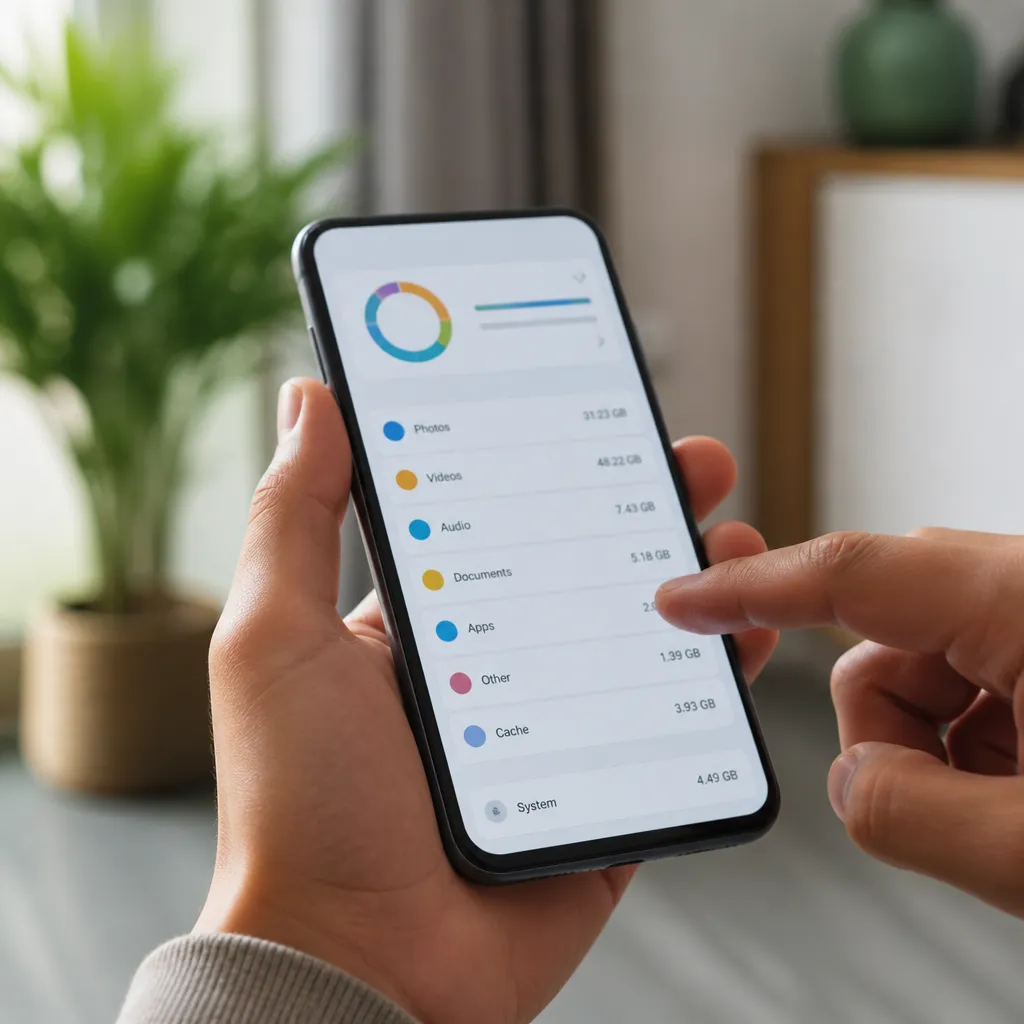
Щоб дізнатися, що саме займає пам’ять вашого телефону, вам потрібно перейти до налаштувань пристрою і перевірити сховищ а пристроях Android перейдіть до Налаштування, а потім перейдіть до Зберігання або Менеджер сховищ, де ви знайдете огляд того, скільки місця використовує кожна категорія файлі айфонів перейдіть до Налаштування, а потім Загальні та Зберігання iPhone, щоб переглянути детальний поділ.
Коли ви переглядаєте цю інформацію, ви зазвичай бачите такі категорії, як програми, фотографії та відео, повідомлення та інш Категорія “Інші” часто є найзагадковішою, оскільки вона об’єднує кілька типів файлів, які не відповідають іншим класифікаціям Щоб дослідити далі, ви можете торкнутися кожної категорії програми та перевірити, скільки місця кожна споживає окремо.
Програми для керування сховищем також є корисними інструментами для визначення того, що займає місце Ці сторонні програми надають більш детальні та графічні види вашого сховища, що дозволяє вам конкретно бачити, які програми їдять найбільше пам’ят огато з цих інструментів також пропонують пропозиції щодо очищення та дозволяють легко видаляти непотрібні файли безпосередньо з інтерфейсу.
Типи файлів, які споживають більше пам’яті
На фото і відео припадає великий відсоток місця, зайнятого на більшості мобільних телефоні едине фото з високою роздільною здатністю може займати від 2 до 5 Мб, а якщо робити сотні фотографій в місяць, то мова йде про цілі гігабайти тільки в цій категорі ільше гірше відео, при цьому хвилина відео якості 4K легко займає від 200 до 500 Мб і більше.
Програми, такі як соціальні мережі, ігри та потокові програми, також споживають вражаючі обсяги пам’ят нстаграм, наприклад, може легко зайняти від 300 до 500 МБ після декількох тижнів використання, включаючи кешування переглянутих фотографі обільні ігри можуть займати до 2 ГБ або більше, залежно від складності та якості графік ожен раз, коли ви використовуєте ці програми, вони накопичують більше тимчасових даних, що збільшує їх загальний розмір.
Аудіофайли, такі як музика та подкасти, також роблять значний внесок у споживання пам’яті, особливо якщо ви зберігаєте великі бібліотеки, збережені локально на вашому пристро окументи, PDF та електронні таблиці, які ви накопичили з часом, також займають місце, часто в папках Завантаження, які рідко очищаютьс Нарешті, дані програми, такі як історія розмов, синхронізовані контактні дані та локальні резервні копії, можуть додати додаткові гігабайти.
Ефективне очищення: практичні стратегії
Починаючи з очищення старих фотографій і відео, як правило, найшвидший спосіб звільнити значний простір, Ви можете використовувати галерею вашого телефону, щоб ідентифікувати і видалити дублікати, розмиті або непотрібні фотографії в batch anagement інструменти також можуть допомогти, автоматично ідентифікуючи ці фотографії для видалення, заощаджуючи ваш час і запобігаючи вам від видалення чогось важливого помилково.
Видалення додатків, які ви більше не використовуєте, є ще однією важливою стратегіє ідгляньте свій список додатків і будьте чесними щодо того, які з них ви насправді використовуєте регулярно Програми, які ви спробували один раз, але ніколи не відкривали знову, повинні перейти до кошик кщо ви турбуєтеся про втрату програми, знайте, що більшість може бути перевстановлено легко, коли це необхідно, то немає ніякого ризику, щоб позбутися від них.
Очищення кешу програми – це дія, яку ви повинні робити періодично На Android ви можете перейти до Налаштування, вибрати кожну програму окремо та очистити кеш, не втрачаючи важливих даних програм Ця дія видаляє лише тимчасові файли, зберігаючи ваші налаштування та основні дані недоторканим айфонах ви можете використовувати параметр Завантажити програму, щоб видалити програму, зберігаючи свої дані, або дозволити iOS автоматично керувати простором за потреби.
Передача ваших даних у хмару – це розумна стратегія, щоб підтримувати чистоту телефону, зберігаючи важливі файл Такі служби, як Google Photos, Dropbox, OneDrive або iCloud, дозволяють автоматично завантажувати фотографії та відео, звільняючи локальний простір на вашому пристрої.
Порівняльна таблиця: типи файлів і витрачений простір
| Тип файлу | Середній розмір | Місячне споживання (помірне використання) | Пріоритет очищення |
| Фото високої роздільної здатності | 3 До 5 Мб | 1.5 До 2.5 GB | Дуже Високий |
| Відео 1 хвилина (4K) | 200 До 500 МБ | 500 МБ до 1, 5 ГБ | Дуже Високий |
| Додаток соціальної мережі | 300 До 500 МБ | 500 МБ до 1 ГБ | Високий |
| Мобільна гра | 500 МБ до 2 ГБ | Стабільний (додаткові дані) | Високий |
| Музика (один файл) | 5 До 10 МБ | 200 МБ до 1 ГБ | Середнє |
| Документ/PDF | 1 До 50 Мб | 100 МБ до 500 МБ | Середнє |
| Кеш додатків | 50 До 200 МБ (за додаток) | 1 До 3 ГБ | Високий |
Повний контрольний список для безкоштовної пам’яті з вашого мобільного телефону
Використовуйте цей зручний контрольний список, щоб систематично перевіряти та очищати пам’ять свого пристрою та гарантувати, що ви не залишите нічого важливого.
Початковий діагноз
☐ Перевірте загальний доступний простір у налаштуваннях телефону
☐ Доступ до менеджера сховища для перегляду поділу за категоріями
Визначте, яка категорія займає найбільше місця (додатки, фотографії, відео та інші)
Запишіть, скільки вільного місця ви хочете досягти як мету
встановіть програму аналітики зберігання, якщо вам потрібна додаткова інформація
резервне копіювання найважливіших даних у хмарі перед початком очищення
Очищення Фото і Відео
☐ Відкрийте галерею та скористайтеся функцією пошуку за датою (старіші фотографії)
☐ Перегляньте розмиті, дублікати або фотографії низької якості
виберіть і видаліть фотографії пакетно, щоб прискорити процес
☐ Огляд випадково записаних відео або відео з низькою якістю
видаляйте відео, які ви вже зберегли в іншому місці або в хмарі
☐ Використовуйте автоматичний інструмент для чищення, якщо він доступний (визначає погані фотографії)
☐ Перевірте папки резервного копіювання або нещодавню галерею скріншотів
Налаштуйте автоматичну синхронізацію з Google Photos або Apple Photos
Управління додатками
☐ Відкритий список встановлених програм
Замовлення за розміром для визначення найбільших споживачів
☐ Перегляньте програми, які ви не відкривали більше 30 днів
видалення непотрібних або недостатньо використовуваних програм
☐ Для основних програм очистіть кеш окремо
Перевірте наявність веб-версій важких додатків (соціальних мереж), які ви можете використовувати у своєму браузері
Розгляньте можливість використання полегшених версій програм, якщо вони доступні
☐ Перегляньте дозволи програми, щоб вимкнути непотрібні
Кеш і тимчасове очищення даних
☐ На Android: Налаштування > Менеджер сховищ > Сміття (якщо доступно)
очистити кеш браузера (Chrome, Safari, Firefox)
☐ Очистити повну історію веб-перегляду
очистити кеш кожної програми окремо
☐ Перевірте папку “Завантаження” та видаліть непотрібні файли
Порожня нещодавно видалена папка на iPhone (випускає місце назавжди)
Очистити дані з додатків повідомлень, які зберігають прикріплені фотографії
☐ Перегляньте та очистіть тимчасовий файл більшості програм
Архів Організація
☐ Перегляньте вміст папки “Документи”
☐ Перегляньте вміст папки “Завантаження”
Організуйте важливі документи в структуровані папки
Перемістіть громіздкі документи в хмарне сховище
Видалити старі версії документів, які ви зберігаєте дублікати
☐ Перевірте наявність стиснутих ip) файлів, які можна витягти та впорядкувати
Налаштуйте вибіркову синхронізацію папок у хмарі (зберігайте потребу лише локально)
Конфігурація синхронізації хмар
☐ Виберіть хмарний сервіс (Google Drive, OneDrive, Dropbox, iCloud)
створіть обліковий запис або увійдіть, якщо у вас його ще немає
☐ Увімкнути автоматичну синхронізацію фотографій
налаштуйте синхронізацію лише на Wi-Fi, якщо ви хочете зберегти дані
☐ Увімкнути автоматичне резервне копіювання контактів і календаря
☐ Налаштувати синхронізацію важливих документів
☐ Встановіть кількість локальних даних, які ви хочете зберігати на телефоні
Перевірте, чи дані синхронізуються правильно
Постійний моніторинг
встановіть щотижневу процедуру перевірки доступного простору
переглядайте нові встановлені програми щотижня
очистити Завантаження і кеш браузера щотижня
архівувати або видаляти фотографії щомісяця
щомісяця видаляйте невикористані програми
☐ Перевірте оновлення доступних програм і встановіть
☐ Увімкніть сповіщення про низький рівень зберігання в налаштуваннях
☐ Перегляньте наявний простір, коли ви отримуєте сповіщення про повне зберігання
Корисні інструменти для керування пам’яттю
Є кілька сторонніх додатків, які можуть допомогти вам керувати пам’яттю вашого телефону більш ефективно і автоматично Ці інструменти пропонують інтуїтивно зрозумілі графічні інтерфейси і детальний аналіз, які полегшують виявлення і усунення непотрібних файлів без необхідності навігації по рідних налаштуван any з цих додатків також пропонують автоматичне планування очищення, що дозволяє тримати телефон оптимізованим без безперервних ручних зусиль.
Рідний менеджер зберігання вашого телефону завжди є надійним першим варіантом, оскільки він вже встановлений і не займає додаткового місц Однак, якщо ви хочете отримати більше функціональних можливостей, багато безкоштовних сторонніх програм пропонують розширені функції, такі як візуальний аналіз на кругових діаграмах, очищення одним клацанням миші та персоналізовані рекомендації на основі ваших звичо Завжди перевіряйте дозволи, які вимагає програма, і відгуки користувачів, перш ніж встановлювати будь-який новий інструмент.
Деякі спеціалізовані інструменти спеціально зосереджені на очищенні дублікатів або низькоякісних фотографій, допомагаючи вам автоматично ідентифікувати зображення, які можна безпечно видалит нші спеціалізуються на очищенні кешу та залишкових даних із програм, видаляючи лише тимчасові дані, не впливаючи на ваші налаштування чи збережені дан ибір правильного інструменту залежить від ваших конкретних потреб і того, як ви віддаєте перевагу взаємодії з керуванням телефоном.
Поради щодо уникнення накопичення пам’яті в майбутньому
Підтримувати телефон в чистоті простіше, якщо ви встановлюєте профілактичні звички з самого початк роста практика полягає в тому, щоб періодично переглядати свою галерею і видаляти погані або дубльовані фотографії, як тільки ви їх берете, замість того, щоб дозволити їм накопичувати сотні на пізніш ак само видалення додатків відразу ж, коли ви розумієте, що ви більше не використовуєте гарантує, що непотрібний кеш не продовжує рости безшумно.
Налаштування автоматичної синхронізації в хмарі, мабуть, найкраща стратегія запобігання, оскільки вона гарантує, що ваші важливі файли завжди в безпеці, і ви можете видалити локальні версії, нічого не втрачаюч акож слід регулярно переглядати, які програми дозволені для зберігання фотографій і відео, відключаючи ці дозволи, коли вони не потрібн идалення кешу браузера часто також запобігає тимчасовому перегляду даних від споживання надмірного простору з часом.
Інша ефективна стратегія полягає у використанні веб-версій додатків, коли це можливо, особливо для платформ, які пропонують обидва варіант оціальні мережі, наприклад, добре працюють у мобільних браузерах і споживають значно менше місця, ніж рідний додатк арешті, встановіть регулярні нагадування у своєму календарі, щоб зробити загальний огляд сховища, можливо, раз на місяць, гарантуючи, що проблема не повернеться мовчки.