Đưa ra một cái nhìn mới: Làm thế nào để thay đổi phông chữ của điện thoại của bạn?
Anúncios
Trong một thế giới ngày càng kỹ thuật số và kết nối, tùy chỉnh đã trở thành một hình thức biểu hiện cá nhân.Và điều này không chỉ giới hạn trong trường hợp điện thoại hoặc hình nền.
Ngay cả phông chữ được sử dụng trên thiết bị di động của chúng tôi cũng có thể được tùy chỉnh, cho phép chúng tôi để lại dấu ấn của mình trên mỗi từ chúng tôi nhập.
Cho dù bạn là một người đam mê thiết kế hay một người đang tìm kiếm một nét độc đáo, khả năng thay đổi phông chữ trên điện thoại của bạn hoàn toàn có thể thay đổi giao diện của thiết b.
Trong bài viết này, chúng tôi sẽ khám phá các phương pháp và kỹ thuật khác nhau để tùy chỉnh và thay đổi phông chữ trên điện thoại của bạn, cho phép bạn cung cấp cho thiết bị của mình một liên lạc được cá nhân hóa và tạo ra trải nghiệm trực quan hấp dẫn.
Hãy đi sâu vào thế giới của kiểu chữ kỹ thuật số này và tìm hiểu cách bạn có thể biến điện thoại của mình thực sự là của bạn.
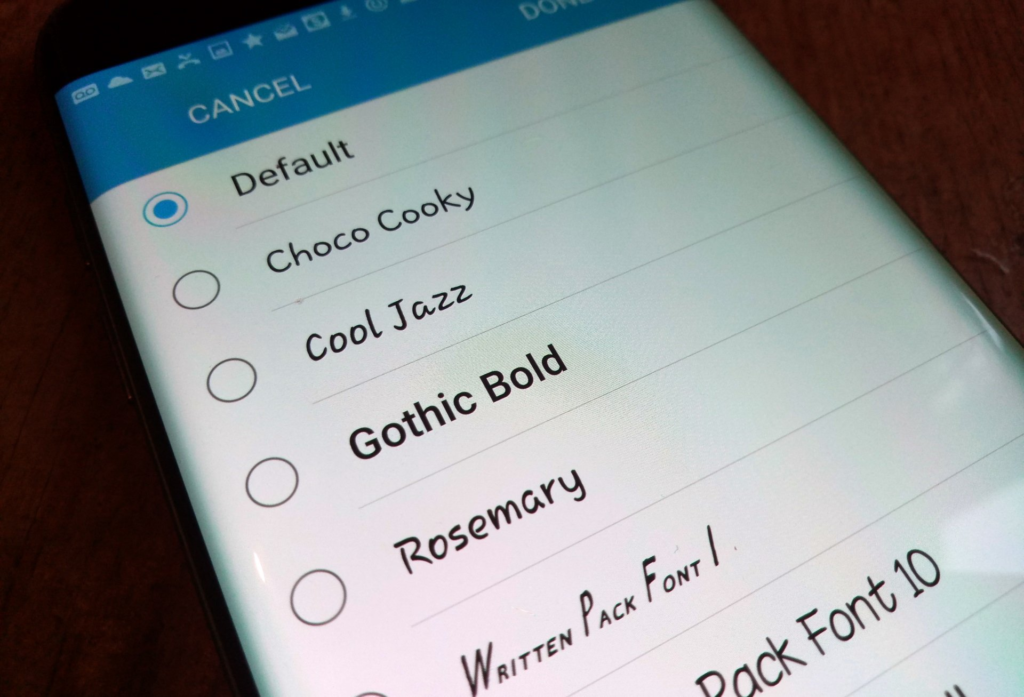
Làm thế nào để Thay đổi Font trên Android?
Cài đặt Android gốc:
- Đi tới “Cài đặt” của thiết bị Android của bạn.
- Tìm tùy chọn “Screen” hoặc “Appearance”.
- Trên một số thiết bị, bạn có thể tìm thấy tùy chọn Nguồn trực tiếp trong cài đặt chính.
- Chọn “Phông chữ” và chọn từ các tùy chọn có sẵn.Phụ thuộc vào mô hình thiết bị của bạn, bạn có thể có một lựa chọn giới hạn các phông chữ được cài đặt sẵn.
Ứng dụng tùy chỉnh phông chữ bàn phím
1.Phông chữ – Bàn phím cho chữ cái
Bằng cách cài đặt ứng dụng, bạn sẽ có quyền truy cập vào nhiều phông chữ sáng tạo và cách điệu có thể được sử dụng trong các ứng dụng nhắn tin, mạng xã hội và các ứng dụng khác liên quan đến việc nhập văn bản.
Khi bạn đã chọn phông chữ bạn muốn, ứng dụng sẽ cung cấp hướng dẫn về cách bật phông chữ đó trên thiết bị của bạn.Điều này có thể liên quan đến việc cài đặt bàn phím tùy chỉnh hoặc định cấu hình bàn phím hiện có để sử dụng phông chữ mới đã chọn.
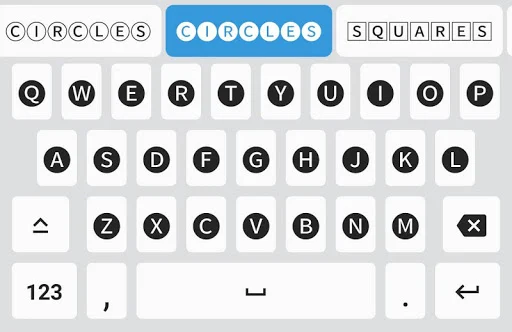
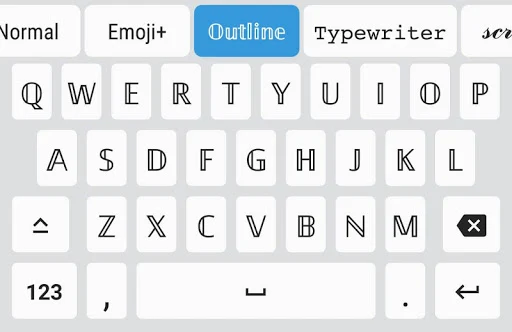
Tải xuống: Phông chữ – Lời bài hát Bàn phím & Ứng dụng trên Google Play
Bàn phím 2.Fonts & Biểu tượng cảm xúc Không ROOT
Sau khi cài đặt ứng dụng, bạn có thể khám phá một bộ sưu tập các nguồn có sẵn và xem trước các mẫu để xem mỗi mẫu trông như thế nào. sau đó bạn có thể chọn phông chữ bạn muốn và tùy chỉnh bàn phím của bạn với nó.
Nói chung, cần phải kích hoạt bàn phím tùy chỉnh do ứng dụng cung cấp và điều chỉnh cài đặt hệ thống để cho phép sử dụng.
Sau khi thiết lập, bàn phím với phông chữ tùy chỉnh có thể được sử dụng trong nhiều ứng dụng khác nhau, bao gồm trình nhắn tin, mạng xã hội và bất kỳ nơi nào khác mà bạn cần nhập văn bản trên thiết bị Android của mình.
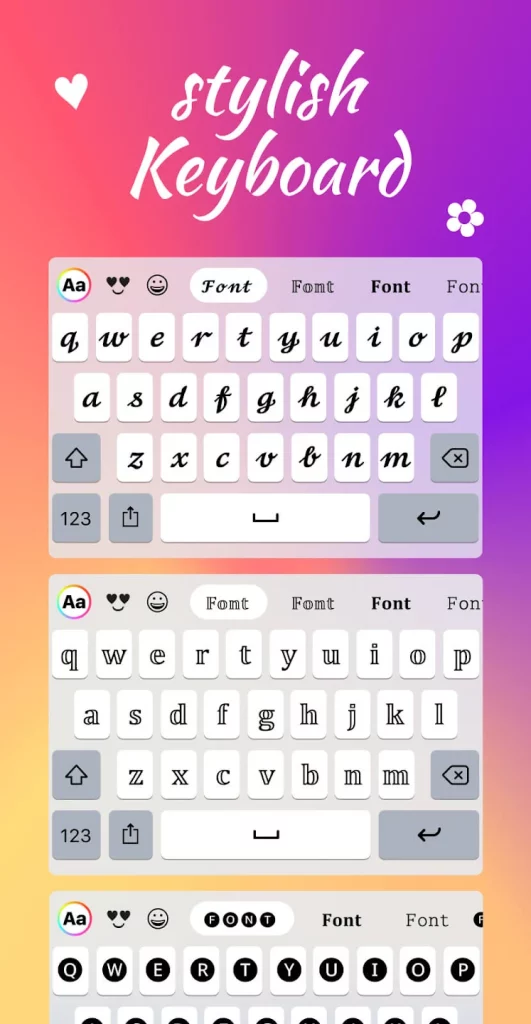
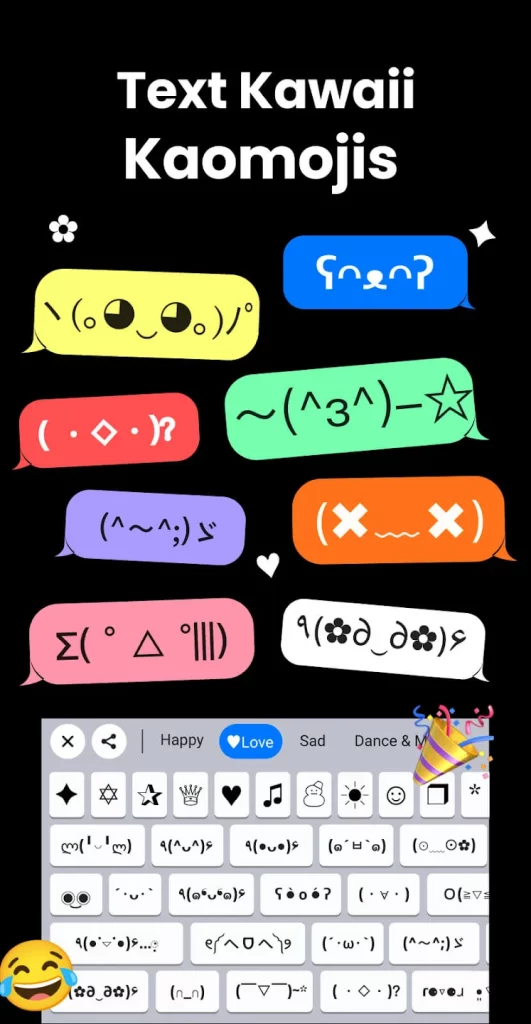
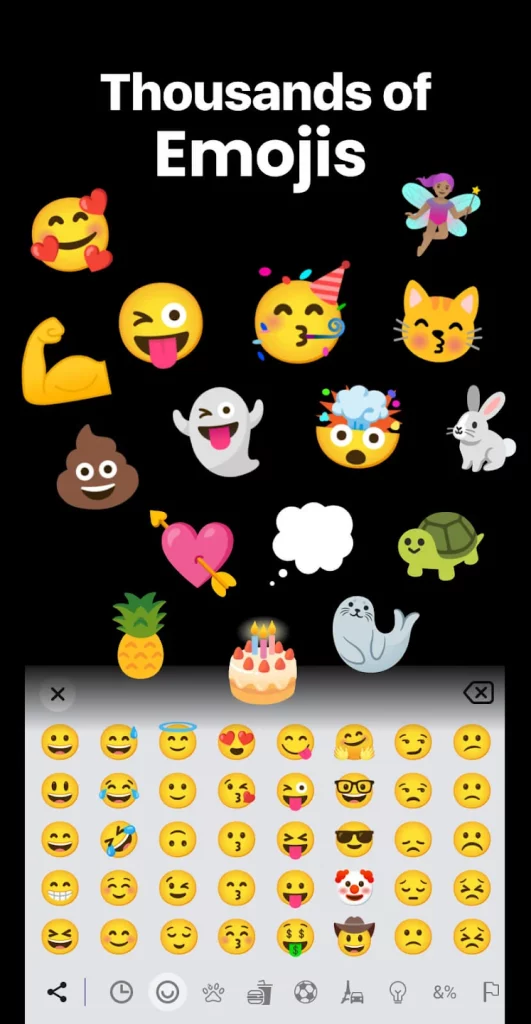
Tải xuống: Fonts: Bàn phím với fonts & Apps trên Google Play
3. nghệ thuật Fonts: Keyboard Font Maker
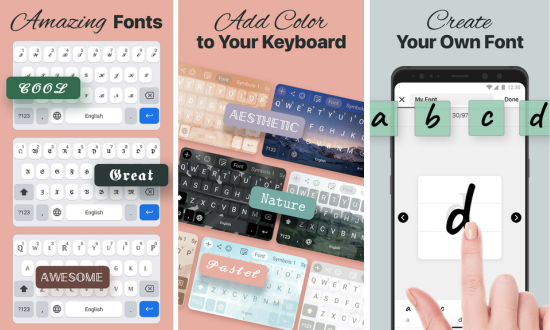
Fonts Art là một công cụ tùy chỉnh phông chữ cung cấp nhiều kiểu phông chữ khác nhau.Với ứng dụng này, người dùng có thể tạo tin nhắn và văn bản với phông chữ độc đáo và cách điệu.
Sau khi cài đặt ứng dụng, bạn sẽ có quyền truy cập vào một bộ sưu tập phong phú các phông chữ chữ cái.Các phông chữ này được thiết kế để thêm một liên lạc nghệ thuật cho các văn bản được gõ trong các ứng dụng nhắn tin, mạng xã hội và các ứng dụng truyền thông khác.
Fonts Art cung cấp một giao diện trực quan, nơi người dùng có thể gõ văn bản disired và xem nó trong thời gian thực với các kiểu phông chữ khác nhau.Bạn có thể chọn từ nhiều kiểu khác nhau, chẳng hạn như chữ thảo, chữ tay, chữ in đậm, chữ cách điệu, và nhiều hơn nữa.
Sau khi chọn phông chữ bạn muốn, ứng dụng cho phép bạn sao chép và dán văn bản cách điệu vào các ứng dụng khác hoặc chia sẻ trực tiếp.
Tải xuống: Fonts Art – Fontes de letras (Ứng dụng trên Google Play
Làm thế nào để Thay đổi Font trên IOS?
Cài đặt iOS gốc
- Đi tới ứng dụng “Cài đặt” trên thiết bị iOS của bạn.
- Cuộn xuống và nhấn vào “Screen and Brightness” (trên các phiên bản iOS mới) hoặc “Accessibility” (trên các phiên bản iOS đầu tiên).
- Trong “Màn hình và độ sáng” hoặc “Khả năng truy cập”, hãy tìm tùy chọn “Văn bản lớn hơn” hoặc “Kích thước văn bản”.
- Trong tùy chọn này, bạn có thể điều chỉnh kích thước văn bản và chọn phông chữ khác trong phần “Phông chữ”.
- Chọn phông chữ bạn muốn áp dụng nó cho toàn bộ hệ thống iOS.
Ứng dụng tùy chỉnh phông chữ
1.iPhông chữ
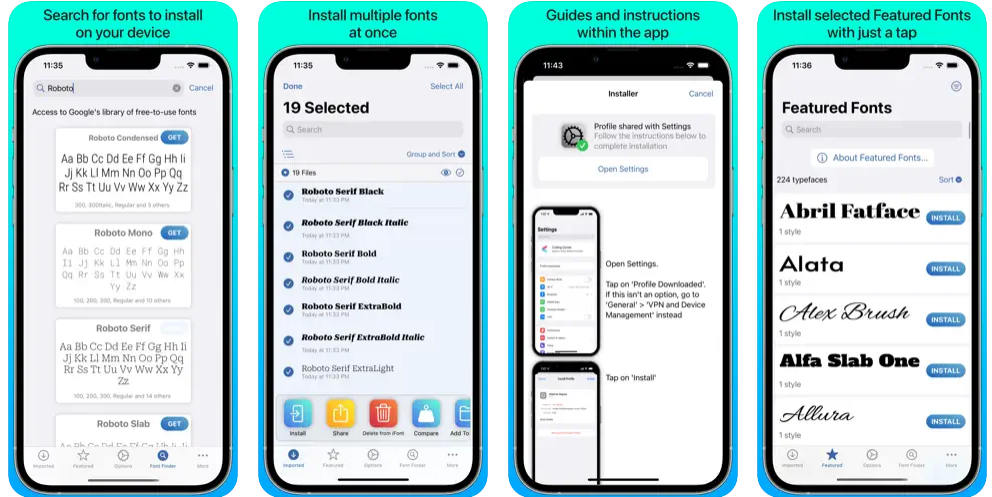
Với iFont, người dùng có thể tải xuống và cài đặt nhiều loại phông chữ khác nhau.
Ng dụng cung cấp giao diện dễ sử dụng, nơi bạn có thể xem trước các mẫu văn bản theo các kiểu phông chữ khác nhau trước khi tải xuống.
Khi chọn phông chữ, iFont cung cấp hướng dẫn từng bước về cách cài đặt phông chữ trên hệ thống iOS.
Bạn sẽ có thể chọn phông chữ tùy chỉnh khi nhập văn bản và tận dụng kiểu phông chữ độc đáo trong giao tiếp kỹ thuật số của mình.
Tải xuống: ifont: tìm, cài đặt bất kỳ phông chữ nào trên App Store (apple.com)
2.Bàn phím Font – Phông chữ tốt
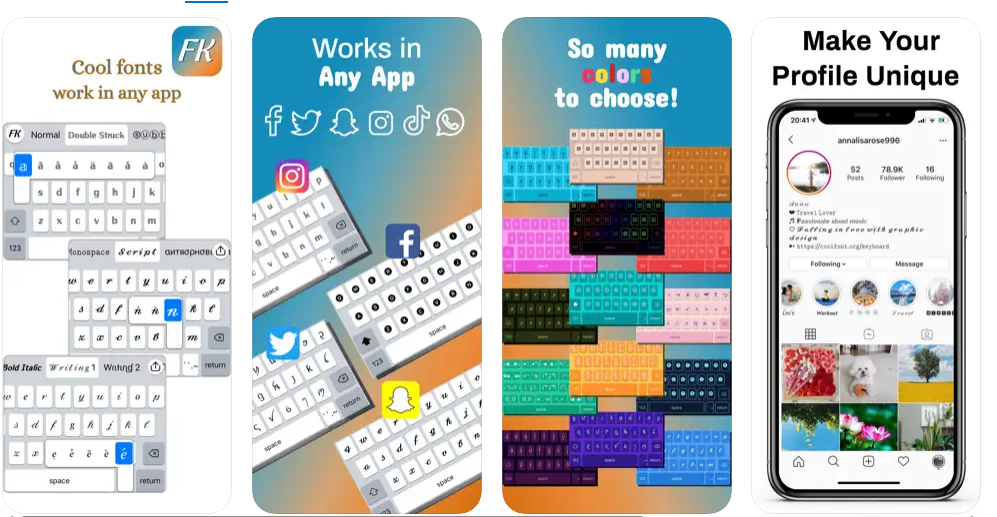
Font Keyboard – Good Fonts là một ứng dụng có sẵn cho các thiết bị i OS cho phép người dùng tùy chỉnh phông chữ bàn phím trên i Phone và i Pad của h.
Sau khi cài đặt ứng dụng, người dùng có thể truy cập vào một bộ sưu tập rộng các phông chữ có sẵn cho bàn phím.Nó cung cấp một giao diện trực quan, nơi bạn có thể xem các mẫu văn bản trong các kiểu phông chữ khác nhau trong thời gian thực.
Khi bạn chọn một phông chữ, ứng dụng cung cấp hướng dẫn về cách thiết lập và kích hoạt keyboard.This tùy chỉnh thường liên quan đến việc thêm bàn phím vào hệ thống iOS và cấp quyền truy cập để nó được sử dụng trong các ứng dụng khác.
Sau khi cấu hình, bàn phím với phông chữ tùy chỉnh sẽ có sẵn trong một số ứng dụng, cho phép bạn gõ văn bản với phông chữ bạn chọn. tùy chỉnh này có thể được sử dụng trong các ứng dụng nhắn tin, mạng xã hội, email và bất kỳ nơi nào khác mà bạn cần gõ văn bản.
Tải xuống: Bàn phím Font – Phông chữ tốt trên App Store (apple.com)
3. bàn phím Kika – Chủ đề tùy chỉnh
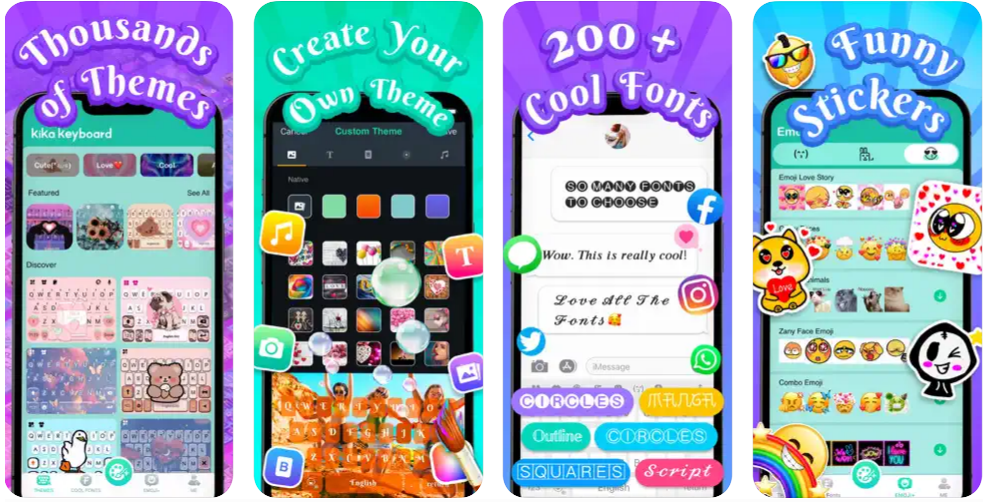
Bàn phím Kika – Chủ đề tùy chỉnh là một ứng dụng có sẵn cho các thiết bị iOS cung cấp nhiều chủ đề và tùy chọn tùy chỉnh cho bàn phím.
Khi cài đặt ứng dụng, bạn sẽ có quyền truy cập vào một bộ sưu tập phong phú các chủ đề được cài đặt sẵn, bao gồm các kiểu nền, màu sắc, hình ảnh và thậm chí cả hoạt ảnh khác nhau.
Ngoài ra, ứng dụng còn cung cấp các tính năng tùy chỉnh nâng cao, chẳng hạn như khả năng thêm hình ảnh hoặc ảnh của riêng bạn làm nền bàn phím.
Ngoài tùy chỉnh trực quan, nó còn có các tính năng bổ sung như vuốt, tự động sửa, dự đoán từ và hỗ trợ đa ngôn ng.
Tải xuống: Bàn phím Kika – Chủ đề tùy chỉnh trên App Store (apple.com)