O Que Ocupa Memória do Celular: Guia Prático
Anúncios
Você já parou para pensar no que está consumindo toda a memória do seu celular? Descobrir quais aplicativos e arquivos ocupam espaço é essencial para manter o dispositivo funcionando com agilidade e evitar travamentos frequentes.
Neste guia prático, você aprenderá a identificar exatamente o que está consumindo sua memória, desde aplicativos pesados até cache desnecessário, e ainda receberá uma checklist completa para organizar seu telefone de forma eficiente.
Por Que Sua Memória Está Cheia: As Principais Causas
A memória do seu celular pode estar ocupada por diversos tipos de conteúdo que você nem sempre percebe. Aplicativos instalados são os maiores vilões, especialmente aqueles que você raramente utiliza, mas que continuam armazenados e acumulando dados adicionais ao longo do tempo. Redes sociais, navegadores e aplicativos de mensagens são conhecidos por consumir grandes quantidades de espaço através de fotos, vídeos e cache.
Além dos aplicativos, você deve considerar o acúmulo de fotos e vídeos que geralmente ficam salvos na galeria do telefone. Muitos usuários tiram centenas de fotos sem nunca organizar ou deletar as que saíram fora de foco ou ficaram ruins. Esses arquivos multimídia ocupam uma quantidade significativa de espaço, especialmente quando você não faz backup regular ou não transfere os dados para a nuvem.
O cache de aplicativos é outro fator importante que contribui para o preenchimento rápido da memória. Toda vez que você usa um app, ele armazena dados temporários para carregar mais rapidamente na próxima vez, mas esses arquivos podem acumular bastante ao longo do tempo. Arquivos baixados que não foram organizados, documentos temporários e até conversas com fotos anexadas também consomem espaço considerável no seu dispositivo.
 Telefone Limpo: Liberar espaço
Classificação:
★★★★★
4.65
Classificação Etária:
Classificação Livre
Autor:
File Recovery, App Manager and Phone Cleaner
Plataforma:
Android
Preço:
Free
▶Baixar na Google Play
Telefone Limpo: Liberar espaço
Classificação:
★★★★★
4.65
Classificação Etária:
Classificação Livre
Autor:
File Recovery, App Manager and Phone Cleaner
Plataforma:
Android
Preço:
Free
▶Baixar na Google Play
Identificando o Que Ocupa Espaço: Passo a Passo
Para descobrir exatamente o que está ocupando a memória do seu celular, você precisa acessar as configurações do dispositivo e verificar o armazenamento. Em dispositivos Android, acesse Configurações, depois vá para Armazenamento ou Gerenciador de Armazenamento, onde você encontrará uma visão geral de quanto espaço cada categoria de arquivo está usando. Em iPhones, acesse Configurações, depois Geral e Armazenamento do iPhone para visualizar a divisão detalhada.
Quando você visualiza essas informações, geralmente vê categorias como Aplicativos, Fotos e Vídeos, Mensagens, e Outros. A categoria Outros é frequentemente a mais misteriosa, pois agrupa diversos tipos de arquivos que não se encaixam nas outras classificações. Para investigar mais profundamente, você pode tocar em cada categoria de aplicativo e verificar quanto espaço cada um está consumindo individualmente.
Os aplicativos de gerenciamento de armazenamento também são ferramentas úteis para identificar o que está ocupando espaço. Esses aplicativos de terceiros fornecem visualizações mais detalhadas e gráficas do seu armazenamento, permitindo que você veja especificamente quais apps estão comendo mais memória. Muitas dessas ferramentas também oferecem sugestões de limpeza e facilitam a exclusão de arquivos desnecessários diretamente da interface.
Tipos de Arquivos Que Consomem Mais Memória
As fotos e vídeos são responsáveis por uma grande porcentagem do espaço ocupado na maioria dos celulares. Uma única foto em alta resolução pode ocupar de 2 a 5 MB, e se você tira centenas de fotos por mês, você está falando de gigabytes inteiros apenas nessa categoria. Vídeos são ainda piores, com um minuto de vídeo em qualidade 4K ocupando facilmente 200 a 500 MB ou mais.
Aplicativos como redes sociais, jogos e aplicativos de streaming também consomem quantidades impressionantes de memória. O Instagram, por exemplo, pode facilmente ocupar de 300 a 500 MB após algumas semanas de uso, incluindo cache de fotos visualizadas. Jogos mobile podem ocupar até 2 GB ou mais, dependendo da complexidade e qualidade gráfica. Cada vez que você usa esses aplicativos, eles acumulam mais dados temporários que aumentam seu tamanho total.
Arquivos de áudio, como músicas e podcasts, também contribuem significativamente para o consumo de memória, especialmente se você mantém grandes bibliotecas salvas localmente no dispositivo. Documentos, PDFs e planilhas que você acumulou ao longo do tempo também ocupam espaço, geralmente em pastas de Downloads que raramente são limpas. Por fim, dados de aplicativos como histórico de conversa, dados de contatos sincronizados e backups locais podem somar gigabytes adicionais.
Limpeza Eficiente: Estratégias Práticas
Começar pela limpeza de fotos e vídeos antigos é geralmente a forma mais rápida de liberar espaço significativo. Você pode usar a galeria do seu telefone para identificar e excluir fotos duplicadas, borradas ou desnecessárias em lote. Ferramentas de gerenciamento também podem ajudar identificando automaticamente essas fotos para exclusão, poupando seu tempo e evitando que você delete algo importante por engano.
Desinstalar aplicativos que você não usa mais é outra estratégia essencial. Analise sua lista de aplicativos e seja honesto sobre quais você realmente utiliza regularmente. Aplicativos que você experimentou uma vez mas nunca mais abriu devem ir para a lixeira. Se você está preocupado em perder o aplicativo, saiba que a maioria pode ser reinstalada facilmente quando necessário, então não há risco em se desfazer deles.
Limpar o cache de aplicativos é uma ação que você deve fazer periodicamente. Em Android, você pode ir para Configurações, selecionar cada aplicativo individualmente, e limpar o cache sem perder dados importantes do app. Essa ação remove apenas arquivos temporários, mantendo suas configurações e dados essenciais intactos. Em iPhones, você pode usar a opção Descarregar App para remover o aplicativo mantendo seus dados, ou deixar o iOS gerenciar automaticamente o espaço conforme necessário.
Transferir seus dados para a nuvem é uma estratégia inteligente para manter o telefone limpo enquanto preserva seus arquivos importantes. Serviços como Google Photos, Dropbox, OneDrive ou iCloud permitem fazer upload automático de fotos e vídeos, liberando espaço local no seu dispositivo. Você também pode usar sincronização seletiva para manter apenas os arquivos mais recentes ou importantes no telefone enquanto mantém uma cópia completa na nuvem.
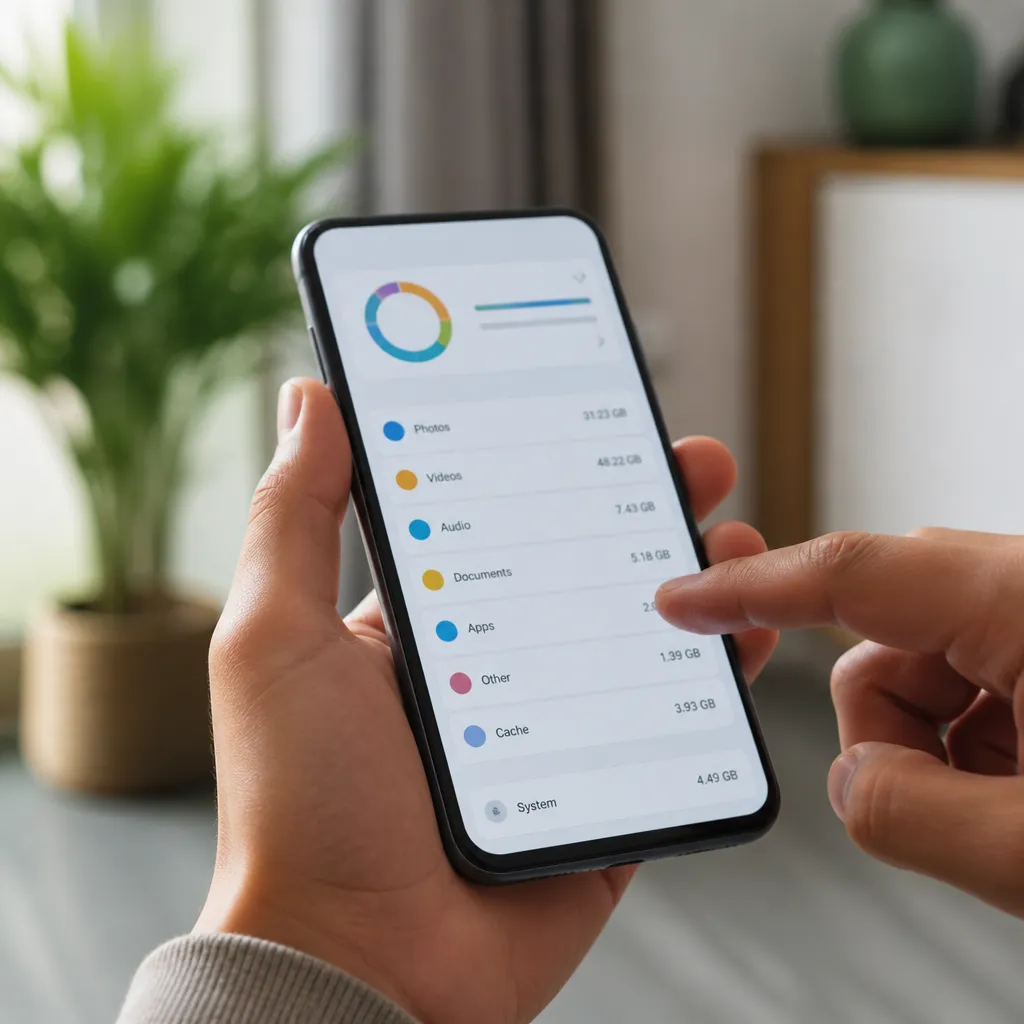
Tabela Comparativa: Tipos de Arquivo e Espaço Consumido
| Tipo de Arquivo | Tamanho Médio | Consumo Mensal (uso moderado) | Prioridade de Limpeza |
| Foto em alta resolução | 3 a 5 MB | 1.5 a 2.5 GB | Muito Alta |
| Vídeo 1 minuto (4K) | 200 a 500 MB | 500 MB a 1.5 GB | Muito Alta |
| Aplicativo de rede social | 300 a 500 MB | 500 MB a 1 GB | Alta |
| Jogo mobile | 500 MB a 2 GB | Estável (dados adicionais) | Alta |
| Música (arquivo único) | 5 a 10 MB | 200 MB a 1 GB | Média |
| Documento/PDF | 1 a 50 MB | 100 MB a 500 MB | Média |
| Cache de aplicativos | 50 a 200 MB (por app) | 1 a 3 GB | Alta |
Checklist Completo para Libertar Memória do Seu Celular
Use essa checklist prática para auditar e limpar a memória do seu dispositivo de forma sistemática e garantir que você não deixe nada importante para trás.
Diagnóstico Inicial
☐ Verificar espaço total disponível nas configurações do telefone
☐ Acessar o gerenciador de armazenamento para visualizar a divisão por categoria
☐ Identificar qual categoria está ocupando mais espaço (aplicativos, fotos, vídeos, outros)
☐ Anotar quanto espaço livre você deseja alcançar como meta
☐ Instalar um aplicativo de análise de armazenamento se desejar mais detalhes
☐ Fazer um backup dos dados mais importantes na nuvem antes de iniciar limpeza
Limpeza de Fotos e Vídeos
☐ Abrir a galeria e usar a função de pesquisa por data (fotos mais antigas)
☐ Revisar fotos borradas, duplicadas ou de má qualidade
☐ Selecionar e deletar fotos em lote para acelerar o processo
☐ Revisar vídeos gravados acidentalmente ou com baixa qualidade
☐ Deletar vídeos que você já tem salvo em outro lugar ou na nuvem
☐ Usar ferramenta automática de limpeza se disponível (identifica fotos ruins)
☐ Verificar pastas de backup ou galeria recente de screenshots
☐ Configurar sincronização automática com Google Fotos ou Apple Photos
Gerenciamento de Aplicativos
☐ Abrir lista de aplicativos instalados
☐ Ordenar por tamanho para identificar os maiores consumidores
☐ Revisar apps que você não abre há mais de 30 dias
☐ Desinstalar aplicativos desnecessários ou pouco utilizados
☐ Para apps essenciais, limpar cache individualmente
☐ Verificar se há versões web de apps pesados (redes sociais) que você pode usar no navegador
☐ Considerar usar versões lite de aplicativos se disponíveis
☐ Revisar permissões de apps para desativar aquelas desnecessárias
Limpeza de Cache e Dados Temporários
☐ Em Android: Configurações > Gerenciador de Armazenamento > Lixo (se disponível)
☐ Limpar cache de navegador (Chrome, Safari, Firefox)
☐ Limpar histórico de navegação completo
☐ Limpar cache de cada aplicativo individualmente
☐ Verificar pasta de Downloads e deletar arquivos desnecessários
☐ Esvaziar pasta Recentemente Deletado no iPhone (libera espaço permanentemente)
☐ Limpar dados de aplicativos de mensagem que armazenam fotos anexadas
☐ Revisar e limpar arquivo temporário da maioria dos apps
Organização de Arquivos
☐ Revisar conteúdo da pasta Documents
☐ Revisar conteúdo da pasta Downloads
☐ Organizar documentos importantes em pastas estruturadas
☐ Mover documentos volumosos para armazenamento em nuvem
☐ Deletar versões antigas de documentos que você mantém duplicadas
☐ Verificar se há arquivos compactados (.zip) que podem ser extraídos e organizados
☐ Configurar sincronização seletiva de pastas na nuvem (manter apenas necessário localmente)
Configuração de Sincronização em Nuvem
☐ Escolher serviço de nuvem (Google Drive, OneDrive, Dropbox, iCloud)
☐ Criar conta ou fazer login se ainda não tiver
☐ Ativar sincronização automática de fotos
☐ Configurar para sincronizar apenas em Wi-Fi se quiser economizar dados
☐ Ativar backup automático de contatos e calendário
☐ Configurar sincronização de documentos importantes
☐ Definir quantidade de dados locais que deseja manter no telefone
☐ Testar que os dados estão sendo sincronizados corretamente
Monitoramento Contínuo
☐ Estabelecer rotina semanal de verificação de espaço disponível
☐ Revisar novos aplicativos instalados a cada semana
☐ Limpar Downloads e cache de navegador semanalmente
☐ Arquivar ou deletar fotos mensalmente
☐ Desinstalar aplicativos não utilizados mensalmente
☐ Verificar atualização de aplicativos disponíveis e instalar
☐ Ativar alertas de armazenamento baixo nas configurações
☐ Revisar espaço disponível quando receber notificações de armazenamento cheio
Ferramentas Úteis para Gerenciar Sua Memória
Existem diversos aplicativos de terceiros que podem ajudar você a gerenciar a memória do seu celular de forma mais eficiente e automatizada. Essas ferramentas oferecem interfaces gráficas intuitivas e análises detalhadas que tornam mais fácil identificar e eliminar arquivos desnecessários sem ter que navegar pelas configurações nativas do telefone. Muitos desses aplicativos também oferecem agendamento automático de limpeza, permitindo que você mantenha o telefone otimizado sem esforço manual contínuo.
O gerenciador de armazenamento nativo do seu telefone é sempre uma primeira opção sólida, pois já vem instalado e não ocupa espaço adicional. No entanto, se você deseja mais funcionalidades, muitos aplicativos de terceiros gratuitos oferecem recursos avançados como análise visual em gráficos de pizza, limpeza um clique, e recomendações personalizadas com base em seus hábitos de uso. Sempre verifique as permissões solicitadas pelo aplicativo e as avaliações de usuários antes de instalar qualquer ferramenta nova.
Algumas ferramentas especializadas focam especificamente em limpeza de fotos duplicadas ou de baixa qualidade, ajudando você a identificar automaticamente imagens que podem ser deletadas com segurança. Outras se especializam em limpeza de cache e dados residuais de aplicativos, removendo apenas dados temporários sem afetar suas configurações ou dados salvos. Escolher a ferramenta correta depende de suas necessidades específicas e de como você prefere interagir com o gerenciamento do seu telefone.
Dicas para Evitar Acúmulo Futuro de Memória
Manter seu celular limpo é mais fácil se você estabelecer hábitos preventivos desde o início. Uma prática simples é revisar sua galeria periodicamente e deletar fotos ruins ou duplicadas assim que as tira, em vez de deixar acumular centenas para depois. Da mesma forma, desinstalar aplicativos imediatamente quando percebe que não usa mais garante que o cache desnecessário não continue crescendo silenciosamente.
Configurar sincronização automática na nuvem é provavelmente a melhor estratégia de prevenção, pois garante que seus arquivos importantes estejam sempre seguros e você pode deletar versões locais sem perder nada. Você também deve revisar regularmente quais aplicativos tem permissão para armazenar fotos e vídeos, desabilitando essas permissões quando não forem necessárias. Limpar o cache do navegador com frequência também evita que dados temporários de navegação consumam espaço excessivo ao longo do tempo.
Outra estratégia eficaz é usar versões web de aplicativos quando possível, especialmente para plataformas que oferecem ambas as opções. Redes sociais, por exemplo, funcionam bem em navegadores mobile e consomem significativamente menos espaço que o aplicativo nativo. Finalmente, defina lembretes regulares no seu calendário para fazer uma revisão geral de armazenamento, talvez uma vez por mês, garantindo que o problema não retorne silenciosamente.